

华为手机苹果电脑怎么连接电脑?手机连电脑教程,多屏协同设置
实现华为手机与苹果电脑的高效互联,核心在于突破系统生态壁垒,利用跨平台通用协议或第三方工具建立数据通道,由于 macOS 与鸿蒙/安卓系统存在原生不兼容,无法直接使用“隔空投送”或“华为分享”功能,用户需采取无线投屏、局域网传输或云端同步三大策略,即可实现文件互传、屏幕镜像及数据管理,确保工作流无缝衔接。
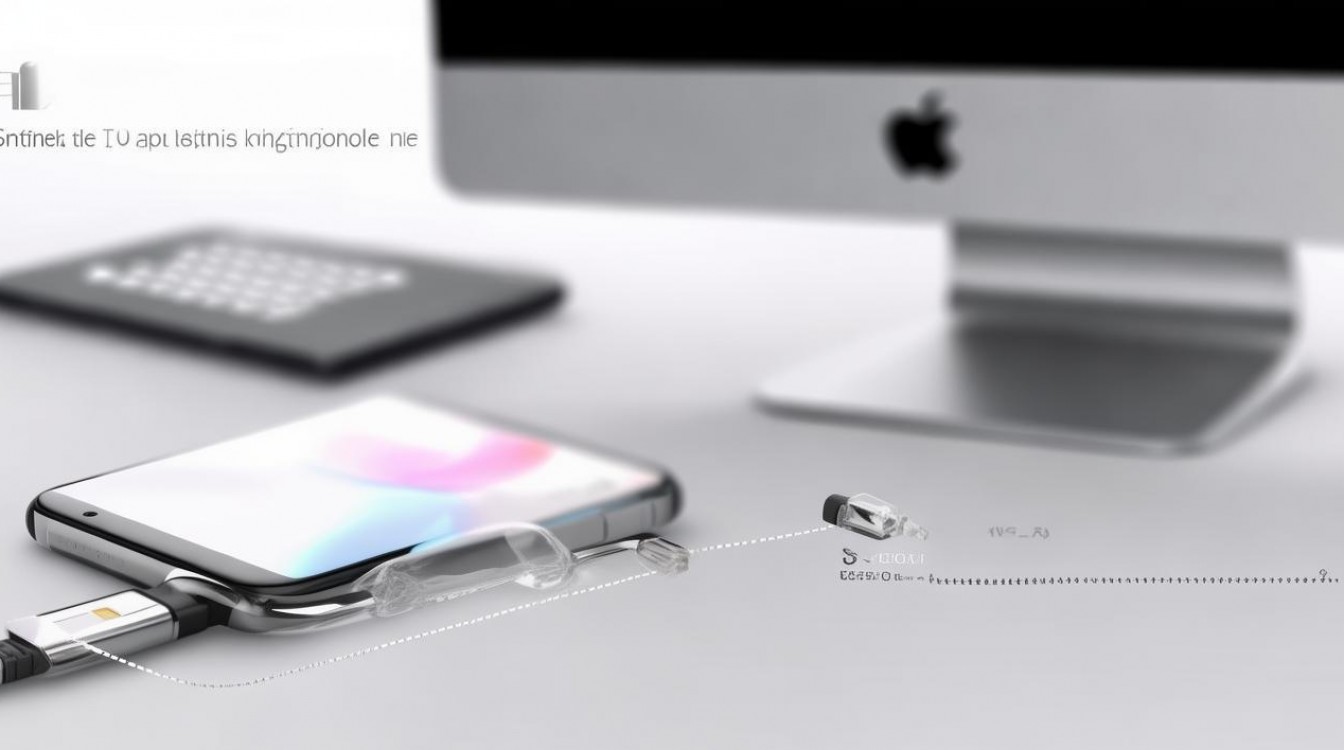
无线投屏:实现屏幕镜像与实时演示
对于需要展示手机画面或进行即时互动的场景,无线投屏是首选方案,此方式无需数据线,延迟低,操作直观。
-
使用第三方投屏软件 在华为手机和苹果电脑(macOS)上分别安装支持跨平台的投屏应用,如“乐播投屏”或“傲软投屏”。
- 手机端操作:打开应用,选择"WiFi 投屏”或“镜像模式”。
- 电脑端操作:在 macOS 上启动接收端软件,确保两端连接同一 Wi-Fi 网络。
- 连接生效:手机扫描电脑端二维码或选择设备名称,即可将华为手机屏幕完整投射至 Mac 窗口,支持实时触控操作。
-
利用 AirPlay 接收端模拟 部分第三方工具可在 Mac 上模拟 AirPlay 接收器。
- 下载并运行支持 AirPlay 接收的 macOS 软件。
- 在华为手机的“设置 - 更多连接 - 无线投屏”中,搜索并连接模拟出的 Mac 设备。
- 此方法适合视频播放和简单演示,但文件传输功能较弱。
局域网传输:高速大文件互传的最佳实践
针对大体积视频、设计源文件或大量文档,局域网直连传输是速度最快、稳定性最高的方案,完全规避了云盘压缩和流量限制。
-
SMB 协议共享文件夹 这是最接近原生体验的专业方案,无需额外安装复杂软件,利用系统自带功能即可。
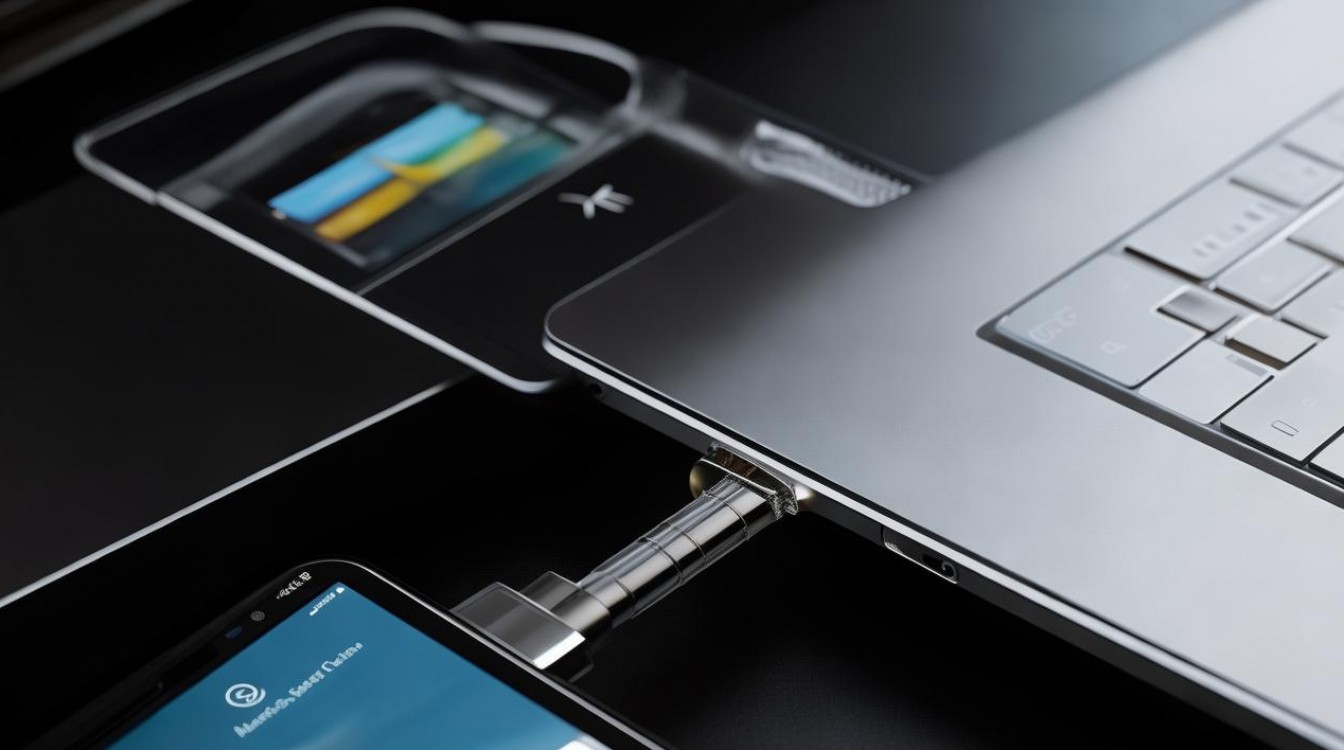
- Mac 端设置:进入“系统设置 - 通用 - 共享”,开启“文件共享”,并在“选项”中启用"SMB"协议,记录 Mac 的局域网 IP 地址。
- 华为手机端操作:使用系统自带的“文件管理”应用,点击“网络”或“局域网”,选择"SMB",输入 Mac 的 IP 地址、用户名及密码。
- 传输执行:连接成功后,Mac 共享文件夹即出现在手机文件列表中,支持双向拖拽,传输速度取决于路由器性能,通常可达几十 MB/s。
-
第三方跨平台工具 若 SMB 设置繁琐,可使用专门针对跨生态优化的工具,如“ LocalSend"或“ Send Anywhere"。
- 两端安装应用,无需登录账号,基于本地网络自动发现设备。
- 选择文件后点击发送,加密传输,支持断点续传,是华为手机苹果电脑怎么连接电脑场景下处理突发大文件的优选方案。
云端同步:自动化数据备份与多端管理
对于文档、照片及通讯录等结构化数据,云端同步是保持数据实时一致的最佳长期方案,彻底解决物理连接繁琐的问题。
-
跨平台云盘服务 使用支持全平台(iOS、Android、macOS)的云盘应用,如百度网盘、阿里云盘或坚果云。
- 在华为手机和 Mac 上安装同一账号的客户端。
- 开启“自动备份”功能,手机拍摄的照片或新建文档自动同步至云端,Mac 端实时同步显示。
- 此方案安全性高,支持版本管理,适合长期协作。
-
华为生态间接同步 利用华为“云空间”配合网页端访问。
- 在 Mac 浏览器登录 Huawei Cloud 官网。
- 直接管理手机内的照片、备忘录及联系人,虽无法像原生生态那样自动后台同步,但访问权限完整,适合临时数据调取。
专业建议与注意事项
- 网络环境一致性:所有无线方案均要求手机与电脑处于同一 Wi-Fi 频段,建议优先使用 5GHz 频段以降低延迟。
- 防火墙设置:若使用 SMB 或局域网工具失败,请检查 Mac 防火墙设置,确保允许本地网络访问。
- 安全性优先:在公共网络环境下,避免使用未加密的传输协议,优先选择支持 HTTPS 或端到端加密的工具。
相关问答
Q1:华为手机连接苹果电脑后,能否像连接华为电脑一样使用“华为分享”功能? A:不能,华为分享(Huawei Share)是华为基于鸿蒙和 EMUI 系统深度定制的私有协议,苹果 macOS 系统无法原生支持该协议,必须通过第三方软件模拟或通用网络协议(如 SMB、FTP)来实现类似的文件传输功能。
Q2:通过无线投屏传输文件时,画质和速度会受影响吗? A:会,无线投屏主要优化的是视频流传输,用于传输文件时效率极低且不稳定,若需传输大文件,强烈建议切换至局域网传输模式(如 SMB 或 LocalSend),其传输速度和文件完整性远优于投屏功能。
欢迎在评论区分享您遇到的具体连接障碍,我们将为您提供针对性的解决方案。
版权声明:本文由环云手机汇 - 聚焦全球新机与行业动态!发布,如需转载请注明出处。






 冀ICP备2021017634号-5
 冀公网安备13062802000102号