

怎么样看电脑的显卡,如何查看电脑显卡型号

查看电脑显卡最直接的方法是打开设备管理器或使用专业检测软件如GPU-Z,而想要了解其性能上限和适用场景,则需要结合核心参数与当前市场价格进行综合评估。
很多时候,我们面对电脑屏幕上的“未知设备”或者想要升级硬件时,第一反应往往是迷茫,显卡作为电脑中负责图像处理和游戏渲染的核心部件,它的身份确认和性能判断并不像查看CPU那样直观,对于普通用户而言,混淆集成显卡与独立显卡,或者误判显卡型号对应的性能层级,是导致游戏卡顿、设计软件崩溃的主要原因,掌握一套从“看外观”到“查参数”再到“辨真伪”的完整逻辑,比单纯记住几个型号名称要重要得多。


系统内置工具快速识别显卡型号
在不需要安装任何第三方软件的情况下,Windows系统自带的工具足以解决80%用户的查询需求,这种方法适合那些担心下载软件携带广告或病毒,且仅需要知道“我到底用了什么显卡”的保守型用户。
通过设备管理器查看硬件信息
这是最基础也最权威的系统级查看方式,操作路径非常固定,只需右键点击屏幕左下角的“开始”按钮,在弹出的菜单中选择“设备管理器”,在展开的列表中,找到“显示适配器”这一项并点击展开,这里列出的就是当前电脑正在使用的显卡设备。
如果是笔记本电脑,通常会看到两个显卡:一个是Intel或AMD的核芯显卡,负责日常桌面显示以节省电量;另一个则是NVIDIA或AMD的独立显卡,负责高性能任务,如果列表中出现带有黄色感叹号的设备,说明显卡驱动安装失败或硬件存在接触不良,此时需要优先解决驱动问题,而非纠结于具体型号。
利用DirectX诊断工具获取详细参数
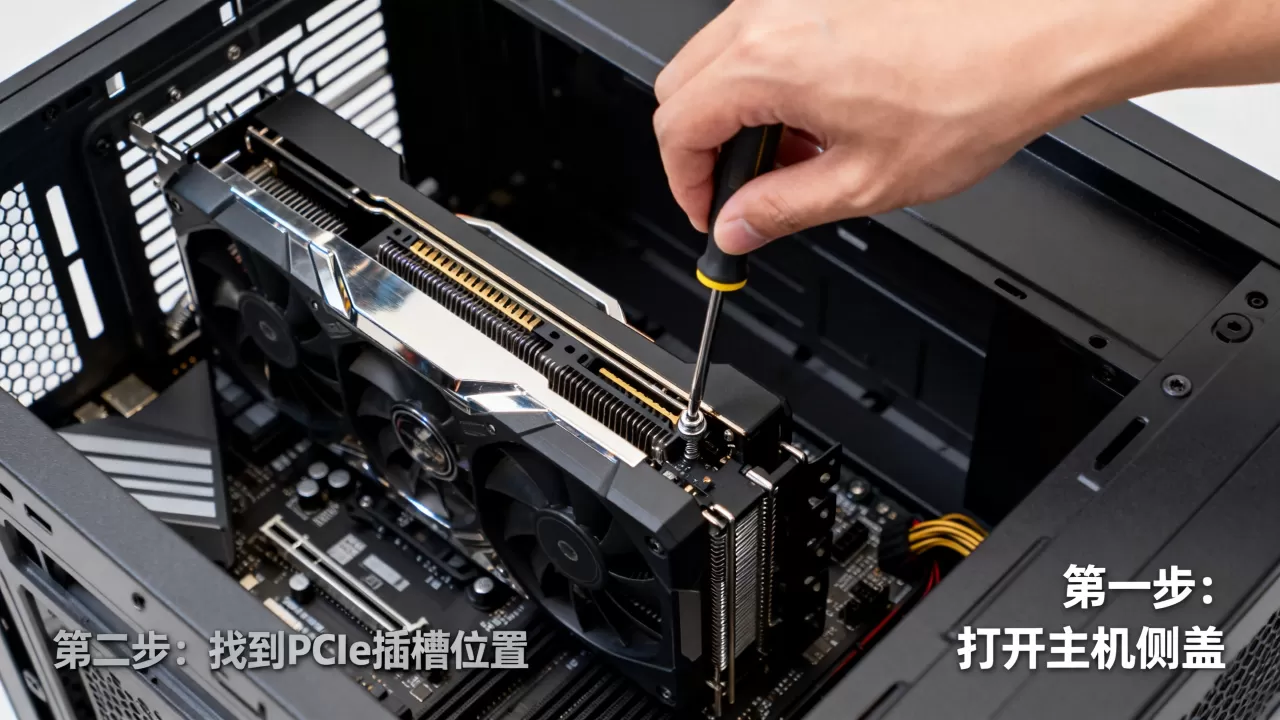
对于需要查看显存大小、驱动日期等更深层信息的用户,按下键盘上的Win+R组合键,输入dxdiag并回车,在弹出的窗口中切换到“显示”选项卡(如果是多显卡电脑,可能还有“渲染”选项卡),这里会明确列出“名称”、“制造商”、“芯片类型”以及最关键的“显示内存(VRAM)”。
业内专家指出,显存大小直接决定了显卡在高分辨率或高纹理质量下的表现能力,在1080P分辨率下,4GB显存是入门门槛,而2K分辨率则建议至少配备8GB显存,通过dxdiag看到的“当前模式”一栏,还能确认显卡是否运行在正确的分辨率和刷新率下,避免因设置错误导致的画面模糊或撕裂。
专业软件深度解析显卡核心参数
当系统自带工具提供的信息过于简略,或者你怀疑显卡被商家虚假宣传时,使用第三方专业检测工具是必要的选择,这类工具不仅能读取显卡的硬件ID,还能实时监控其温度、频率和负载状态,是DIY玩家和硬件评测者的标配。
GPU-Z:轻量级检测的首选方案
GPU-Z是一款体积小巧但功能强大的免费软件,下载并运行后,主界面会分为多个标签页,最核心的“Graphics Card”标签页会显示显卡的准确名称、GPU代号、工艺制程以及显存类型(如GDDR6或GDDR6X)。
值得注意的是,许多山寨显卡会通过修改注册表信息来伪装成高端型号,GPU-Z的“About”标签页中有一个“Valid”标识,如果显示为绿色勾号,说明显卡信息未被篡改;如果是红色叉号,则极有可能是刷写BIOS的假卡,通过“Sensors”标签页,用户可以实时监控显卡的核心温度和显存温度,这是判断散热系统是否有效的直接依据。
3DMark与FurMark:压力测试验证性能稳定性
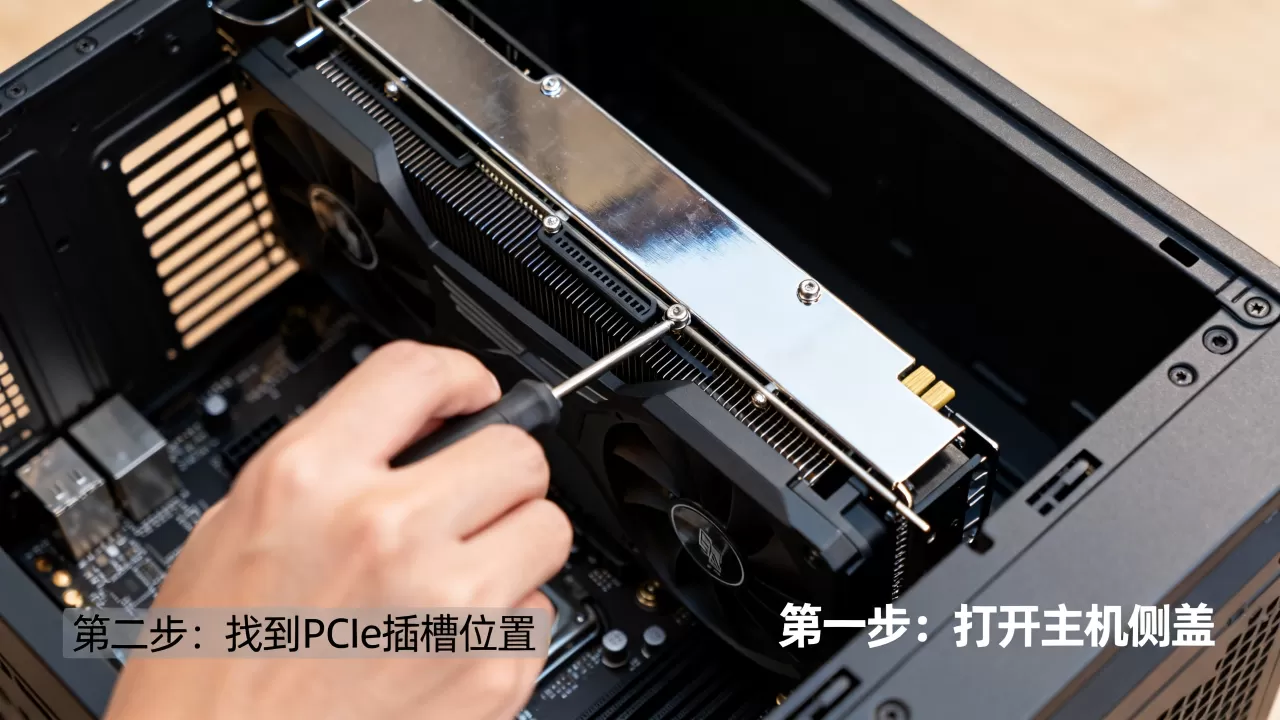
知道型号只是第一步,验证其实际性能是否达标同样重要,3DMark是业界公认的游戏性能基准测试软件,其中的Time Spy或Fire Strike测试项目,能够模拟真实游戏场景下的GPU负载,通过对比跑分与同型号官方基准分,可以判断显卡是否存在严重降频或硬件缺陷。
而FurMark(俗称“甜甜圈”)则是一款极限压力测试工具,运行该程序会让显卡以最高负载持续工作,主要用于检测散热系统能否压住核心温度,如果运行几分钟内温度迅速突破85摄氏度并触发降频,说明该显卡的散热模组存在设计缺陷或灰尘堆积严重。
如何辨别二手显卡与判断性价比
在当前的硬件市场中,二手显卡交易活跃,但水也最深,对于预算有限的用户来说,了解如何识别矿卡、翻新卡,以及如何在不同价位段选择最具性价比的显卡,是避免踩坑的关键。
识别“矿卡”与翻新卡的实操技巧
近年来,加密货币市场的波动导致大量显卡被用于长时间高负载挖矿,这些显卡虽然外观可能完好,但内部元件老化严重,判断方法主要有三点:检查显卡背面的螺丝是否有拧动痕迹,翻新卡往往为了更换硅脂或清理灰尘而重新上螺丝;观察PCB板是否有明显的油污或清洗过的水渍,这是矿场环境恶劣留下的典型特征;通过GPU-Z查看“BIOS日期”和“制造日期”,如果两者相差数年,且显卡型号属于高功耗热门型号(如RTX 3060Ti、RX 6800等),则风险极高。
不同预算下的显卡选择策略
对于主流游戏玩家,1080P分辨率下选择中端显卡是性价比最高的方案,NVIDIA的RTX 4060或AMD的RX 7600,能够在1080P高画质下流畅运行绝大多数3A大作,如果预算稍宽裕,追求2K分辨率体验,则需将目光转向RTX 4070 Super或RX 7800 XT级别的产品。
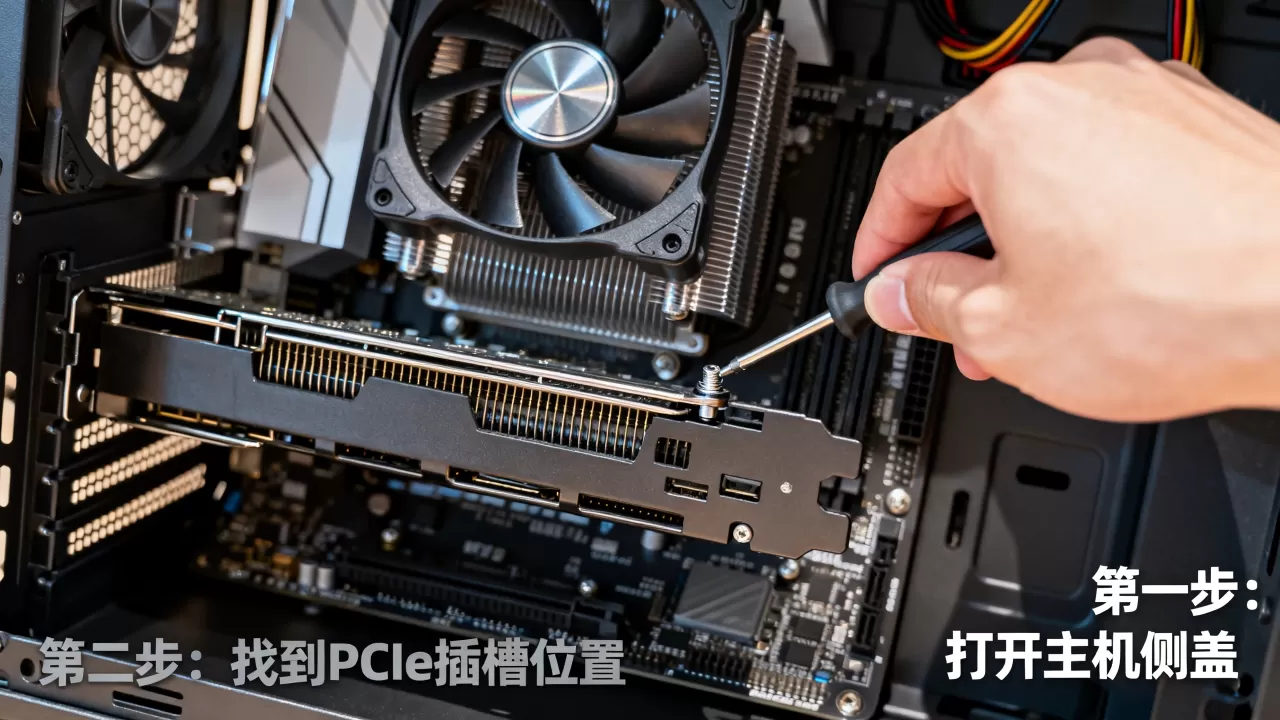
在价格波动较大的市场环境中,建议关注各大电商平台的促销节点,据统计,多数情况下,显卡价格在新品发布半年后会出现小幅回落,而在大型购物节期间,套装优惠(显卡+主板)往往能提供比单买更低的入手成本,对于办公用户而言,集成显卡已完全满足需求,无需额外支出购买独立显卡,除非涉及视频剪辑或轻度3D建模。
常见问题解答
怎么看电脑的显卡是独立显卡还是集成显卡?
在设备管理器或GPU-Z中,如果显卡名称中包含“Intel UHD Graphics”、“AMD Radeon Graphics”或“NVIDIA GeForce GTX/RTX”字样,前者通常为集成显卡,后者为独立显卡,集成显卡共享系统内存,性能较弱但省电;独立显卡拥有专用显存和核心,性能强大但功耗高。
怎么看电脑的显卡是否支持光线追踪?
查看显卡型号后缀或具体参数,NVIDIA从RTX 20系列开始全系支持光线追踪,而GTX系列不支持,AMD从RX 6000系列开始支持,但早期型号性能较弱,在GPU-Z的“Graphics Card”标签页中,通常会明确标注是否支持Ray Tracing,在支持光追的游戏设置中,如果能看到“光线追踪”选项,也侧面印证了硬件支持。
怎么看电脑的显卡是否适合玩某款特定游戏?
首先确定游戏的官方配置要求,重点关注“推荐配置”中的显卡型号,通过3DMark跑分网站或各大科技媒体的评测数据库,查找你当前显卡与该推荐显卡的性能对比,如果当前显卡跑分高于推荐配置显卡的80%以上,通常可以在中高画质下流畅运行,对于追求极致画质的玩家,建议显卡性能达到推荐配置的120%以上,以应对未来游戏优化升级带来的额外负载。


