

iPhone在Mac上怎么备份?iPhone备份到Mac怎么操作

把iPhone备份到Mac,最稳妥的做法是用数据线连接,在访达里勾选“将iPhone上所有数据备份到此Mac”并开启加密备份;整个过程不依赖网络,数据完整留在本地,出问题也最好排查。
备份这件事,很多人拖到手机丢了、屏幕碎了才想起,其实在Mac上给iPhone做一次完整备份,熟练之后几分钟就能搞定,难的是把几个关键选项选对,下面按“先确认环境、再动手操作、最后处理空间和故障”的顺序讲清楚。
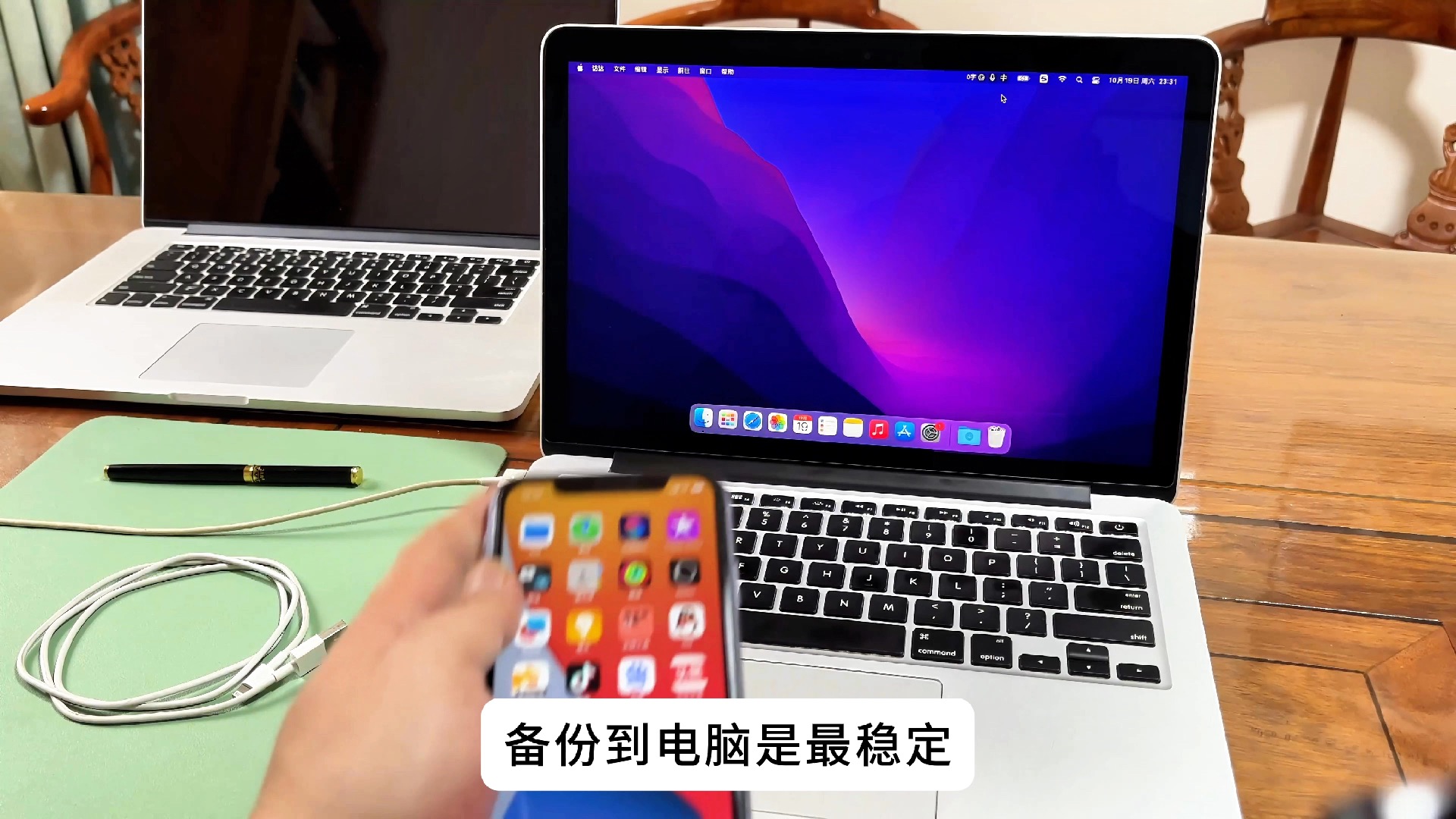
先确认你的Mac该用访达还是iTunes
从macOS Catalina(10.15)开始,iPhone备份功能从iTunes搬进了访达;更早的系统仍然用iTunes,这一步弄错,后面找按钮会很费劲。
- macOS Catalina及更新版本:直接用访达,侧边栏“位置”下会出现你的iPhone图标。
- macOS Mojave及更早版本:打开iTunes,点左上角的设备小图标。
- 连接方式:优先用数据线,iPhone 15及之后是USB-C,之前的机型是Lightning,MacBook Air和Mac mini可能需要转接头。
- 首次连接:iPhone屏幕会弹出“要信任此电脑吗”,点信任并输入锁屏密码,否则访达里看不到设备内容。
如果插上线后访达侧边栏没反应,先换一根支持数据传输的线,很多随机附赠的线只供电不传数据,这是最常见的坑。
iPhone在Mac上备份的完整步骤
有线备份:访达里的三步操作
- 用数据线把iPhone连到Mac,解锁手机,点“信任”。
- 打开访达,左侧边栏点设备名称,进入“通用”标签页。
- 在“备份”区域选中“将iPhone上所有数据备份到此Mac”,点“立即备份”。
备份过程中访达顶部会显示进度条,手机屏幕保持解锁状态更稳妥,备份完成后,可以在同一页面看到“最近一次备份到这台Mac”的时间。
加密备份到底要不要勾
在同一页面有一个“给本地备份加密”的选项,勾上之后需要设置一个密码。
- 勾选的好处:健康数据、已保存的Wi-Fi密码、网站登录信息、通话记录等会一起备份;不加密时这些内容会被跳过。
- 代价:密码必须记牢,忘记密码只能抹掉备份重来,苹果也帮不了你。
业内专家指出,涉及账户密码和个人健康数据的备份,加密应当是默认动作,密码建议存进密码管理器,别只写在便签上。
备份文件到底存在哪
备份不是放在iCloud,而是躺在你的Mac硬盘里,路径是:
~/Library/Application Support/MobileSync/Backup/打开方式:在访达里按 Command + Shift + G,粘贴上面这行路径回车,你会看到一个由一长串字符命名的文件夹,里面就是完整的备份数据。
想删掉旧备份腾空间,可以进访达的设置,找到“设备”面板,选中不需要的备份右键删除,直接去文件夹里删容易残留记录,不推荐。
iPhone在Mac上备份到移动硬盘怎么操作
MacBook的硬盘向来金贵,256GB机型系统占掉一部分,再放一个几十GB的iPhone备份,空间立刻紧张,把备份挪到移动硬盘是常规解法。
软链接(免费,推荐)
核心思路是让系统以为备份还在原来的位置,实际数据写到外置盘。
- 先把原有的Backup文件夹整个剪切到移动硬盘,比如放到
/Volumes/移动硬盘/MobileSync/Backup。 - 打开“终端”,执行:
ln -s /Volumes/移动硬盘/MobileSync/Backup ~/Library/Application\ Support/MobileSync/Backup回到访达,点“立即备份”,新备份就会直接写进移动硬盘。
注意两点:移动硬盘要格式化为APFS或Mac OS扩展格式;每次备份前先把硬盘插好并挂载,否则备份会失败,做系统迁移或重装前,记得先把链接关系恢复。
第三方工具
iMazing、AnyTrans这类软件支持直接把备份目录指向外置盘,图形界面点选即可,适合不想碰命令行的用户,代价是这类工具多数要付费,价格从几十元到两百多元不等,看版本和授权方式,免费方案够用的话,没必要为一次备份买单。
iPhone备份到Mac和iCloud哪个好
这两个不是二选一,而是各有分工,先看对比:
| 对比项 | Mac本地备份 | iCloud备份 |
|---|---|---|
| 是否依赖网络 | 不需要 | 需要Wi-Fi |
| 免费容量 | 取决于Mac硬盘 | 仅5GB |
| 扩容成本 | 买移动硬盘,1TB普遍三四百元 | 50GB约每月6元,200GB约每月21元 |
| 恢复速度 | 有线恢复较快 | 依赖网速,大备份较慢 |
| 数据完整性 | 加密后可含健康、密码等 | 覆盖范围类似 |
| 设备丢失后可用性 | 电脑不在身边就用不上 | 换机登录即可恢复 |
行业共识认为,本地备份和云端备份应该同时存在:iCloud负责日常兜底,Mac本地备份负责换机、降级系统、维修前留底这类重场景,只留一份,风险都偏高。
实际选择上,照片视频多、单次备份动辄几十GB的用户,本地备份更划算;手机常年只有微信和少量照片的轻度用户,iCloud 50GB档位就够。
空间、速度与常见报错
iPhone在Mac上备份要多久,哪些因素在拖慢速度
首次备份是全量写入,后续是增量,多数情况下,有线连接首次备份在半小时到一小时之间,之后每次几分钟到十几分钟。
影响速度的主要是这几项:
- 数据量:照片和视频是大头,几万张照片的备份和几千张完全不是一个量级。
- 连接方式:USB-C直连最快,通过Hub转接会掉速,无线备份最慢。
- Mac的硬盘类型:固态硬盘明显快于机械硬盘,外置机械盘做备份要有心理准备。
- 后台任务:备份时别同时跑视频剪辑或大文件拷贝。
256G的MacBook备份iPhone够用吗
关键看iPhone已用空间,备份文件大小通常和手机已用数据接近,一台装满照片的128GB iPhone,备份可能占掉七八十GB。
- Mac剩余空间低于备份大小的两倍时,建议直接上移动硬盘方案。
- 备份完成后可以删掉更早的历史备份,只保留最近一次。
- 想长期保留多个时间点的备份,外置盘是唯一现实选择。
备份失败的几个排查方向
- 提示空间不足:清理Mac或切换外置盘,别硬撑。
- 卡在“正在准备”:重启iPhone和Mac,换线换口再试。
- 提示无法备份因为备份已损坏:进访达设备面板删掉旧备份,重新完整备份一次。
- 反复要求信任:在iPhone的“设置 → 通用 → 传输或还原iPhone → 还原位置与隐私”里重置信任记录,再重新连接。
- 系统版本差距过大:Mac系统过旧时,新版iOS可能无法完整备份,升级macOS通常能解决。
写在最后
iPhone在Mac上备份没有技术门槛,真正决定成败的是三个动作:选对访达或iTunes、勾上加密备份、提前规划好存储位置,把这三点做对,换机、维修、系统翻车时你手里就有一份能原样还原的底牌。
关于iPhone在Mac上备份的常见问题
Q:iPhone在Mac上备份时手机需要一直解锁吗?
首次连接和点“立即备份”时需要解锁并确认信任,备份进行中可以锁屏,但不建议拔线或让手机进入低电量关机状态。
Q:备份能直接从旧Mac迁移到新Mac吗?
可以,把 ~/Library/Application Support/MobileSync/Backup/ 整个文件夹拷贝到新Mac的相同路径,再连接iPhone,访达会识别到已有备份,迁移助手也能带走这部分数据,前提是选择迁移用户资料。
Q:能不能只备份照片,不备份整个手机?
本地访达备份是全量的,不能挑选内容,只想导出照片的话,用“图像捕捉”应用或访达里的设备照片页直接导入即可,这种方式只复制媒体文件,不生成完整系统备份。


