

iphone怎么看3d,iphone查看3d模型方法

在iPhone上查看3D内容,主要依靠系统自带的“3D扫描”应用创建模型,或通过“照片”应用查看由iPhone 12 Pro及后续机型拍摄的AR扫描照片,同时支持在Safari浏览器中直接渲染.glb和.gltf格式的3D模型文件。
随着iOS系统的迭代,苹果在空间计算领域的布局日益深入,普通用户也能轻松触达3D世界,很多人误以为iPhone只能看2D图片,实际上它内置了强大的空间感知能力,理解这些功能,不仅能提升日常记录体验,还能在购物、设计等领域发挥巨大价值。

利用原生应用查看与创建3D模型
这是最基础也最核心的功能,适用于想要记录真实物体或查看他人分享的3D资产。
使用“3D扫描”应用记录现实物体
如果你拥有iPhone 12 Pro、iPhone 13 Pro系列或更新的Pro机型,你的设备中预装了“3D扫描”应用,这款应用利用LiDAR扫描仪和深度传感器,能够以极快的速度捕捉物体的几何形状。
操作步骤非常直观:
- 在App Store确认已下载“3D扫描”应用。
- 打开应用,将手机对准想要扫描的物体。
- 缓慢移动手机,确保物体始终处于取景框内,避免遮挡光线。
- 扫描完成后,应用会自动生成一个可交互的3D模型。
- 你可以选择将模型保存为USDZ格式,这是苹果推荐的通用3D格式,便于在AR体验中查看。
业内专家指出,LiDAR技术的加入使得扫描精度达到了毫米级,对于家具、手办等小型物体的数字化存档非常有效,生成的模型可以直接在“文件”应用中管理,或通过AirDrop分享给其他iOS设备。
在“照片”应用中查看AR扫描图像
对于非Pro机型用户,或者希望查看他人分享的3D照片,iOS 15及以上版本引入的“AR扫描照片”功能至关重要,这类照片在普通相册中显示为静态图像,但点击后会触发AR体验。
具体操作路径如下:
打开“照片”应用,找到带有3D图标的照片。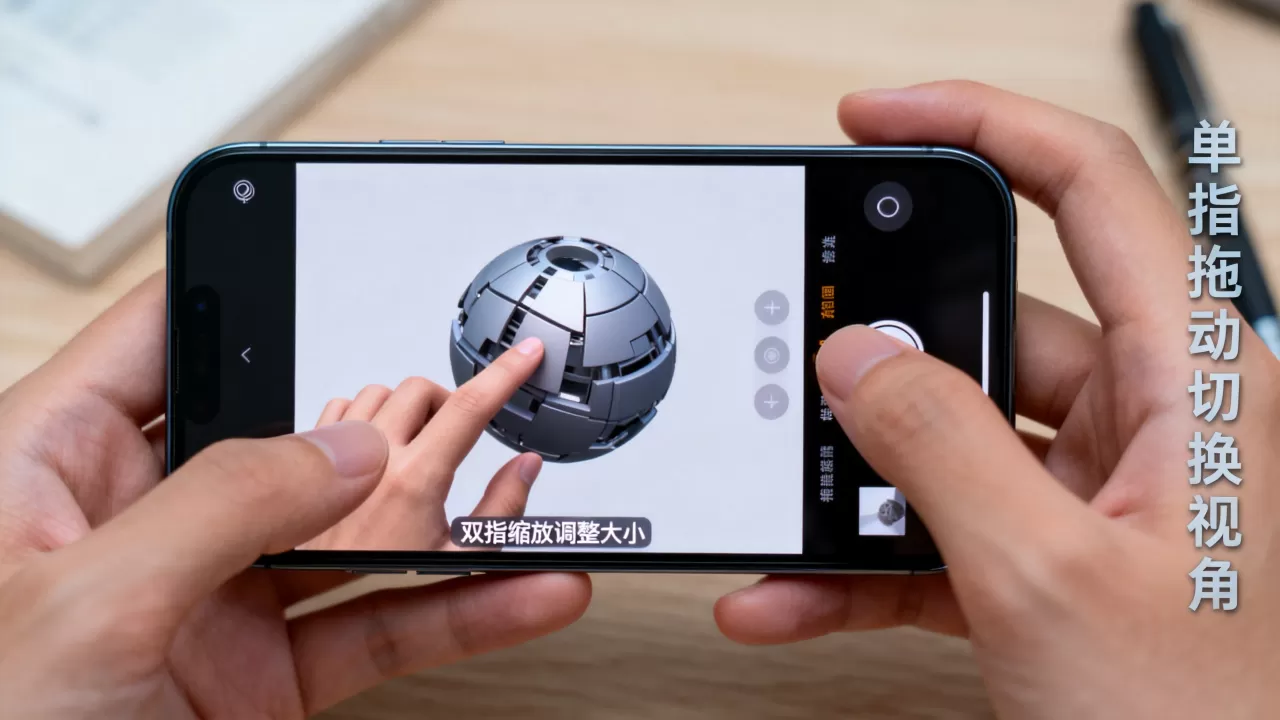
- 点击照片进入全屏模式。
- 点击屏幕上的“3D”按钮或长按照片。
- 手机摄像头将启动,允许你将虚拟物体放置在自己的桌面上或房间角落。
- 支持旋转、缩放,甚至可以从不同角度观察物体的背面。
这种功能特别适合查看房产、艺术品或旅行纪念品,它不需要额外的APP,完全依赖系统底层支持,体验流畅且无广告干扰。
浏览器端查看专业3D模型文件
设计师、工程师或3D爱好者经常需要查看.glb或.gltf格式的文件,这些是WebGL标准的3D模型格式,广泛用于网页展示和游戏开发。
Safari浏览器直接渲染3D模型
从iOS 12开始,Safari浏览器就原生支持查看3D模型,你无需安装任何第三方插件,只需通过邮件、微信或文件传输接收模型文件。
操作流程简明扼要:
- 确保文件后缀为.glb或.gltf。
- 在Safari浏览器中打开文件链接,或在“文件”应用中点击文件。
- 浏览器会自动加载WebGL引擎,渲染出3D场景。
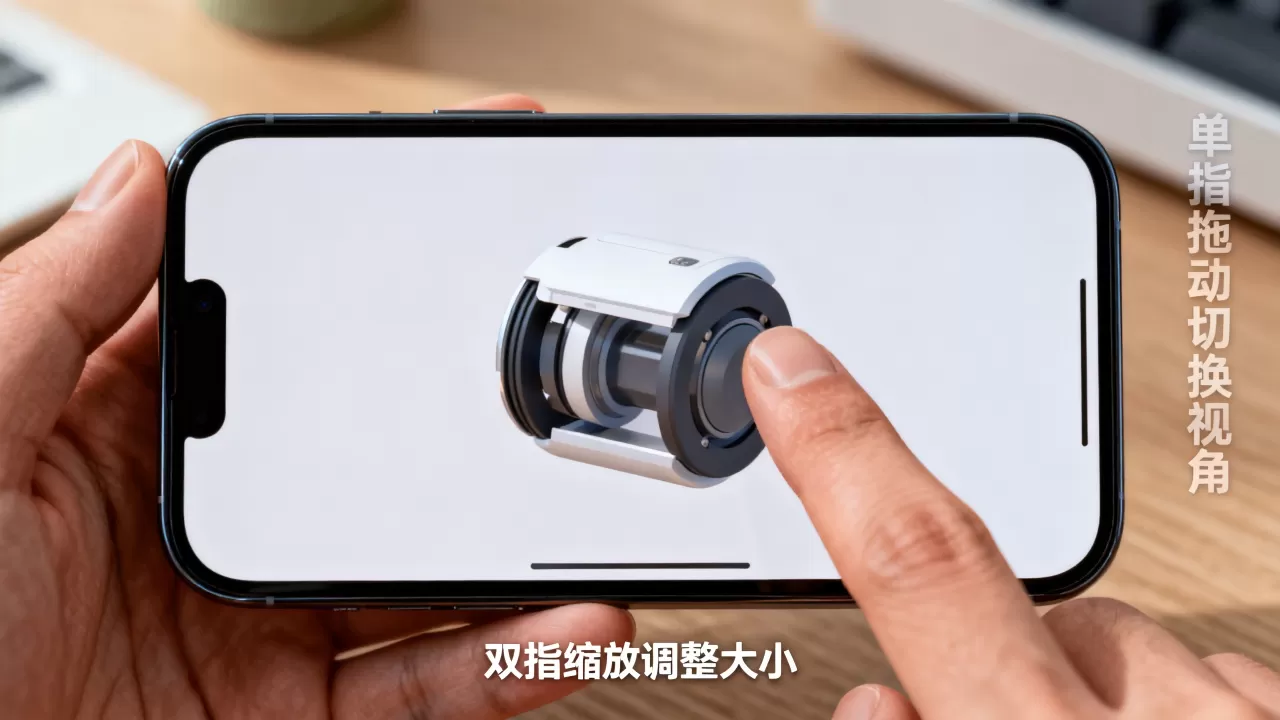
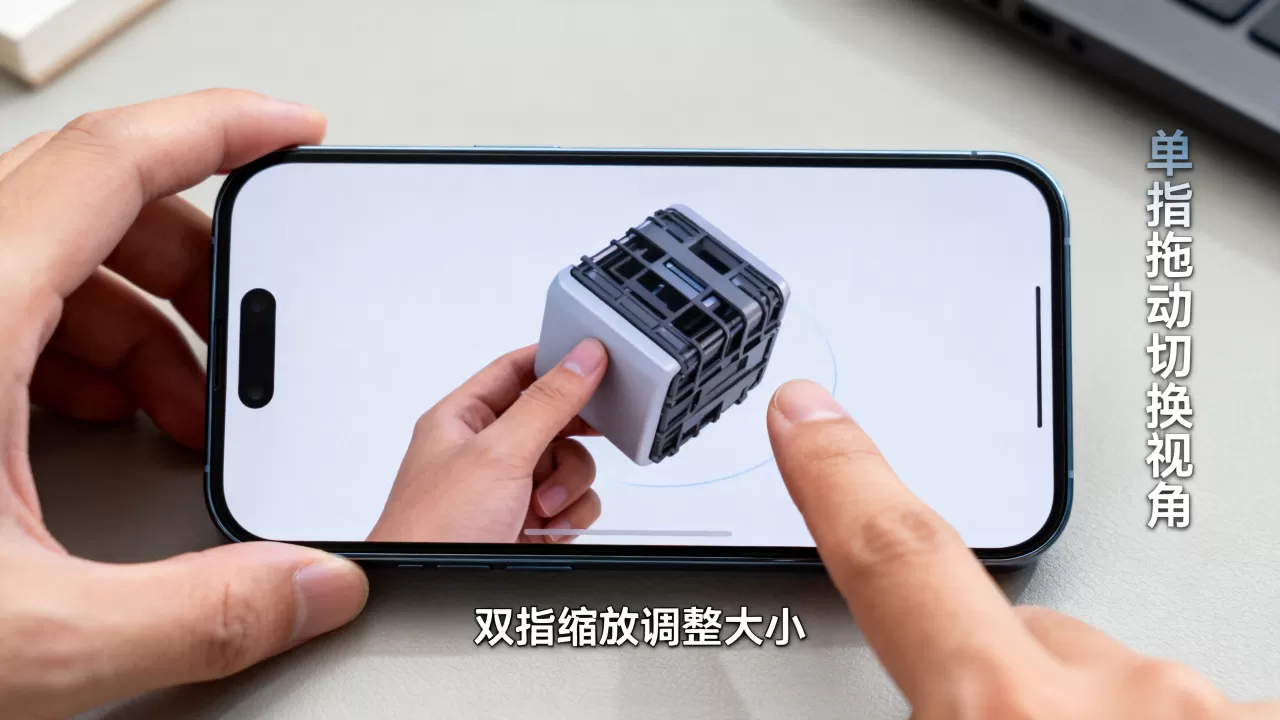
- 支持多指触控操作,双指旋转,三指平移,双指捏合缩放。
- 点击“全屏查看”可获得更沉浸的体验。
需要注意的是,模型文件的复杂度会影响加载速度,对于包含数百万多边形的超大模型,建议先在Mac或PC上进行优化压缩,再传输到iPhone上查看。
第三方APP的辅助查看功能
虽然Safari功能强大,但在处理复杂材质或动画时,专用APP能提供更好体验,3D Viewer”或“Poly”等应用,支持导入更多格式的模型。
选择建议:
- 轻量级查看:优先使用Safari,避免安装冗余APP。
- 专业编辑:若需测量尺寸或修改模型,建议使用CAD类APP。
- 社交分享:若需生成视频分享,可使用支持录屏功能的AR应用。
行业共识认为,随着ARKit的普及,越来越多的APP开始集成3D查看器,用户可根据具体需求灵活选择。
不同机型与场景的兼容性对比
了解硬件差异,能帮你避免“无法查看”的尴尬,不同iPhone型号在3D支持上存在明显梯队差异。
硬件支持层级分析
| 机型系列 | LiDAR扫描仪 | 3D扫描应用 | AR扫描照片 | Safari 3D渲染 |
|---|---|---|---|---|
| iPhone 12 Pro / 13 Pro / 14 Pro / 15 Pro / 16 Pro | 支持 | 支持 | 支持 | 支持 |
| iPhone 12 / 13 / 14 / 15 / 16 (非Pro) | 不支持 | 不支持 | 支持 | 支持 |
| iPhone 11及更早机型 | 不支持 | 不支持 | 不支持 | 支持 |
从表中可见,非Pro机型虽然无法创建高精度3D模型,但查看功能依然完好,这意味着,即使你使用的是iPhone 13标准版,依然可以流畅浏览Safari中的3D网页或他人分享的AR照片。
常见使用场景解析
- 电商购物:许多服装和家居品牌在详情页提供3D模型,用户可在Safari中旋转查看衣服的面料质感或沙发的结构细节,降低退货率。
- 教育学习:生物老师可分享人体器官3D模型,学生通过Safari或专用APP进行拆解观察,比平面图更直观。
- 房产看房:中介提供的AR看房链接,允许用户在手机屏幕上预览家具摆放效果,提升决策效率。
据统计,近年来移动端3D内容的访问量呈上升趋势,尤其在电商和教育领域,3D展示已成为提升转化率的重要手段。
常见问题与故障排除
在实际操作中,用户可能会遇到模型加载失败或显示异常的情况,以下是针对常见问题的专业解答。
iPhone怎么看3d模型打不开怎么办
若Safari无法加载3D模型,首先检查网络连接,3D文件通常较大,弱网环境下容易超时,确认文件格式是否为标准的.glb或.gltf,若文件来自非官方渠道,可能存在编码错误,尝试联系发送者重新导出,更新iOS系统至最新版本,确保WebGL引擎兼容性。
iPhone怎么看3d照片没有立体感
部分用户反映查看AR扫描照片时,物体显得扁平,这通常是因为拍摄时环境光线不足,导致深度信息缺失,建议在光线充足的环境下重新拍摄,并确保物体静止,检查照片是否确实包含深度数据,部分经过编辑的照片可能丢失AR元数据。
iPhone怎么看3d视频与3d模型的区别
需明确区分3D模型与3D视频,3D模型是交互式文件,用户可自由旋转、缩放;而3D视频通常是左右分屏或上下分屏的静态影像,需配合VR眼镜观看,iPhone原生不支持直接播放裸眼3D视频,但可通过特定APP实现立体视觉体验,若你想查看的是电影级3D内容,建议使用电脑连接VR头显,而非依赖手机屏幕。
iPhone查看3D内容并非高不可攀的技术门槛,而是融入日常生活的便捷功能,无论是通过“3D扫描”记录生活,还是在Safari中浏览设计作品,系统都提供了无缝的体验,掌握这些技巧,不仅能丰富你的数字生活,还能在工作和学习中提升效率,选择合适的工具和场景,才能最大化发挥iPhone的空间计算潜力。


