

iPhone5s怎么用USB上网?iphone5s usb上网

iPhone 5s完全可以通过USB数据线共享网络给电脑上网,只需在设置中开启个人热点并连接数据线,Windows电脑需安装iTunes驱动,macOS则即插即用。这台2013年的经典机型虽然已经退出主流市场,但其USB网络共享功能在今天依然是不少学生党、临时办公族的应急方案,接下来我将从设置步骤、驱动问题、速度对比到常见故障,把iPhone 5s USB上网这件事讲透。
iPhone 5s USB上网怎么设置
用iPhone 5s给电脑供网,硬件上只需要三样东西:一部能正常开机的iPhone 5s、一张有数据流量的SIM卡、一根原装或MFi认证的USB数据线,别小看数据线,市面上很多“只能充电不能传数据”的劣质线材是连不上电脑的。
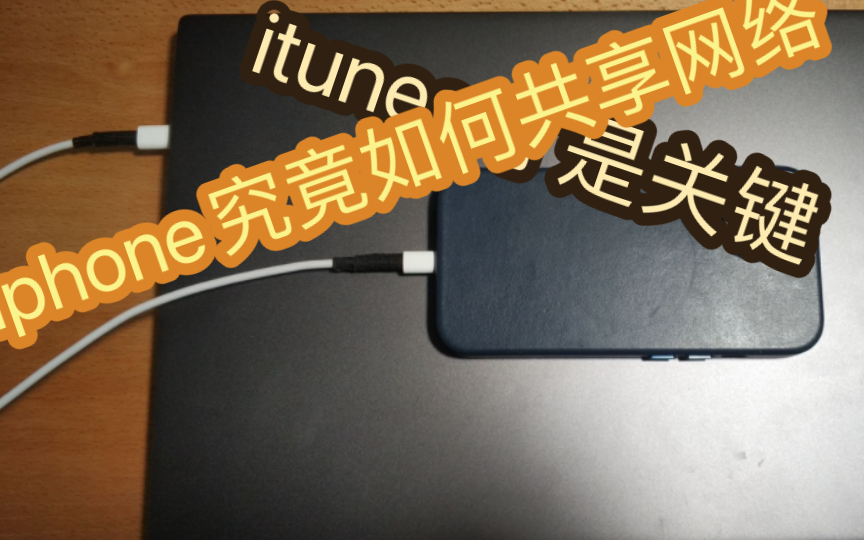
手机端开启个人热点的完整步骤
- 解锁iPhone 5s,进入设置应用。
- 点击个人热点选项(如果没有该选项,先确认蜂窝数据已开启)。
- 将允许其他人加入开关拨到打开状态。
- 此时不要连接Wi-Fi,保持USB线连接手机和电脑。
这里有个容易踩的坑:iPhone 5s的个人热点在iOS 9及以上版本中默认通过Wi-Fi和蓝牙广播,但你用USB线连接时,数据会优先走USB通道,不需要去手动选择什么,电脑端只要识别出iPhone,网络就会自动建立。
Windows电脑端需要做的准备工作
Windows系统不像macOS那样原生支持iPhone网络共享,核心障碍在于缺少Apple Mobile Device USB Driver驱动,解决路径如下:
- 访问苹果官网下载iTunes(新版iTunes已集成全部所需驱动)。
- 安装时选择完整安装,不要用自定义精简模式。
- 安装完成后重启电脑,让驱动生效。
插上数据线后,打开控制面板 → 网络和共享中心 → 更改适配器设置,如果看到名为iPhone USB或Apple Mobile Device Ethernet的网卡图标,说明驱动装好了,此时电脑会自动获取到IP地址并联网。
为什么iPhone 5s USB共享网络在电脑上没反应
这个问题在Windows电脑上发生率极高,尤其是Win10、Win11系统对老设备的兼容性本身就比较敏感,排查时按以下顺序操作,大多数情况能解决。
驱动安装失败的三个应对策略
先确认设备管理器里的状态,右键“此电脑”选“管理”,进入“设备管理器”,展开通用串行总线控制器或便携设备分类,如果看到黄色感叹号,说明驱动没有正确加载。
卸载驱动后重装,右键带感叹号的设备选“卸载设备”,勾选“删除此设备的驱动程序软件”,然后重新插拔数据线,系统会自动搜索驱动。
手动指定驱动路径,在设备管理器里点“更新驱动程序”→“浏览我的计算机”→“让我从计算机上的可用驱动程序列表中选取”,找到Apple Mobile Device USB Driver手动安装。
关闭驱动强制签名,在Win10/11中按住Shift键点“重启”,进入高级启动选项,选择“禁用驱动程序强制签名”后进入系统,再重新插入iPhone。
热点列表里没有USB选项的原因
如果你在Windows的网络适配器里连“iPhone USB”这个词都看不到,大概率是手机端个人热点没有开启成功,iPhone 5s的基带版本较老,如果SIM卡是近年新换的,可能在“设置→蜂窝网络→蜂窝数据网络”里需要手动填写APN信息(如cmnet),否则网络无法激活。
- 确认SIM卡已正确插入且能正常上网(先拔掉USB线,用手机浏览器打开一个网页测速)。
- 确认“设置→通用→还原”里没有开启“还原网络设置”后的异常状态。
- 尝试重启iPhone 5s,长按电源键滑动关机,再开机后重新开启个人热点。
iPhone 5s USB上网和WiFi热点哪个更稳定
从实际体验来看,USB联网的稳定性明显优于Wi-Fi热点,主要体现在延迟和掉线率两个维度。
延迟对比与信号干扰差异
Wi-Fi热点模式下,手机相当于一台微型无线路由器,信号在空气中传播会受墙壁、微波炉、蓝牙设备干扰,在办公室等2.4GHz频段拥挤的环境里,Wi-Fi热点经常出现丢包,玩网络游戏时延迟可能在100ms到300ms之间反复横跳。
USB模式走的是物理线缆,数据不经过无线频谱,延迟固定在30ms到50ms左右(取决于运营商基站质量),完全不受周围Wi-Fi信道拥堵影响。
发热与耗电量实测对比
iPhone 5s的A7芯片在持续Wi-Fi发射时发热明显,半小时后机身背部摄像头附近会烫手,电池掉电速度大约是每小时18%到22%的区间。
改用USB模式后,手机一边充电一边传数据,发热量显著下降,表面温度只是温热,由于USB线同时承担了供电功能,iPhone 5s的电池电量会稳定在80%到100%之间,长时间挂机做下载任务也不用担心手机没电。
iPhone 5s USB上网速度能跑多快
iPhone 5s支持的网络制式包括LTE Cat.4和DC-HSPA+,理论下行峰值150Mbps,但那是实验室数据,现实中速度由运营商基站、SIM卡套餐和信号强度共同决定。
不同网络环境下的速率参考
| 网络类型 | 理论下行速率 | 实际下行速率(经验值) | 适用场景 |
|---|---|---|---|
| 4G LTE | 150Mbps | 20-60Mbps | 视频会议、高清流媒体 |
| 3G DC-HSPA+ | 42Mbps | 5-15Mbps | 网页浏览、在线文档 |
| 2G EDGE(应急) | 4Mbps | 100-200kbps | 收发邮件、纯文本操作 |
根据自己的套餐类型,你可以粗略估算USB共享后的速度,如果实测远低于上表,先换一个位置(靠近窗户),再检查“设置→蜂窝网络→蜂窝数据选项→语音与数据”里是否选了“4G”。
速度上限的实际瓶颈在电脑侧
很多人忽略了一个事实:iPhone 5s的USB接口是USB 2.0标准,而电脑端的USB口如果也是2.0,理论最大吞吐量只有480Mbps,这远超运营商网络速度,所以USB接口本身不会成为速度瓶颈。
真正的瓶颈往往在电脑的网卡驱动,如果你用的是老款Windows笔记本,且安装过第三方网络管理软件(比如某些安全卫士),这些软件可能劫持了网络流量检测,对USB虚拟网卡的流量进行了额外加工,排查方法很简单:暂时退出所有安全软件,在任务管理器里结束所有带“guard”字样的进程,再测一次速。
iPhone 5s二手当上网卡值不值
2026年)一部功能正常的iPhone 5s二手价格只要100-300元左右,如果只是拿来做USB上网工具,这笔投入相当划算。
对比市售USB上网卡的优势
市面上的4G随身Wi-Fi设备价格在50到150元之间,但质量参差不齐,不少低价设备用的是二手基带方案,信号接收能力远不如iPhone 5s的Qualcomm MDM9615M基带,iPhone 5s的天线设计经过了苹果的严格调教,在弱信号环境下的表现比多数山寨上网卡更可靠。
- 屏幕和电池冗余:即使电池老化,插着USB线供电依然可以持续工作。
- 系统稳定性:iOS的网络协议栈比山寨设备的嵌入式系统完善得多,长时间运行不死机。
- 维护成本为零:不需要担心厂商倒闭导致固件不更新。
需要留意的两个缺点
第一,iPhone 5s最高只支持到iOS 12系统,部分新推出的运营商网络功能(如VoLTE高清通话)在旧系统上无法使用,但这不影响纯数据上网。
第二,如果电脑没有USB口或USB口供电不足(比如某些台式机前置面板接口),需要额外购买带供电的USB Hub,注意选购时要看Hub的电源适配器是否为5V/2A规格,否则可能出现频繁断连。
iPhone 5s USB联网掉线频繁怎么办
掉线的罪魁祸首往往是“锁屏断网”和“USB休眠”两个机制在作怪,具体排查步骤如下。
手动关闭锁屏断网
iPhone 5s在屏幕锁定后,会在一段时间后自动断开网络连接以省电,解决方案是让手机保持亮屏状态,并将“自动锁定”设置为“永不”。
路径为:设置 → 显示与亮度 → 自动锁定 → 永不,这样手机插着USB线处理数据时,屏幕会一直亮着,网络不会中断,如果你不想看屏幕一直亮着,可以双击Home键打开App切换器,把当前应用上滑后重新进入,再按电源键锁屏,此时某些系统版本会保持网络活跃(成功率不高,建议直接设为永不锁定)。
关闭电脑USB节能模式
Windows会在系统空闲时选择性暂停USB设备的电源供应,这可能导致iPhone USB网卡被系统关闭。
- 打开设备管理器 → 网络适配器 → Apple Mobile Device Ethernet。
- 右键属性 → 电源管理。
- 勾选“允许计算机关闭此设备以节约电源”前的对勾并确认取消。
在电源选项 → 更改计划设置 → 更改高级电源设置 → USB设置 → USB选择性暂停设置,把“已启用”改为“已禁用”。
iPhone 5s USB上网耗电快吗
正常使用情况下,iPhone 5s开启个人热点并连接USB线时,电源路径是这样的:电脑USB口 → 数据线 → iPhone电池,电脑USB口最大输出电流是500mA(USB 2.0)或900mA(USB 3.0),而iPhone 5s在个人热点模式下的功耗大约是450mA左右,所以大部分情况下能维持电量不降但充不进去。
如果你发现电量在慢慢往下掉,说明电脑USB口的供电能力不足,或者数据线太长导致电压降过大,解决方法是换用绿联、品胜等品牌的MFi认证短线(30cm以内),这类线材的线阻更低,供电损耗小。
另一个耗电大户是屏幕常亮,建议把屏幕亮度手动调到最低,并且关闭“设置→通用→后台应用刷新”里的所有非必要应用,这样iPhone 5s的电量可以支撑更长时间的连续共享,配合USB供电,基本可以当做一个永不关机的小型服务器来用。
iPhone 5s作为一款服役超过十年的机型,其USB网络共享功能在今天依然保留着完全可用的状态,只要按照本文的步骤设置好个人热点、装好Windows驱动、合理调整电源策略,你就能用100多元的二手iPhone 5s换来一条稳定的有线网络线路,它的稳定性超过绝大多数随身Wi-Fi,成本却只有几分之一,iPhone 5s USB上网是这个时代里一件“过时但不过废”的优质工具,值得每个人在抽屉里留一部备用。
关于iPhone 5s USB上网的常见问题
iPhone 5s连接电脑后个人热点选项是灰色怎么办
灰色状态通常表示蜂窝数据未开启或当前SIM卡没有数据流量套餐,进入“设置→蜂窝网络”,确认“蜂窝数据”开关处于开启状态,如果开关无法打开,将SIM卡取出擦拭金属触点重新插入,然后到“设置→通用→关于本机”检查运营商更新。
iPhone 5s USB共享网络受iOS版本限制吗
个人热点功能从iOS 4.3.6开始内置,实时系统版本为iOS 10至iOS 12的iPhone 5s都完整支持USB网络共享,越狱设备需在Cydia中安装TetherMe插件并开启USB模式,否则可能被运营商策略拦截。
iPhone 5s USB上网时需要关闭Wi-Fi吗
建议关闭Wi-Fi,当iPhone 5s同时连接Wi-Fi和USB线时,数据路由优先走Wi-Fi而非USB,这会让你误以为USB共享失败,在控制中心关闭Wi-Fi开关,确保所有网络流量都通过蜂窝网络转发到USB网卡。


