

组装电脑配独立显卡多少钱?装机显卡选购指南

组装带独立显卡的电脑,核心在于确保电源功率预留充足、主板PCIe插槽版本匹配以及机箱风道设计合理,这三点直接决定了硬件的稳定运行与寿命。
独立显卡作为现代PC的性能心脏,其价值不仅在于游戏帧数的提升,更在于视频剪辑、3D渲染等专业工作流的效率飞跃,许多用户在DIY过程中容易陷入“唯参数论”的误区,忽视了整机系统的协同效应,一块顶级显卡若搭配孱弱的供电或散热不佳的机箱,其性能释放将大打折扣,甚至引发频繁蓝屏,理解硬件间的物理与逻辑连接关系,比单纯追求单件硬件的最高规格更为关键。

独立显卡选购与主板兼容性深度解析
在确定预算后,首要任务是解决“能不能装”的问题,这涉及到主板接口、供电能力以及物理空间的匹配,业内专家指出,随着PCIe 5.0标准的普及,新老硬件的代际差异正在缩小,但细节上的兼容性陷阱依然存在。
PCIe接口版本与带宽匹配
目前主流主板均配备PCIe x16插槽,用于安装独立显卡,虽然PCIe协议向下兼容,即PCIe 4.0的显卡可以插在PCIe 3.0的主板上使用,但带宽减半可能导致在高分辨率或高刷新率场景下出现轻微的性能瓶颈,对于追求极致性能的用户,建议确认主板说明书中的插槽规格。
- PCIe 4.0显卡:如RTX 30系列或RX 6000系列,在PCIe 3.0插槽上通常能发挥95%以上的性能,适合预算有限或升级老平台用户。
- PCIe 5.0显卡:如RTX 40系列高端型号,强烈建议搭配支持PCIe 4.0或5.0的主板,以确保持续的高带宽数据传输,避免GPU等待数据导致的性能浪费。
物理尺寸与机箱空间限制
独立显卡,尤其是高端型号,体积往往令人咋舌,选购前必须测量机箱的“最大显卡长度”和“最大显卡厚度”。
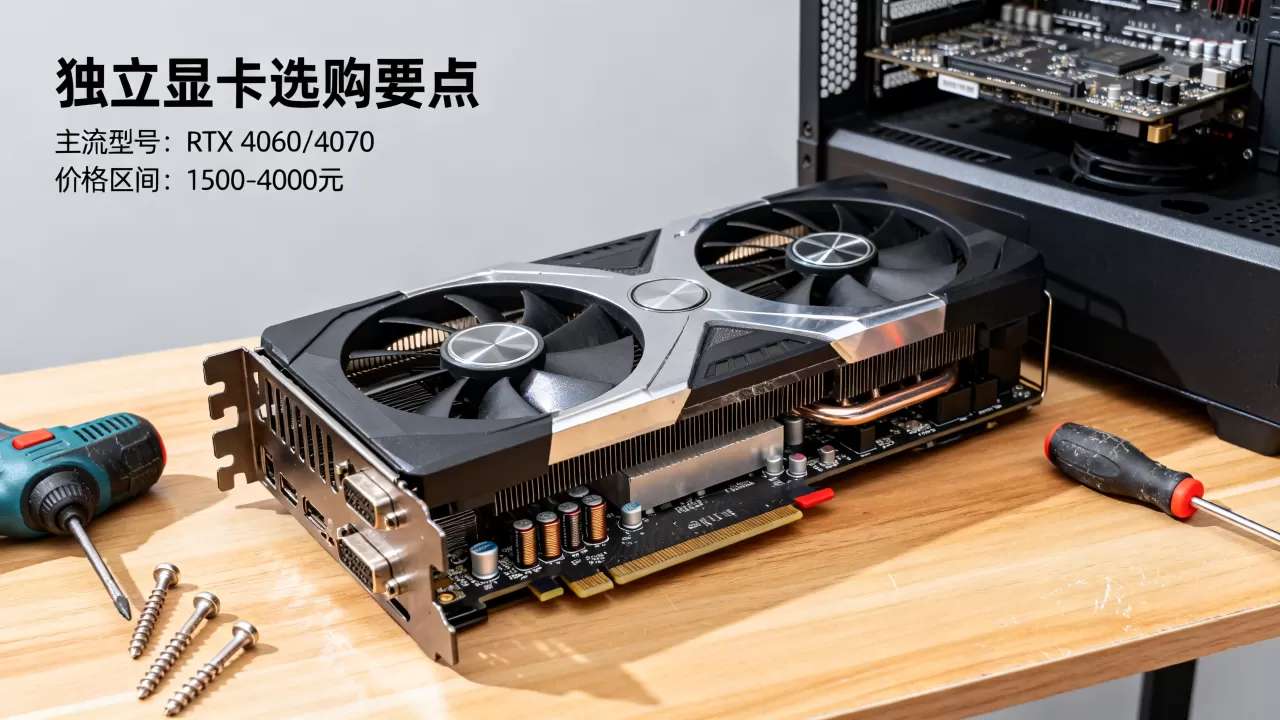
- 长度检查:多数中塔机箱限制在300mm-350mm之间,而部分三风扇旗舰卡长度超过340mm,购买前务必核对机箱参数。
- 厚度考量:现代显卡多为2.5槽甚至3槽设计,需检查机箱内是否有其他扩展卡(如采集卡、声卡)占用空间,避免物理冲突。
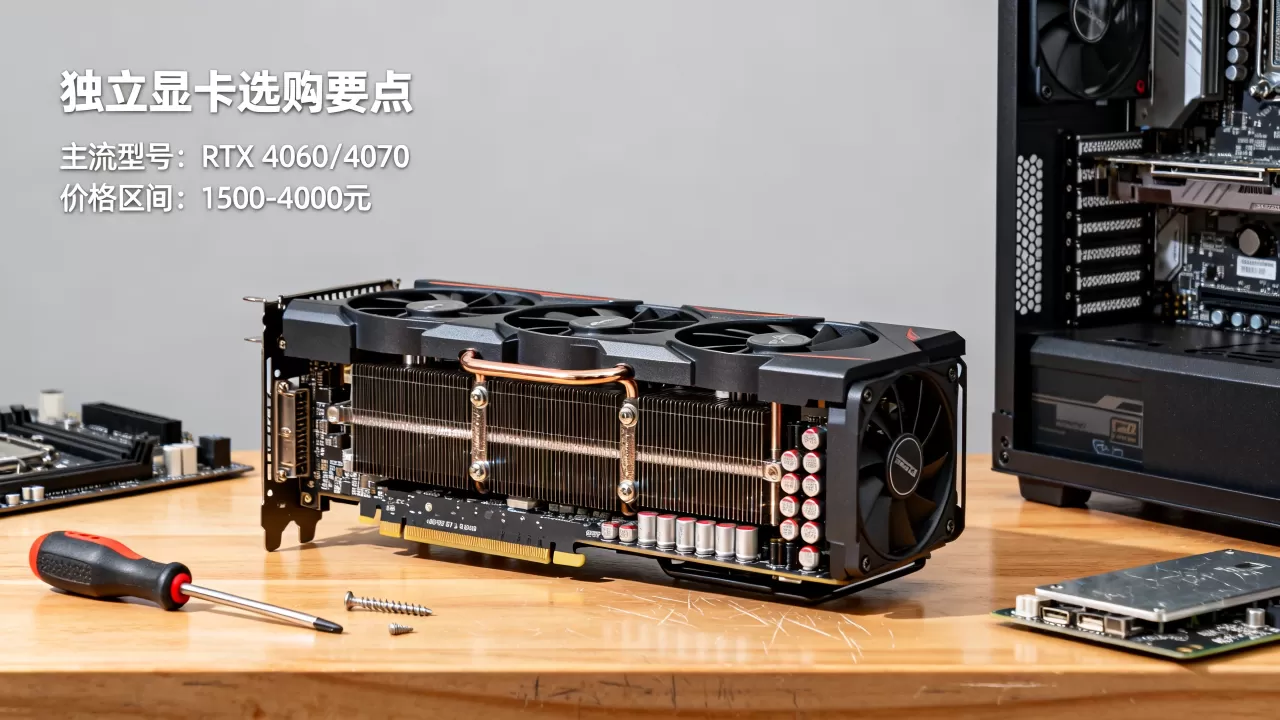
- 散热风道:过厚的显卡会阻挡前部进风,建议机箱具备良好的侧板透气性,或选择支持显卡支架的产品,防止显卡因自重导致PCIe插槽受力变形。
电源配置与散热系统搭建指南
独立显卡是高功耗大户,其瞬时功耗峰值可能远超标称TDP,电源不仅是能量的来源,更是系统稳定的基石,良好的散热环境能延长硬件寿命并维持高频运行。
电源功率计算与模组选择
确定电源功率时,不能仅看显卡TDP,需结合CPU功耗及整机峰值。
- 额定功率建议:对于搭载中高端独立显卡的整机,建议电源额定功率至少比整机预估峰值功耗高出20%-30%,若整机满载功耗为500W,选择650W或750W电源更为稳妥。
- 80 Plus认证:优先选择80 Plus金牌及以上认证的电源,转换效率高,发热量低,长期运行更省电且稳定。
- 模组化设计:全模组或半模组电源便于理线,减少机箱内部风阻,提升散热效率,避免使用非模组电源杂乱的线材堆积在显卡后方,造成气流死角。
机箱风道与显卡散热优化
独立显卡自带风扇,但机箱风道决定了冷空气能否持续补充。
- 前进后出,下进上出:这是最经典的风道布局,确保机箱前部或底部安装进风风扇,后部和顶部安装排风风扇,形成负压或正压平衡,将显卡产生的热量迅速排出。
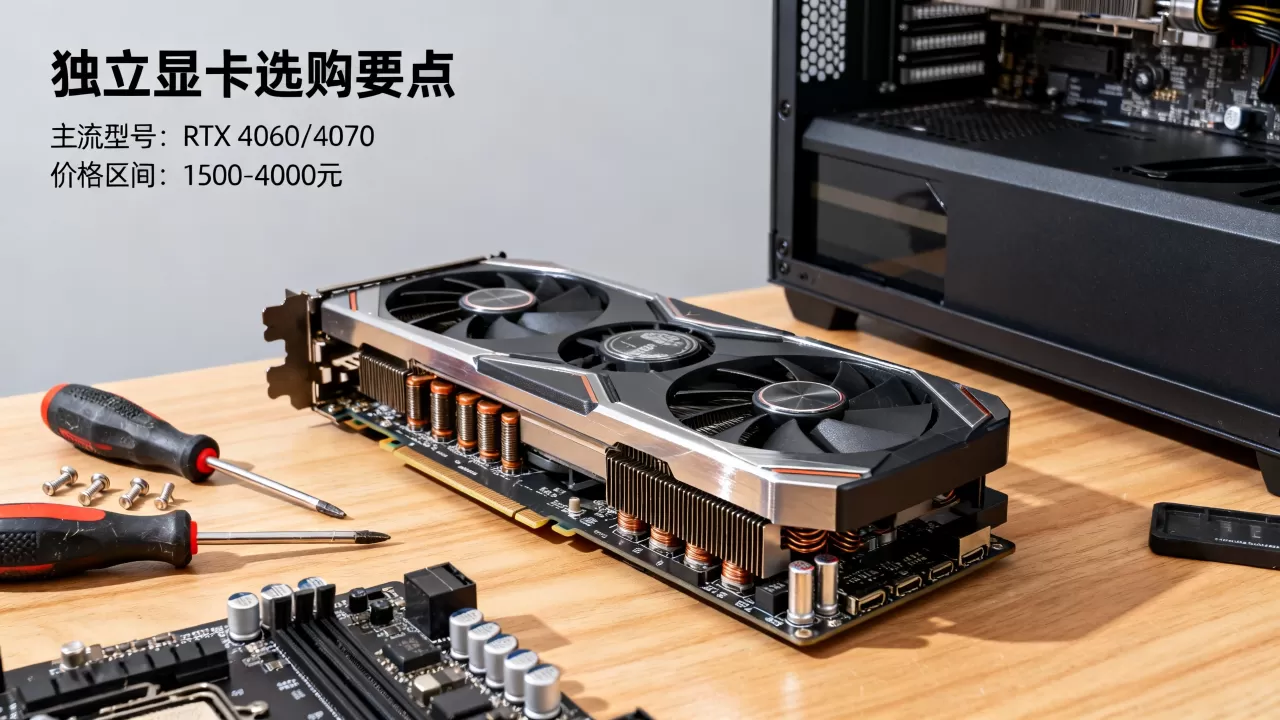
- 显卡支架的使用:对于长度超过300mm的显卡,强烈建议使用显卡支架,这不仅防止显卡下垂损坏插槽,还能保持显卡与散热鳍片的最佳接触角度,提升散热效率。
- 防尘维护:定期清理显卡风扇积灰,灰尘堆积会显著降低散热效率,导致风扇转速升高、噪音增大,甚至触发过热保护降频。
驱动安装与性能调优实操步骤
硬件组装完成只是第一步,软件层面的优化同样重要,正确的驱动安装和BIOS设置能释放硬件的全部潜力。
显卡驱动的正确安装流程
许多用户习惯直接运行安装包,但彻底清理旧驱动是避免冲突的关键。
- 下载最新驱动:前往NVIDIA或AMD官网,根据显卡型号下载最新稳定版或Game Ready驱动。
- 安全模式卸载:进入Windows安全模式,使用DDU(Display Driver Uninstaller)工具彻底清除旧版显卡驱动及相关组件,这一步能解决绝大多数黑屏、闪退问题。
- 纯净安装:重启进入正常系统,运行新驱动安装包,选择“自定义安装”并勾选“执行清洁安装”,确保系统环境干净。
BIOS设置与性能释放
主板BIOS中的某些设置直接影响显卡性能。
- Resizable BAR:在BIOS中开启Resizable BAR功能,允许CPU一次性访问显卡全部显存,可提升部分游戏帧数,尤其对AMD显卡效果显著。
- Above 4G Decoding:确保开启此选项,这是Resizable BAR功能的前提条件。
- PCIe速度设置:将PCIe插槽速度设置为Auto或Gen4,避免手动锁定在Gen3导致带宽限制。
在组装过程中,一些常见的认知误区可能导致性能损失或安全隐患。
电源功率越大越好
虽然大功率电源更稳定,但并非越大越好,过大的电源在低负载下转换效率较低,且噪音可能更大,应根据实际功耗选择合适功率,预留20%-30%余量即可,无需盲目追求1000W以上电源。
忽视显卡支架的重要性
许多用户认为显卡插槽足够坚固,无需额外支撑,长期自重会导致插槽金属触点疲劳,甚至断裂,对于长显卡,支架不仅是装饰,更是必要的物理保护。
只关注GPU频率,忽略显存类型
在相同核心频率下,GDDR6X显存比GDDR6具有更高的带宽,能显著提升高分辨率下的游戏表现,选购时,应综合考量核心架构、显存容量与类型,而非仅看频率数字。
独立显卡组装常见问题解答
独立显卡安装后电脑无法点亮怎么办?
首先检查显卡供电线是否插紧,确保8pin或12pin接口完全插入,确认显示器信号线连接在独立显卡的输出口,而非主板的集成显卡接口,若仍无显示,尝试重新插拔显卡,清理金手指,并检查主板PCIe插槽是否损坏。
独立显卡温度过高如何改善?
改善散热需从风道和灰尘入手,清理显卡风扇和散热鳍片积灰,优化机箱风扇布局,确保冷空气能直接吹向显卡,若无效,可考虑更换硅脂或加装机箱辅助风扇,直接对着显卡区域送风。
独立显卡与CPU搭配是否影响性能?
是的,CPU瓶颈会限制显卡性能发挥,在1080P分辨率下,CPU性能对帧数影响较大;而在2K或4K分辨率下,显卡成为主要瓶颈,CPU要求相对降低,高分辨率游戏或渲染工作对显卡要求更高,而竞技类游戏则更依赖CPU单核性能。


