

核心显卡显存设置多少合适,核显显存怎么设置

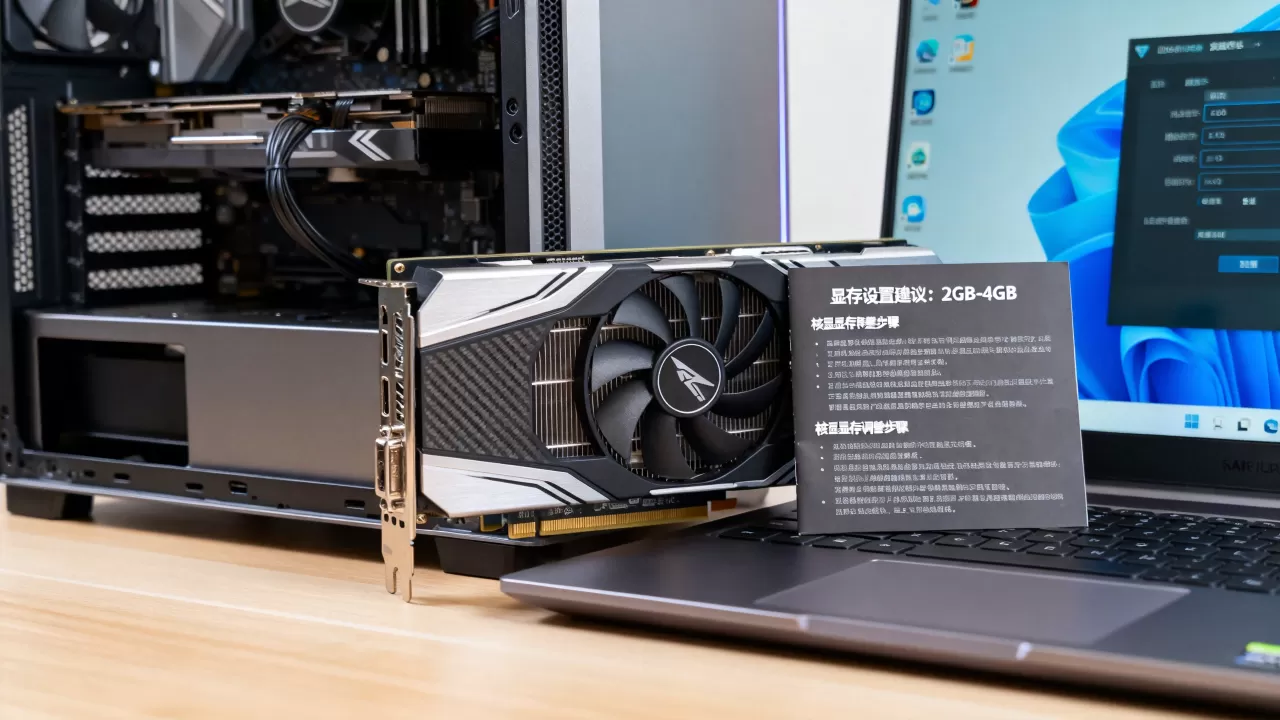
核心显卡的显存并非独立硬件,而是从系统内存中动态划分的“共享内存”,其大小通常在BIOS中设置为固定值或自动模式,建议设置为系统总内存的50%以平衡游戏性能与日常办公稳定性。
很多用户以为核显像独立显卡那样拥有专属的GDDR6显存,实际上它更像是一个“拼单”玩家,直接借用你电脑里的DDR4或DDR5内存条作为显存使用,这种架构被称为统一内存架构(UMA),因为共用内存,核显的性能上限直接取决于你的内存频率、双通道开启情况以及BIOS中分配给它的显存大小,如果设置不当,不仅游戏卡顿,连日常多任务处理都会出现内存不足的报错。

核心显卡显存设置原理与影响
理解核显的工作机制是调整设置的前提,核显没有独立的显存芯片,它通过CPU内部的内存控制器直接访问系统RAM,这意味着,当你运行大型游戏或进行视频剪辑时,核显会向操作系统申请一部分内存作为显存使用。
为什么需要手动设置显存大小
虽然现代操作系统具备动态内存管理功能,能够根据需求自动调整核显占用的内存量,但在某些特定场景下,自动分配往往显得“犹豫不决”。
- 启动加载阶段:在游戏或专业软件刚启动时,系统可能无法预判所需的最大显存,导致初期帧率波动。
- 显存溢出风险:如果分配过小,当纹理加载超过阈值时,系统被迫在内存和硬盘虚拟内存之间频繁交换数据,造成严重的卡顿。
- 稳定性考量:固定分配可以确保在特定负载下,系统始终保留足够的内存用于后台进程,避免蓝屏或崩溃。
业内专家指出,合理的显存分配能显著减少内存碎片化带来的性能损耗,尤其是在集成度较高的轻薄本中,这一设置对续航和性能的平衡至关重要。
设置不当的常见后果
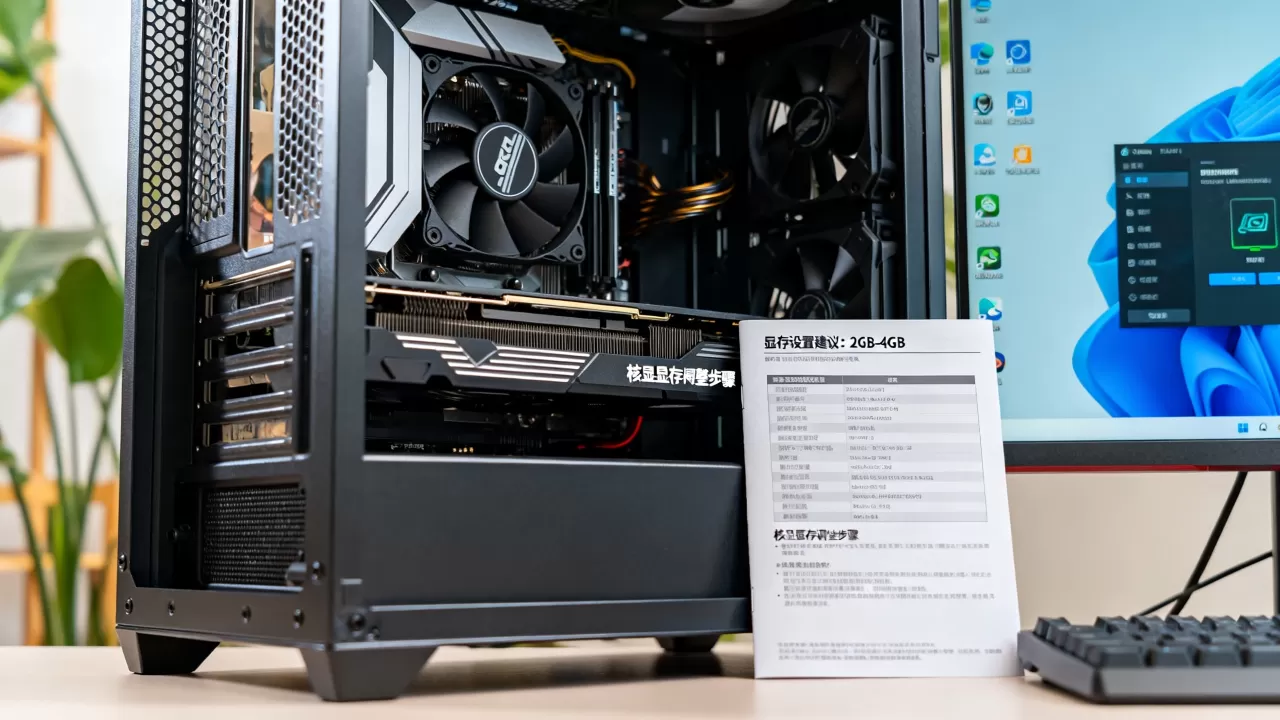
如果将核显显存设置得过大,比如占用了系统总内存的75%以上,会导致留给操作系统和应用程序的内存急剧减少。
- 系统响应迟缓:打开浏览器标签页或切换窗口时出现明显延迟。
- 多任务崩溃:同时运行微信、Office和浏览器时,可能因内存不足导致程序无响应。
- 硬件寿命影响:虽然内存条本身耐用,但长期高负载运行可能增加发热,间接影响CPU散热效率。
不同场景下的核心显卡显存设置指南
针对不同用户的需求,显存设置策略应有所区别,盲目追求最大值并非明智之举,匹配使用场景才是关键。
办公与日常娱乐用户
对于主要使用Word、Excel、网页浏览以及观看1080P/4K视频的用户,核显的负载极低。
- 推荐设置:保持BIOS中的默认值,通常为256MB或512MB,或者设置为自动模式。
- 理由:日常应用几乎不会占用超过1GB的显存,过大的显存分配只会浪费宝贵的系统内存,影响多任务处理的流畅度。
- 优化建议:确保内存为双通道模式,这对核显性能的提升远大于增加显存大小,双通道内存带宽几乎是单通道的两倍,能显著提升核显的图形处理速度。
轻度游戏玩家
这类用户可能偶尔游玩《英雄联盟》、《CS:GO》或《原神》等对显卡要求中等的游戏。
- 推荐设置:手动设置为2GB或4GB。
- 理由:这些游戏在1080P中低画质下,显存占用通常在1.5GB至3GB之间,预留4GB可以确保纹理加载顺畅,避免游戏过程中的突然卡顿。
- 注意事项:如果系统总内存为8GB,建议分配2GB;如果总内存为16GB,建议分配4GB,切勿超过系统总内存的30%-40%。
重度游戏与内容创作者
对于希望尝试3A大作或在笔记本上进行轻度视频剪辑的用户,核显的性能瓶颈非常明显。
- 推荐设置:设置为系统总内存的50%,最大不超过8GB。
- 理由:大型游戏如《赛博朋克2077》或《荒野大镖客2》在低画质下也可能占用超过4GB显存,更高的分配能减少显存溢出,但受限于核显本身的计算能力,帧率提升有限。
- 现实考量:核显终究无法替代独立显卡,如果经常进行重度游戏或4K视频渲染,建议考虑外接显卡坞或更换搭载独显的设备。
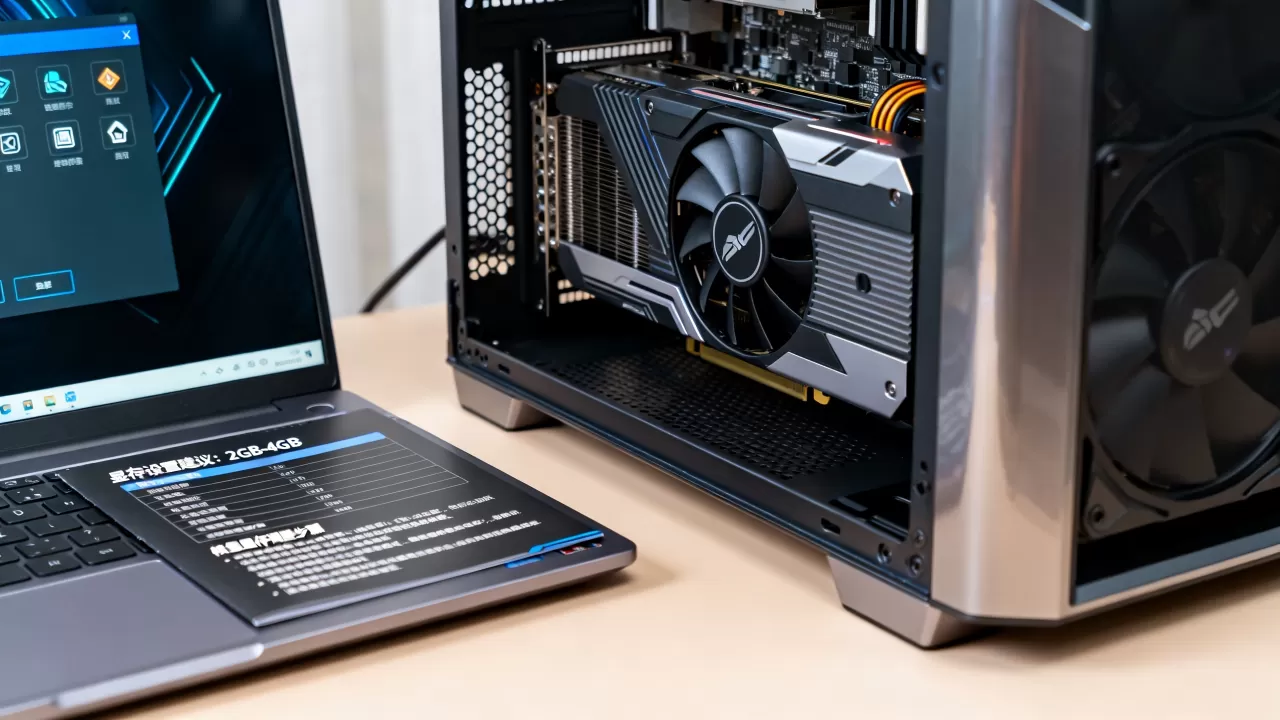
核心显卡显存设置操作路径与注意事项
修改核显显存设置主要依赖于主板BIOS/UEFI界面,不同品牌主板的菜单名称略有差异,但逻辑相通。
进入BIOS设置界面
- 重启电脑,在开机出现品牌Logo时,连续按下指定键(通常是Del、F2、F10或F12,具体取决于主板品牌)。
- 进入BIOS后,切换至“Advanced”(高级)或“Configuration”(配置)选项卡。
- 寻找名为“Integrated Graphics”、“iGPU Configuration”或“Video Settings”的选项。
调整显存大小(VRAM Size)
在相关子菜单中,找到“UMA Frame Buffer Size”、“DVMT Pre-Allocated”或“Shared Memory Size”选项。
- Auto:系统自动分配,适合大多数普通用户。
- Fixed/Manual:手动固定值,选择你需要的数值,如512M、1G、2G、4G等。
- DVMT:动态内存技术,允许系统根据负载动态调整,通常比固定值更高效,但部分老旧游戏可能识别不到足够的显存。
保存并退出
按F10保存设置并重启电脑,进入Windows系统后,可以通过任务管理器->性能->GPU来观察显存使用情况,验证设置是否生效。
核心显卡显存设置常见误区与优化建议
许多用户在调整显存时容易陷入误区,导致性能不升反降。
显存越大越好
这是一个典型的错误认知,核显的性能瓶颈在于GPU核心的计算能力,而非显存容量,当显存超过一定阈值(如4GB)后,继续增加分配只会占用系统内存,导致其他程序运行缓慢,而游戏帧率几乎不会有变化。
忽略内存频率的影响
核显的性能很大程度上依赖于内存带宽,相比单纯增加显存大小,将内存频率从2400MHz提升到3200MHz或更高,对帧率的提升更为显著,优先确保内存运行在XMP/DOCP超频状态,比调整显存大小更重要。
在Windows注册表中强行修改
网上流传的通过修改注册表来增加核显显存的方法,大多无效甚至危险,Windows 10/11已经接管了显存管理,强行修改注册表可能导致系统不稳定或驱动冲突,最稳定、最推荐的方式始终是通过BIOS进行设置。
优化建议:更新显卡驱动
Intel、AMD和NVIDIA(集显)都会定期发布显卡驱动更新,新驱动通常包含针对新游戏的优化和Bug修复,能更好地管理显存分配,建议定期前往官网下载最新驱动,而非依赖Windows自动更新。
核心显卡显存设置Q&A
核心显卡显存设置多少最合适?
这取决于你的系统总内存和使用场景,对于8GB内存的系统,建议设置为1GB或2GB;对于16GB及以上内存的系统,建议设置为4GB或8GB,一般原则是不要超过系统总内存的50%,以确保系统有足够的内存处理其他任务。
核心显卡显存设置后游戏还是卡顿怎么办?
如果调整显存后游戏依然卡顿,问题可能不在显存大小,而在其他方面,首先检查内存是否为双通道模式,单通道会严重限制核显性能,确认游戏画质设置是否过高,核显难以支撑高画质渲染,检查CPU温度是否过高导致降频,过热会显著降低整体性能。
核心显卡显存设置会影响电脑续航吗?
是的,会有轻微影响,更大的显存分配意味着更多的系统内存被保留给核显使用,即使在不进行图形处理时,这部分内存也会处于活跃状态,可能略微增加功耗,但在现代低功耗内存技术下,这种差异通常在可接受范围内,远小于开启高性能模式带来的电量消耗。


