

iphoneqq上怎么录屏,iphoneqq录屏功能在哪里

在iPhone上录制QQ视频通话或屏幕内容,最直接的方法是使用系统自带的“屏幕录制”功能,无需下载任何第三方应用即可实现高清、无水印的实时记录。
随着移动互联网的深度渗透,即时通讯软件已不再仅仅是文字聊天的工具,视频通话、屏幕共享等功能成为日常沟通的高频场景,无论是远程办公演示、游戏教学,还是记录重要的线上会议,用户对于“如何记录屏幕内容”的需求日益增长,许多iOS用户在使用QQ时,往往受限于系统权限或不知晓系统底层功能,导致无法顺利录屏,苹果iOS系统内置的控制中心提供了强大的原生录屏能力,这与安卓系统或电脑端的操作逻辑存在显著差异,理解这一差异,并掌握正确的操作路径,是解决这一痛点的关键。


iPhone系统原生录屏功能详解
业内专家指出,利用系统自带功能录屏是安全性最高、兼容性最好的方案,QQ本身并没有提供独立的“录屏”按钮,而是依赖操作系统的底层API接口,核心在于如何调用iOS的控制中心。
前置准备:添加录屏控件
许多用户初次尝试时找不到录屏按钮,这是因为该控件默认未显示在控制中心,你需要先完成一次性的设置,这步操作至关重要。
具体操作路径
- 打开iPhone的设置应用。
- 向下滑动找到并点击控制中心选项。
- 在“更多控制”列表中,找到带有绿色圆圈图标的屏幕录制。
- 点击其左侧的绿色号,将其添加到“包含的控制”列表中。
完成上述步骤后,你的控制中心就具备了录屏能力,这一设置只需进行一次,后续每次使用均可直接调用。
开始录制:标准操作流程
当需要录制QQ内的视频通话或屏幕内容时,请按照以下逻辑进行操作。
启动录制
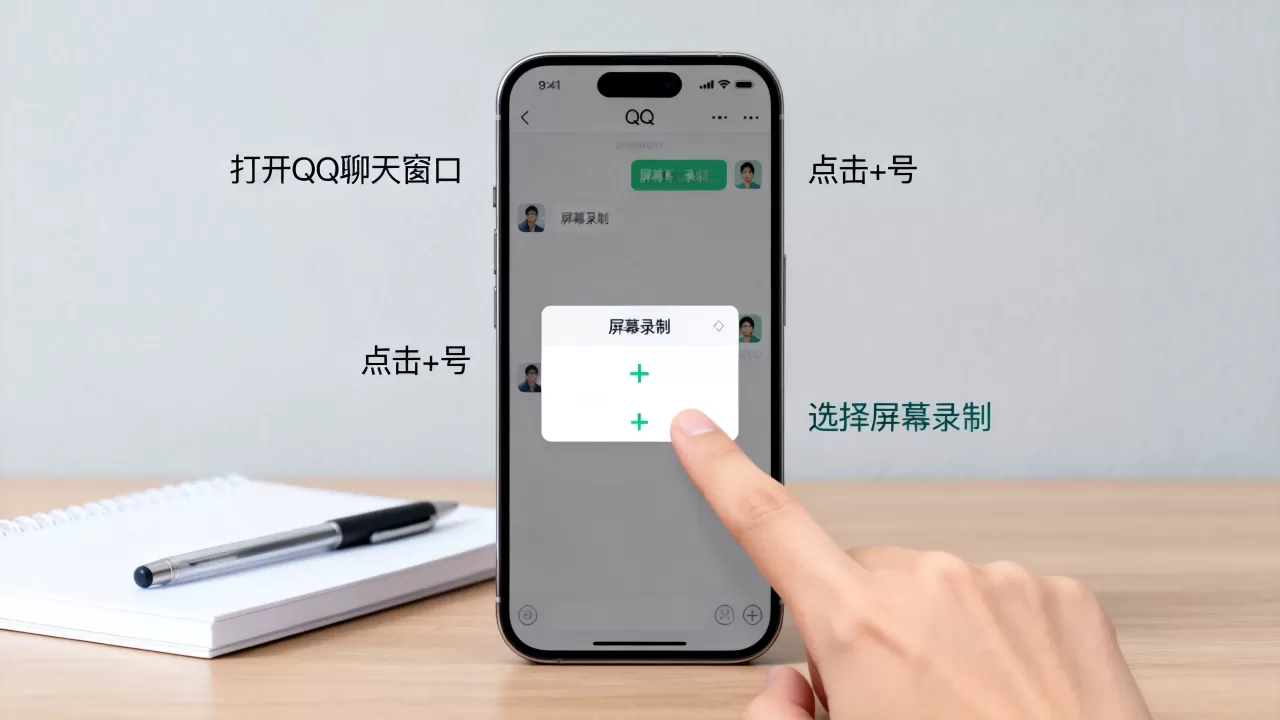
从屏幕右上角向下滑动(全面屏机型)或从底部向上滑动(带Home键机型),呼出控制中心,点击屏幕录制按钮(圆形图标),屏幕左上角(或右上角)会出现一个3秒倒计时,倒计时结束后,图标变为红色,表示录制已开始。
关键技巧:开启麦克风
如果你希望录制过程中包含你的声音或对方的声音(视系统权限而定),需要在点击录制按钮前进行设置,长按

结束录制与保存
再次点击屏幕左上角的红色时间显示,点击停止即可结束录制,视频会自动保存到你的照片应用中,你可以在相册中直接查看、剪辑或分享该视频。
QQ内特定场景的录屏差异分析
虽然系统录屏功能强大,但在不同的QQ使用场景下,用户可能会遇到不同的体验差异,理解这些差异,有助于选择更合适的记录方式。
视频通话录屏的局限性
在QQ视频通话中直接录屏,存在一个普遍的技术限制,出于隐私保护和版权考虑,部分版本的iOS系统或QQ应用会在检测到视频流时,自动黑屏或提示“无法录制”。
解决方案与建议
- 检查系统版本:确保你的iOS系统已更新至最新版本,苹果经常通过系统更新修复此类兼容性问题。
- 尝试切换网络:有时网络波动导致的编码问题会影响录屏稳定性,切换Wi-Fi或5G网络可能有所帮助。
- 使用另一台设备:如果系统级限制无法突破,最稳妥的方式是使用另一部手机或平板进行拍摄,虽然画质略逊,但能确保内容完整记录。
屏幕共享与直播场景
在QQ的屏幕共享功能中,录屏通常能完美记录对方的画面和操作,这对于远程技术支持、游戏直播回放等场景非常有用。
注意事项
- 电量消耗:屏幕录制是一项高负载操作,建议连接充电器进行长时间录制。
- 存储空间:高清视频文件体积较大,建议预留至少2GB的可用存储空间,避免录制中途因空间不足而中断。
- 隐私保护:在录制包含个人信息的屏幕时,注意遮挡敏感数据,如密码、银行卡号等。
第三方录屏软件的对比与选择
对于有更高画质要求或需要高级编辑功能的用户,可能会考虑第三方应用,在iOS生态中,第三方录屏软件的选择相对有限,且往往需要借助电脑端辅助。
主流方案对比
| 方案类型 | 优点 | 缺点 | 适用场景 |
|---|---|---|---|
| 系统自带录屏 | 免费、无广告、低延迟、系统级优化 | 功能单一,无法实时添加注释 | 日常记录、简单教学 |
| 电脑端镜像录屏 | 画质高、可后期编辑、功能丰富 | 需要电脑、设置复杂、有轻微延迟 | 专业制作、高清存档 |
| 第三方App | 界面友好、部分支持画中画 | 多数需付费、可能存在隐私风险 | 特定格式需求、高级剪辑 |
业内专家指出,对于绝大多数普通用户,系统自带功能已完全满足需求,第三方应用往往在iOS上受到沙盒机制限制,无法直接录制其他App的屏幕内容,除非通过AirPlay镜像到电脑。
如何选择合适的录屏工具
- 预算考量:如果预算有限,优先使用系统功能,许多付费App的核心功能在免费版中已足够使用。
- 画质需求:若需4K或60帧以上的高帧率录制,系统自带功能在iPhone 12及后续机型上表现优异。
- 隐私安全:避免使用来源不明的录屏软件,以防个人信息泄露,选择App Store中评分高、下载量大的正规产品。
常见问题与故障排除
在实际操作中,用户可能会遇到各种意外情况,以下是针对常见问题的专业解答。
iPhone录屏黑屏怎么办
这通常是由于DRM(数字版权管理)保护或系统权限冲突导致的。

排查步骤
- 重启iPhone,清除临时缓存。
- 检查QQ是否为最新版本,更新至App Store最新版。
- 尝试在设置中关闭低电量模式,该模式可能会限制后台录制功能。
- 若仍无效,考虑使用另一台设备拍摄,这是最可靠的替代方案。
录屏声音缺失如何解决
检查麦克风权限
- 进入设置 > 隐私与安全性 > 麦克风。
- 确保控制中心或屏幕录制(如果作为独立App存在)的麦克风权限已开启。
- 在录制前,务必长按录制按钮,确认麦克风图标为红色开启状态。
iPhone录屏卡顿或延迟怎么处理
优化系统性能
- 关闭后台运行的其他高负载应用,如大型游戏或视频编辑软件。
- 确保iPhone存储空间充足,碎片化存储会影响读写速度。
- 避免在录制时进行其他高强度操作,如滑动大量图片或切换App。
QQ录屏相关疑问解答
iphoneqq录屏有水印吗
系统自带录屏生成的视频没有水印,视频文件是纯净的原始画面,你可以自由编辑和分享,第三方App可能会在视频角落添加其品牌水印,建议在录制前关闭该选项,或选择无水印的付费版本。
iphoneqq录屏声音怎么设置
声音设置分为系统声音和麦克风声音,系统声音(如QQ内部提示音)会自动录制,若要录制你的说话声,需在录制前开启麦克风权限,若只需录制对方声音,部分iOS版本可能无法单独录制通话音频,这是系统级隐私限制,建议结合文字聊天记录进行备份。
iphoneqq录屏保存位置在哪里
录制完成的视频默认保存在照片App中,你可以在相册 > 媒体类型 > 视频中找到最新录制的文件,如果需要长期保存或分享给他人,建议将其导出至文件App或上传至云盘,以避免占用本地存储空间。
掌握iPhone原生录屏技巧,不仅能提升工作效率,还能更好地保留重要沟通记录,通过合理利用系统功能,你可以轻松应对各类QQ录屏需求,无需依赖复杂的外部工具。


