

OPPO X9007按什么键格式化,OPPO手机恢复出厂设置方法

OPPO X9007(即OPPO Find X7 Ultra)无法通过按键组合进行格式化,必须进入系统设置或Recovery模式通过触屏操作完成,且格式化会彻底清除所有数据,请务必提前备份。
很多用户习惯性地寻找类似老式手机那样的“恢复出厂设置”快捷键组合,比如长按音量键加电源键,但在2026年的智能机生态中,这种物理按键触发格式化的逻辑已经被彻底摒弃,OPPO Find X7 Ultra作为高端旗舰机型,其安全机制要求用户必须通过图形界面确认,以防止误触导致的数据灾难,如果你正在寻找“OPPO手机怎么强制格式化”或者“OPPO Find X7恢复出厂设置教程”,请停止寻找不存在的快捷键,直接按照以下两种最稳妥的路径操作。
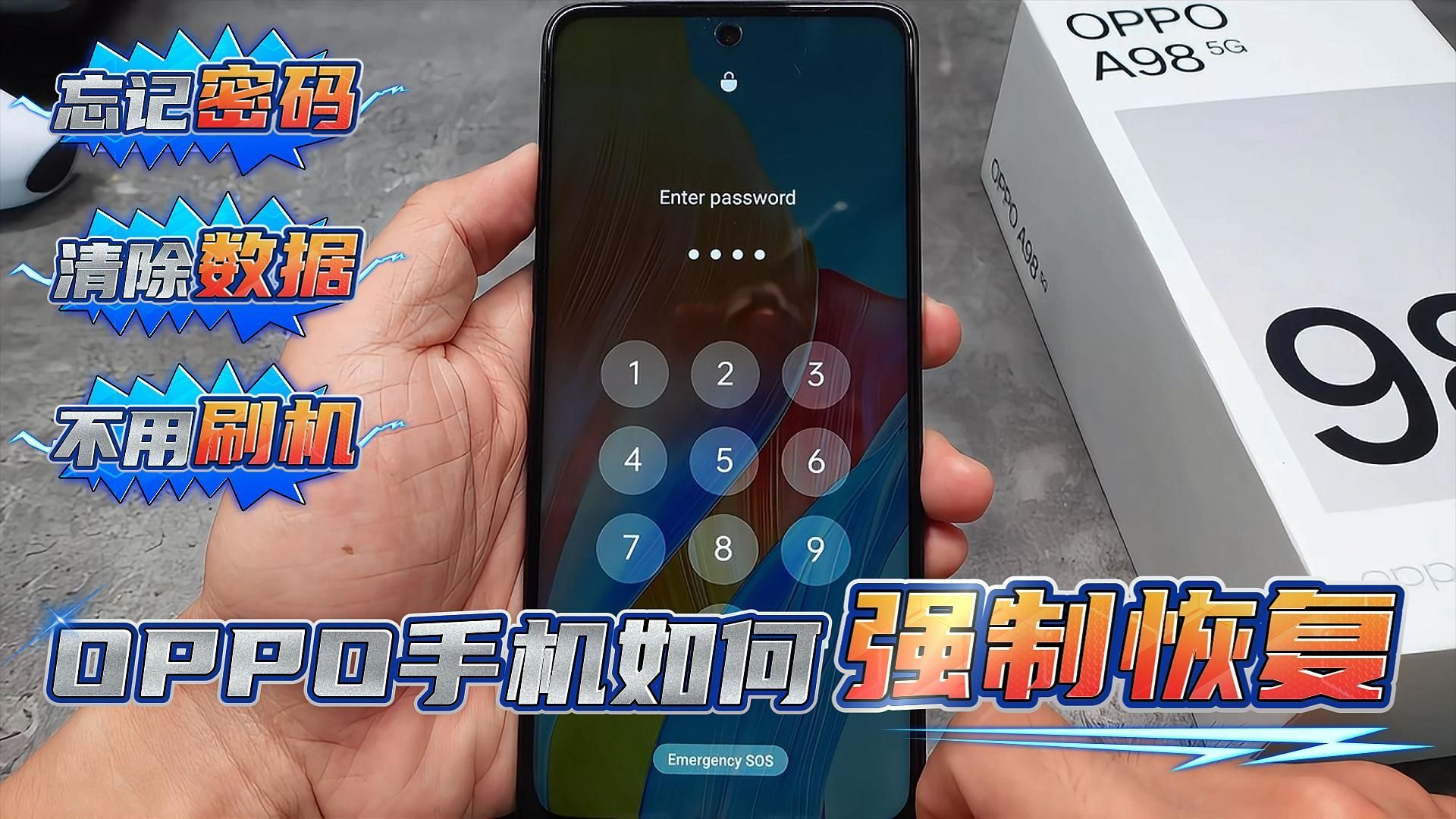

手机能正常开机,通过系统设置格式化
这是最安全、最推荐的方式,适用于手机屏幕完好、能正常解锁进入桌面的情况,这种方式的优势在于系统会引导你完成必要的备份提示,并自动处理部分系统缓存。
具体操作步骤
- 打开手机的设置应用。
- 向下滑动,找到并点击其他设置(部分ColorOS版本可能位于“系统设置”或“关于本机”下方,具体视系统版本而定,但核心路径一致)。
- 点击备份与重置。
- 选择清除所有数据(恢复出厂设置)。
- 系统会要求你输入锁屏密码以验证身份。
- 仔细阅读弹出的警告信息,确认无误后点击继续或清除数据。
- 手机将自动重启并进入漫长的数据擦除过程,期间请勿断电。
注意事项
- 账号退出:在操作前,建议手动退出OPPO账号、微信、支付宝等敏感应用,避免恢复后出现复杂的账号验证问题。
- 存储空间:确保手机电量在50%,最好连接充电器操作,防止中途断电导致系统损坏。
- 时间成本:根据数据量的大小,格式化过程可能需要10-30分钟,请耐心等待。
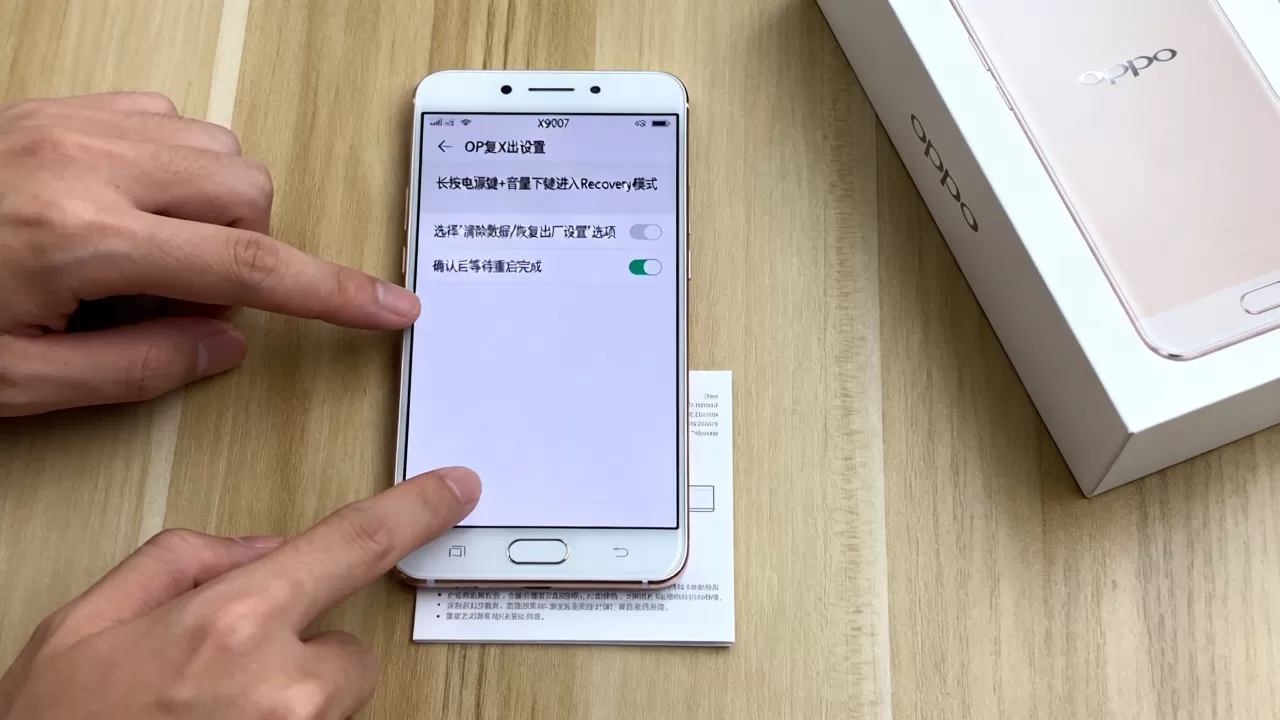
手机无法开机或忘记密码,通过Recovery模式格式化
当手机陷入开机循环、屏幕触控失灵或忘记锁屏密码时,按键组合的作用不再是“格式化”,而是“进入Recovery模式”,进入该模式后,你依然需要触屏或有限的按键导航来完成格式化操作,这是解决“OPPO手机忘记密码怎么恢复出厂设置”的关键路径。
进入Recovery模式的标准流程
- 确保手机处于关机状态。
- 同时按住电源键和音量减键(部分旧版本ColorOS可能是音量加键,但Find X7 Ultra系列通常支持音量减)。
- 持续按住两个键,直到屏幕出现OPPO Logo或震动后,松开电源键,但继续按住音量减键。
- 直到进入Recovery模式界面(通常为黑色背景,带有中文菜单),松开音量键。
在Recovery模式下执行格式化
Recovery模式的交互逻辑与桌面不同,主要依赖音量键导航,电源键确认。
- 使用音量减键向下移动光标,选中Wipe data/factory reset(清除数据/恢复出厂设置)。
- 按下电源键确认。
- 系统可能会再次要求确认,选中Confirm或Yes。
- 等待进度条走完,提示格式化完成。
- 返回主菜单,选中Reboot system now
(重启系统)。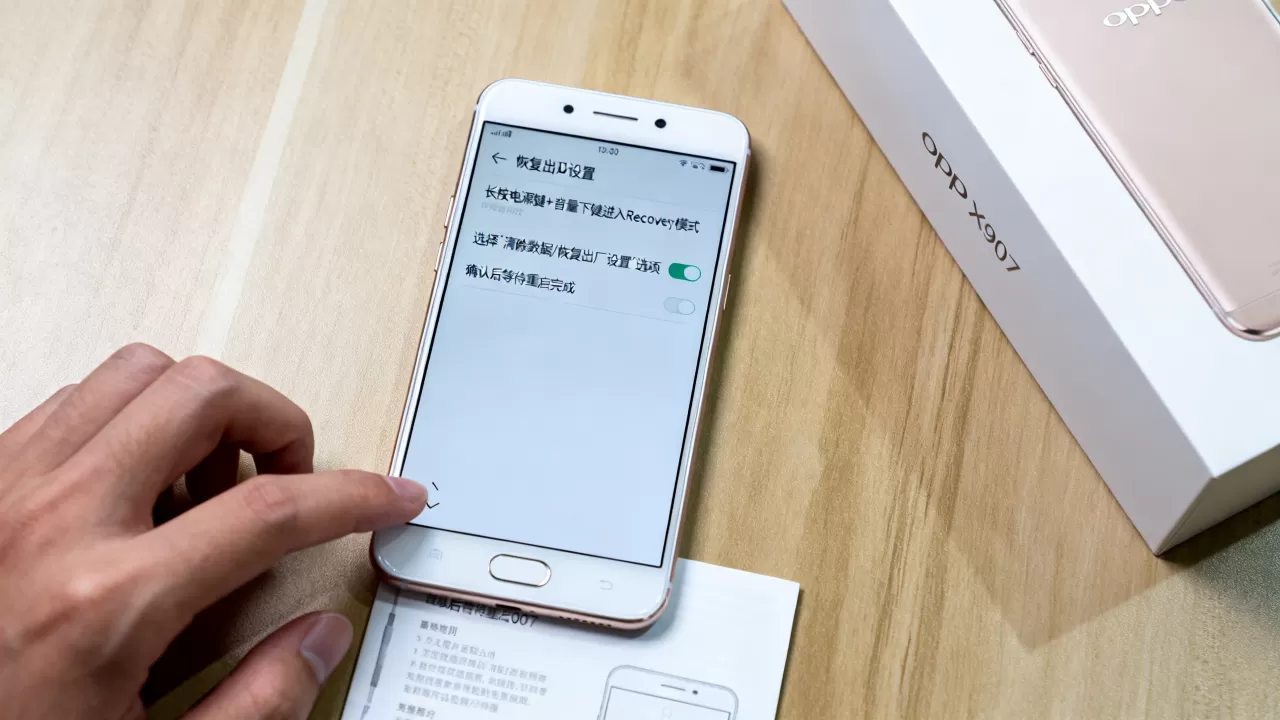
常见问题排查
- 按键无反应:如果按键组合无效,可能是硬件故障或系统已损坏,此时需连接电脑使用OPPO官方助手进行刷机修复,但这属于进阶操作,建议寻求线下售后支持。
- 卡在Logo界面:如果重启后再次卡住,可能需要多次重复上述Recovery操作,或尝试清除缓存分区(Wipe cache partition),但这不会删除个人数据。
格式化前的关键准备:数据备份与账号解绑
格式化操作是不可逆的,业内专家指出,数据丢失后的恢复成本远高于备份成本,在执行任何格式化操作前,必须完成以下准备。
云端备份
- 打开OPPO云空间,确保照片、联系人、短信、备忘录等关键数据已同步。
- 检查微信聊天记录,使用微信自带的迁移功能备份至电脑或其他设备。
本地备份
- 使用OPPO手机助手连接电脑,进行完整本地备份。
- 将重要文件拷贝至OTG U盘或电脑硬盘。
账号解绑
- 退出OPPO账号:设置 > 账号中心 > 退出登录,这一步至关重要,否则重置后可能触发激活锁,导致手机无法使用。
- 退出第三方应用账号:如银行App、社交软件等,避免新主人登录时产生纠纷或安全风险。
格式化后的系统优化与注意事项
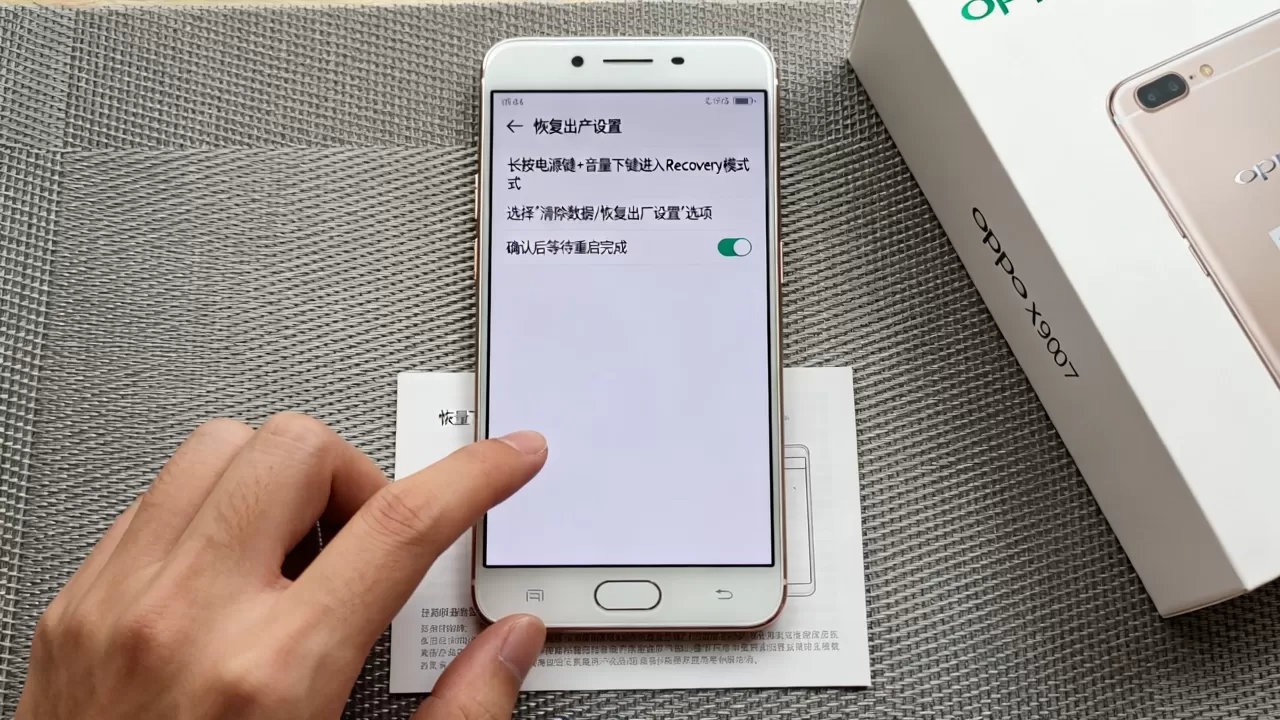
格式化完成后,手机将恢复到刚出厂的状态,正确的初始化设置能提升后续使用体验。
首次设置建议
- 连接网络:确保Wi-Fi或移动数据畅通,以便下载必要的系统更新。
- 登录账号:重新登录OPPO账号,开启查找我的手机功能,保障设备安全。
- 系统更新:检查是否有最新的ColorOS版本,安装最新补丁可修复已知漏洞,提升稳定性。
- 数据恢复:从云端或本地备份中恢复个人数据。
性能优化
- 关闭动画:对于追求极致流畅的用户,可在开发者选项中关闭窗口动画缩放、过渡动画缩放。
- 清理后台:首次使用时,适当管理自启动权限,减少后台耗电。
FAQ:关于OPPO X9007格式化的常见疑问
OPPO X9007按什么键格式化?
OPPO X9007(Find X7 Ultra)没有直接的物理按键格式化功能,必须通过设置 > 其他设置 > 备份与重置 > 清除所有数据进行软件格式化,或通过关机状态下长按电源键+音量减键进入Recovery模式进行强制格式化,切勿尝试寻找不存在的快捷键组合,以免误操作损坏系统。
OPPO Find X7 Ultra恢复出厂设置后数据能恢复吗?
极难恢复,现代智能手机采用加密存储,格式化会擦除加密密钥,导致数据彻底不可读,除非在格式化前已进行云端或本地备份,否则不要依赖任何数据恢复软件,其成功率极低且可能覆盖残留数据。
OPPO手机格式化后变慢怎么办?
格式化后手机变慢通常是因为系统正在后台重建索引(如照片、应用图标),建议在格式化后的24-48小时内保持手机充电并连接Wi-Fi,让系统完成后台优化,若超过一周仍卡顿,可尝试清除系统缓存或联系售后检测硬件。


