

oppo代码log有什么用,安卓日志分析工具

OPPO代码Log(日志)是开发者用于追踪应用运行状态、定位Bug根源以及优化性能的关键调试工具,它通过记录时间戳、线程信息和异常堆栈,将黑盒运行的代码转化为可视化的排错线索。
在移动互联网开发的日常工作中,我们常常会遇到应用闪退、界面卡顿或者数据加载失败的情况,这时候,光靠肉眼观察屏幕是不够的,我们需要听到代码内部的“心声”,OPPO设备自带的日志系统,或者说更广泛意义上的Android Logcat机制,就是那个能让我们听懂代码语言的工具,对于普通用户而言,这些满屏滚动的文字可能像天书一样,但对于开发者来说,它们是修复问题的金钥匙。


代码Log的核心价值与底层逻辑
为什么我们需要Log而不是直接看结果
很多初学者会问,既然应用跑起来了,为什么还要看Log?这是因为软件运行是一个动态过程,包含了成千上万次函数调用和数据交互,当最终结果出错时,错误往往发生在很久之前的某个环节,Log的作用就是记录这条时间线上的每一个脚印。
业内专家指出,日志记录是软件工程中成本最低、效率最高的调试手段之一,通过Log,我们可以实现以下核心功能:
- 状态追踪:确认代码是否执行到了预期位置,点击按钮后,日志显示“Button Clicked”,说明事件监听生效;如果没显示,说明监听器可能未绑定。
- 数据验证:检查变量在传递过程中的值是否正确,如果A页面传给B页面的ID是null,Log能立刻捕捉到这一瞬间的值变化。
- 异常捕获:当程序崩溃时,Log会抛出堆栈跟踪(Stack Trace),明确指出哪一行代码、在哪个类中引发了异常。
OPPO设备上的Log特性
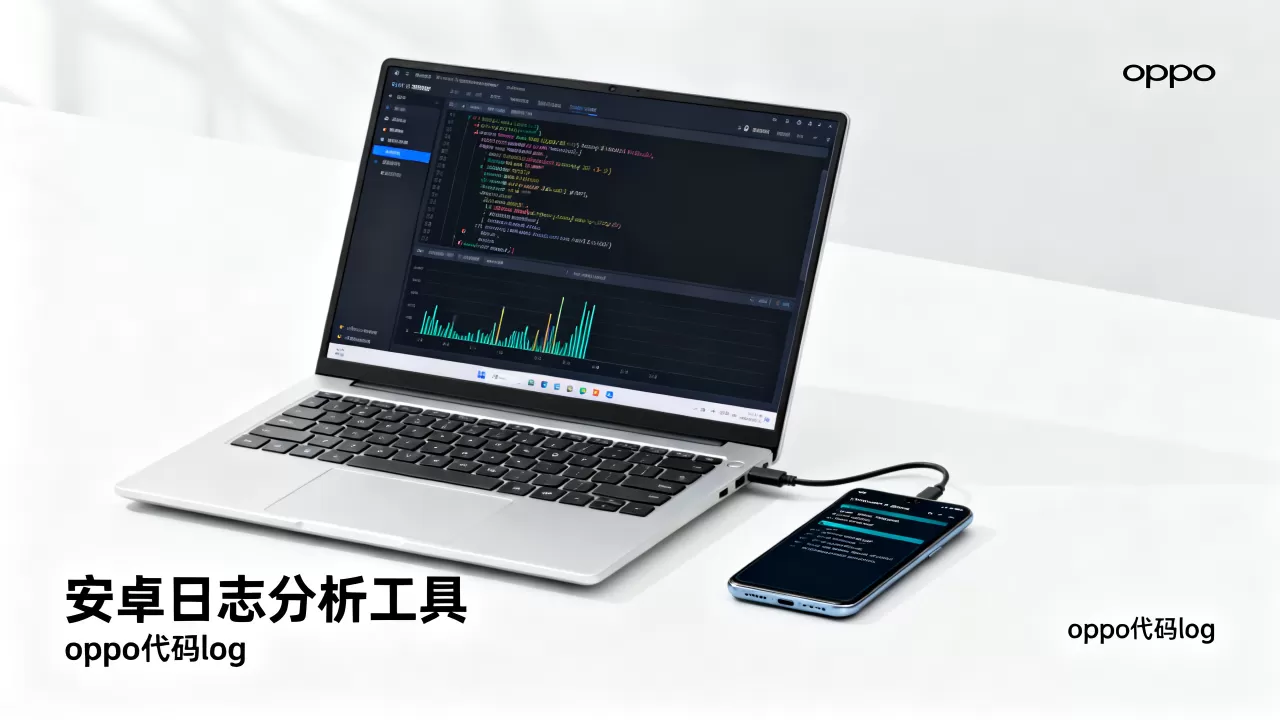
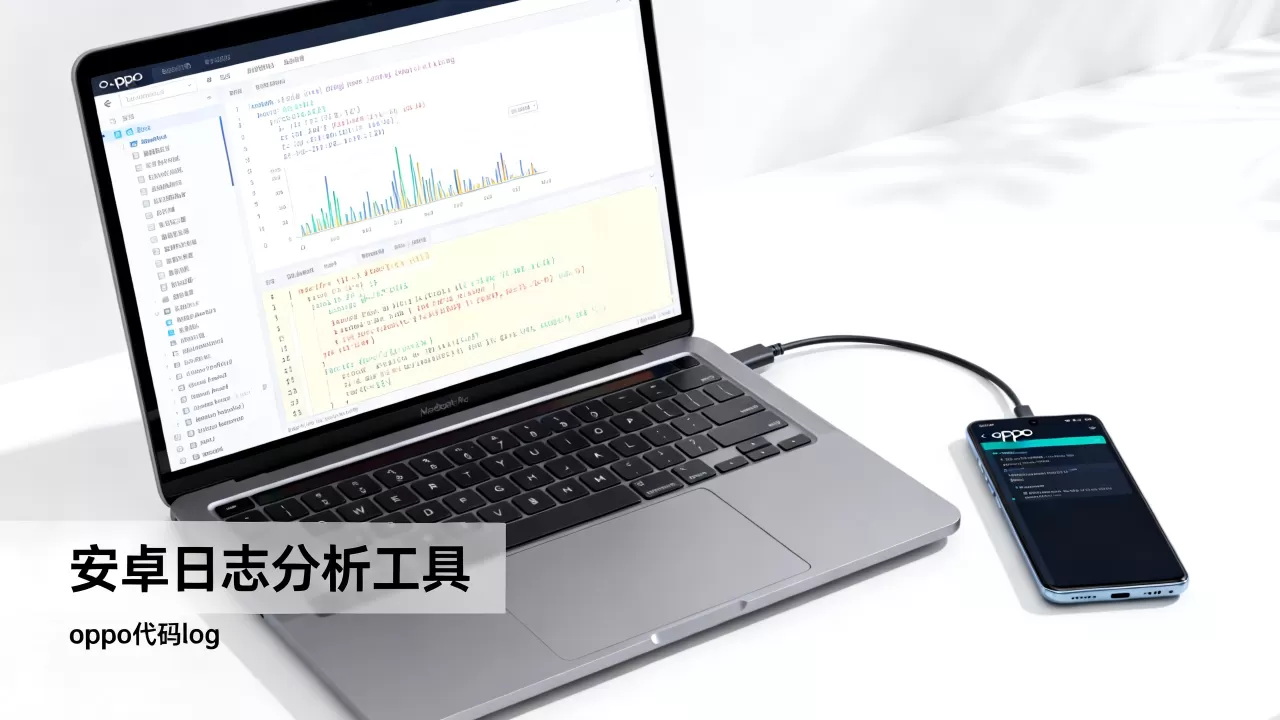
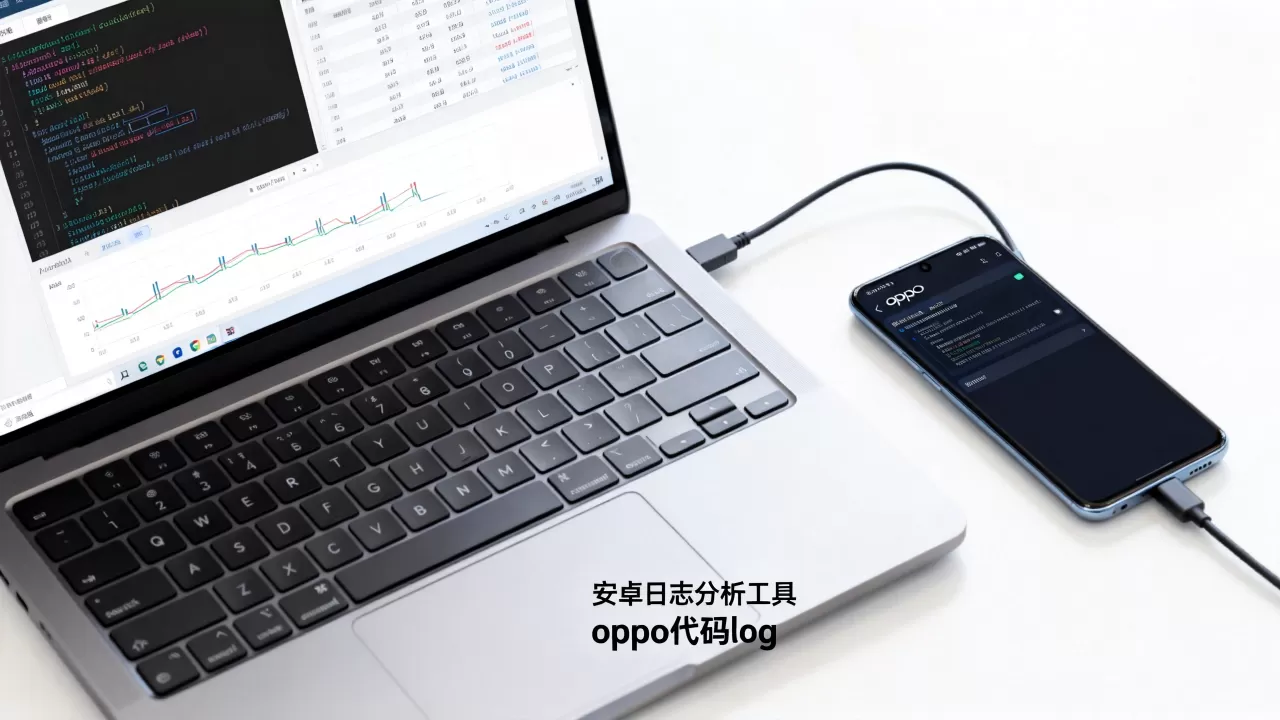
OPPO作为基于Android深度定制的ColorOS系统,其日志机制遵循Android标准,但在显示和过滤上有一些优化,在OPPO手机上进行开发调试时,开发者通常通过USB连接电脑,使用ADB(Android Debug Bridge)工具获取日志。
值得注意的是,ColorOS对后台进程的管理较为严格,这可能导致某些非前台应用的Log被系统自动清理或延迟输出,在OPPO设备上调试时,保持应用处于前台或开启“开发者选项”中的“后台进程限制”为“不限制”,有助于获取更完整的日志信息。
实战场景:如何利用Log解决常见问题
应用闪退(Crash)的快速定位
这是最常见的场景,当OPPO手机上的APP突然关闭回到桌面,用户往往一脸茫然,开发者则需要通过Log来“复盘”。
操作步骤如下:
- 连接OPPO手机至电脑,确保USB调试已开启。
- 打开终端或命令行工具,输入
adb logcat命令。 - 复现闪退操作。
- 观察终端输出,寻找包含
FATAL EXCEPTION或AndroidRuntime的关键行。
在这些关键行中,我们需要重点关注Caused by:,如果看到NullPointerException,说明代码中某个对象为null却被调用了方法,通过查看其上方的调用栈(Stack Trace),可以精确找到出错的Java/Kotlin文件及行号。
网络请求失败或数据异常
在网络不稳定的OPPO机型上,或者服务器响应延迟时,数据加载失败是常态,Log能帮助我们区分是网络问题还是数据解析问题。
我们可以在网络请求发起前打印URL和参数,在收到响应后打印HTTP状态码和原始JSON数据,如果状态码是200但数据不对,说明后端接口变更或前端解析逻辑有误;如果状态码是404或500,则直接指向服务器或网络连通性问题。
据统计,相当一部分的网络Bug并非真正的网络中断,而是参数拼接错误或超时设置不当,通过Log记录请求耗时,我们可以发现那些看似成功但实际响应极慢的接口,进而进行针对性优化。
性能瓶颈与内存泄漏排查
OPPO用户普遍关注手机的流畅度和续航,如果应用出现卡顿或耗电过快,Log中的性能监控信息至关重要。
我们可以使用Log记录关键页面的加载时间、动画帧率(FPS)以及内存分配情况,在Activity的onCreate、onStart、onResume生命周期方法中插入时间戳日志,计算各阶段耗时,如果发现onResume耗时超过100毫秒,就可能需要优化UI渲染逻辑。
通过监控GC(垃圾回收)日志,我们可以判断是否存在频繁的内存回收,如果Log中频繁出现GC_FOR_ALLOC且伴随卡顿,说明可能存在内存泄漏或对象创建过多的问题。
不同人群对OPPO日志的使用差异
为了更清晰地展示Log在不同角色眼中的价值,我们对比一下普通用户与开发者的视角。
| 维度 | 普通用户视角 | 开发者/测试人员视角 |
|---|---|---|
| 主要关注点 | 界面是否美观,功能是否好用 | 代码逻辑是否正确,性能是否达标 |
| 对Log的态度 | 视为系统垃圾信息,甚至觉得是Bug | 视为宝贵的诊断数据,主动收集 |
| 使用频率 | 几乎不使用,除非遇到严重故障 | 每次开发、调试、测试时高频使用 |
| 操作能力 | 无法查看,或仅能截图反馈 | 熟练使用ADB命令,能过滤和分析日志 |
| 典型行为 | 重启手机,或卸载重装应用 | 分析堆栈,定位代码行,修复后验证 |
这种差异导致了一个有趣的现象:普通用户遇到小问题时倾向于抱怨,而开发者则通过Log将抱怨转化为具体的代码修复,对于OPPO用户而言,了解Log的存在,有助于在反馈Bug时提供更详细的信息,比如提供“复现步骤”和“错误截图”,虽然他们通常不提供Log文件,但知道Log的存在能促使他们更准确地描述问题。
常见误区与优化建议
误区:Log越多越好
这是一个常见的错误观念,在生产环境中,过多的Log不仅会拖慢应用性能,还会增加存储压力,甚至泄露敏感信息,业内共识认为,应当根据环境动态调整日志级别。
在开发阶段,可以使用VERBOSE或DEBUG级别记录详细信息;在测试阶段,使用INFO或WARN级别;而在生产环境,通常只保留ERROR和FATAL级别的日志,或者完全关闭日志输出,以避免性能损耗。
优化:结构化日志与标签管理
为了让Log更易读,建议采用结构化日志格式,例如JSON格式,或者使用统一的标签(Tag),在OPPO设备上,通过ADB命令adb logcat -s TagName:V可以只过滤出特定标签的日志,大大减少噪音。
避免在Log中打印用户隐私数据,如手机号、身份证号等,这不仅关乎用户体验,也符合数据合规要求。
Q&A:关于OPPO代码Log的常见疑问
OPPO手机如何开启开发者选项以查看Log?
在OPPO手机的“设置”中,找到“关于手机”或“系统设置”,连续点击“版本号”7次,直到提示“您已处于开发者模式”,随后返回设置主菜单,进入“其他设置”或“系统设置”,即可找到“开发者选项”,在其中开启“USB调试”后,连接电脑即可通过ADB工具读取Log。
为什么OPPO上的Log有时显示不全或乱码?
这通常是因为终端编码设置不匹配或日志缓冲区溢出,建议使用支持UTF-8编码的终端工具,如Android Studio自带的Logcat窗口,而非系统自带的命令行,如果日志过多,系统可能会自动丢弃旧日志,此时应使用adb logcat -c清空缓冲区后重新捕获,或增加缓冲区大小。
普通用户能否直接查看OPPO手机的系统Log?
普通用户无法直接通过图形界面查看完整的系统Log,因为Log是纯文本格式且包含大量技术术语,但部分OPPO机型在“设置”->“系统安全”或“隐私”中提供“发送诊断数据”或“故障报告”功能,用户可勾选后提交,这些报告包含部分系统Log,有助于官方技术人员分析问题,但用户本身无法直接阅读或修改这些内容。


