

oppo恢复模式是什么,oppo恢复模式怎么退出

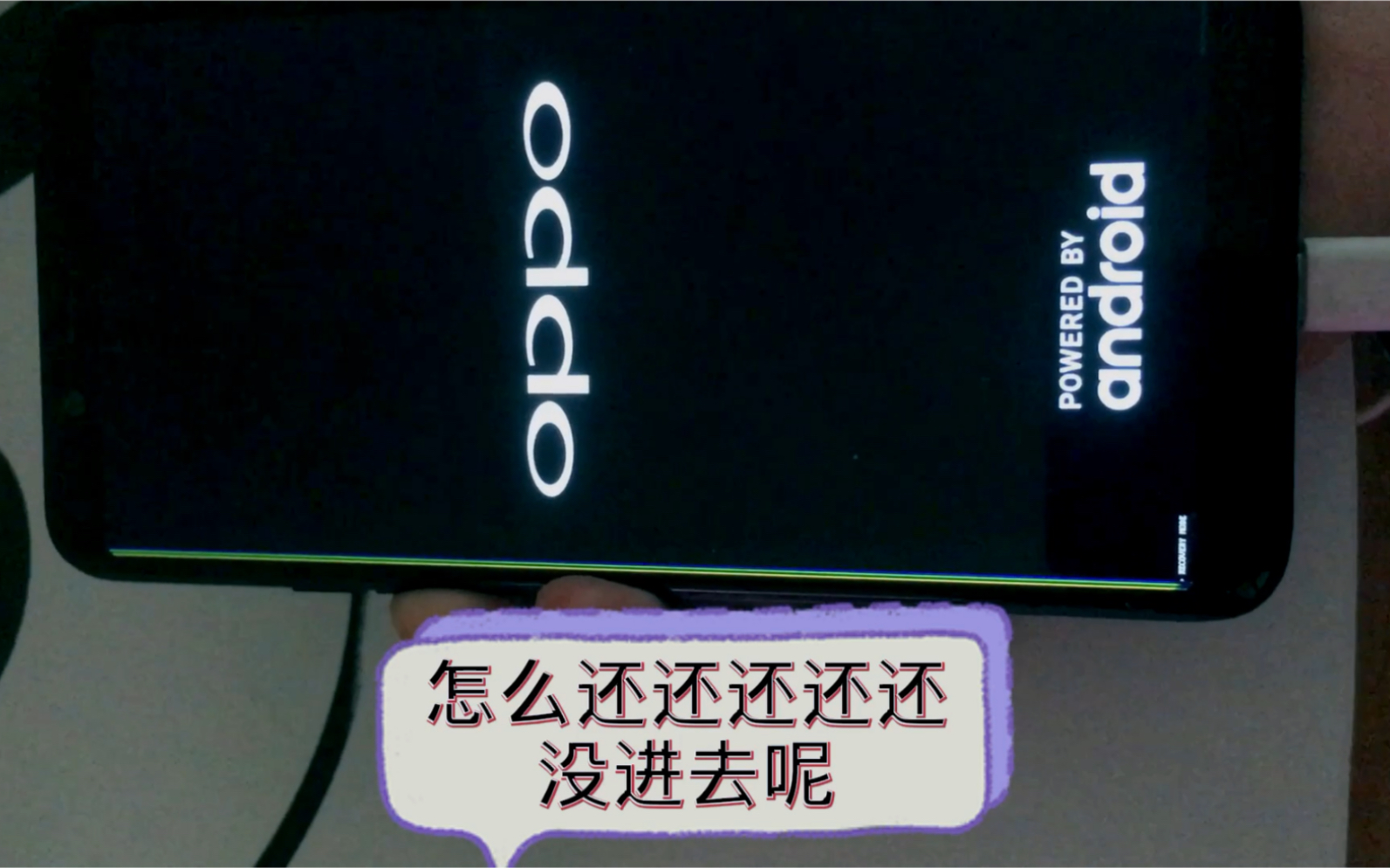
OPPO恢复模式(Recovery Mode)是手机底层的一个独立系统环境,主要用于在安卓主系统无法启动时进行数据备份、清除缓存、恢复出厂设置或手动刷入官方固件,它并非病毒或故障,而是手机自带的“急救工具箱”。
很多用户在手机黑屏、卡顿或误操作后,会听到“进入恢复模式”的提示,第一反应往往是恐慌,担心手机变砖或数据丢失,这个界面就像汽车的备用轮胎或医院的急诊室,平时你不需要它,但关键时刻它能救命,理解它的逻辑,比盲目重启或去维修店排队要高效得多。

OPPO恢复模式的核心功能与使用场景
要搞清楚这个模式是什么,得先看它到底能干什么,业内专家指出,恢复模式的设计初衷是为了在系统崩溃时提供最低限度的维护能力,它不依赖完整的安卓系统,而是运行在一套精简的代码中,因此即使主系统损坏,它依然能工作。
清除缓存分区:解决卡顿与异常
这是最常用且最安全的操作,当你发现手机突然变得异常卡顿、应用闪退,或者刚更新完系统后出现小毛病,但又不想删除个人照片和聊天记录时,清除缓存分区是首选方案。
具体操作路径
- 确保手机电量充足,最好连接充电器。
- 长按【电源键】+【音量减键】约3-5秒,直到出现OPPO Logo或震动后松开。
- 在出现的菜单中,使用音量键上下移动光标,选择“清除缓存分区”(Wipe Cache Partition)。
- 按电源键确认,等待进度条走完,最后选择“重启系统”。
这个过程不会删除你的任何个人数据,它只是清理系统产生的临时垃圾文件,据统计,相当一部分用户反馈,执行此操作后,手机的流畅度有明显提升。
恢复出厂设置:终极解决方案
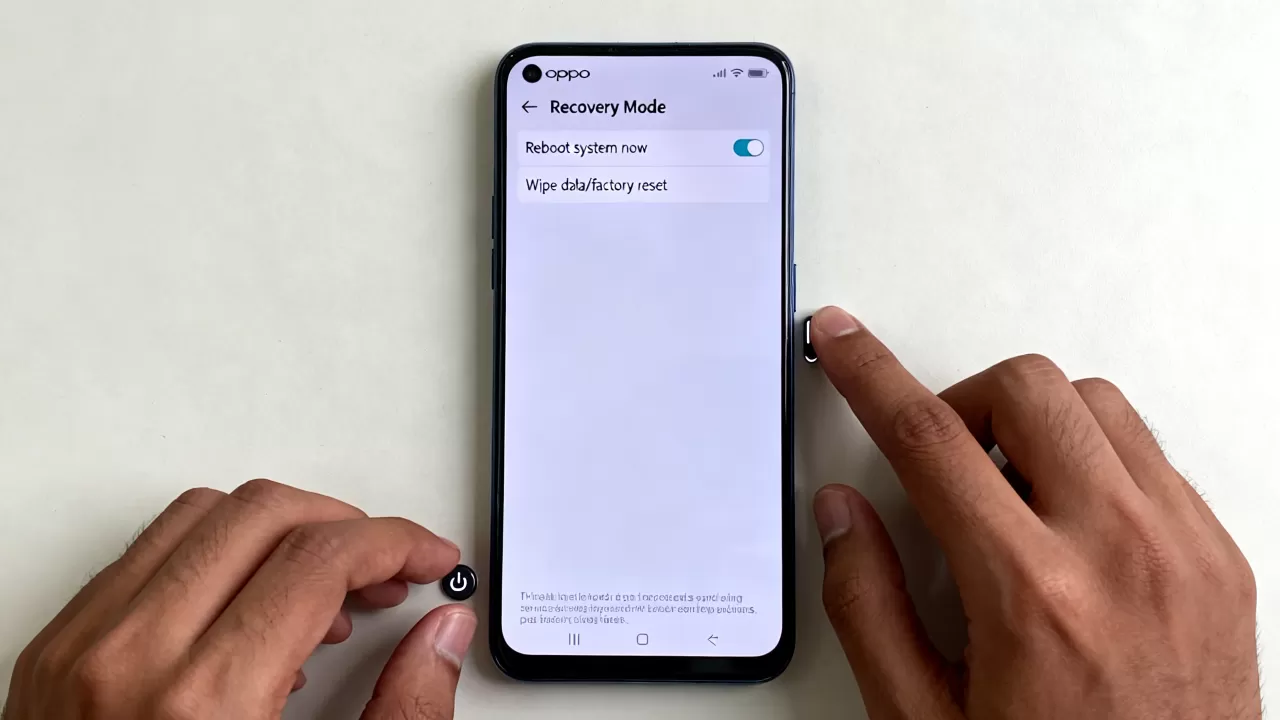
如果手机中毒严重、系统文件损坏无法修复,或者你打算卖掉旧手机,恢复出厂设置就是那个“格式化硬盘”的操作。
数据风险提示
这是一个不可逆的操作,执行后,手机将回到刚买回来时的状态,所有应用、照片、视频、联系人都会消失,除非你之前做过完整备份,否则请三思而后行,在菜单中,该选项通常标记为“清除所有数据”或“恢复出厂设置”,选择后需再次确认密码或图案锁。
手动刷机:解决变砖问题
对于极客用户或遇到严重系统故障的设备,恢复模式是进入“Fastboot”或“刷机模式”的入口,通过连接电脑,使用官方工具(如OPPO官方助手)或第三方工具,可以重新写入系统镜像,这属于高阶操作,普通用户不建议尝试,一旦操作失误,可能导致手机彻底无法开机。
如何正确进入与退出OPPO恢复模式
很多用户困惑于“为什么我明明没按什么键,手机却自己进了恢复模式?”或者“怎么退出去?”,这涉及到硬件组合键的触发机制。
进入方法的差异
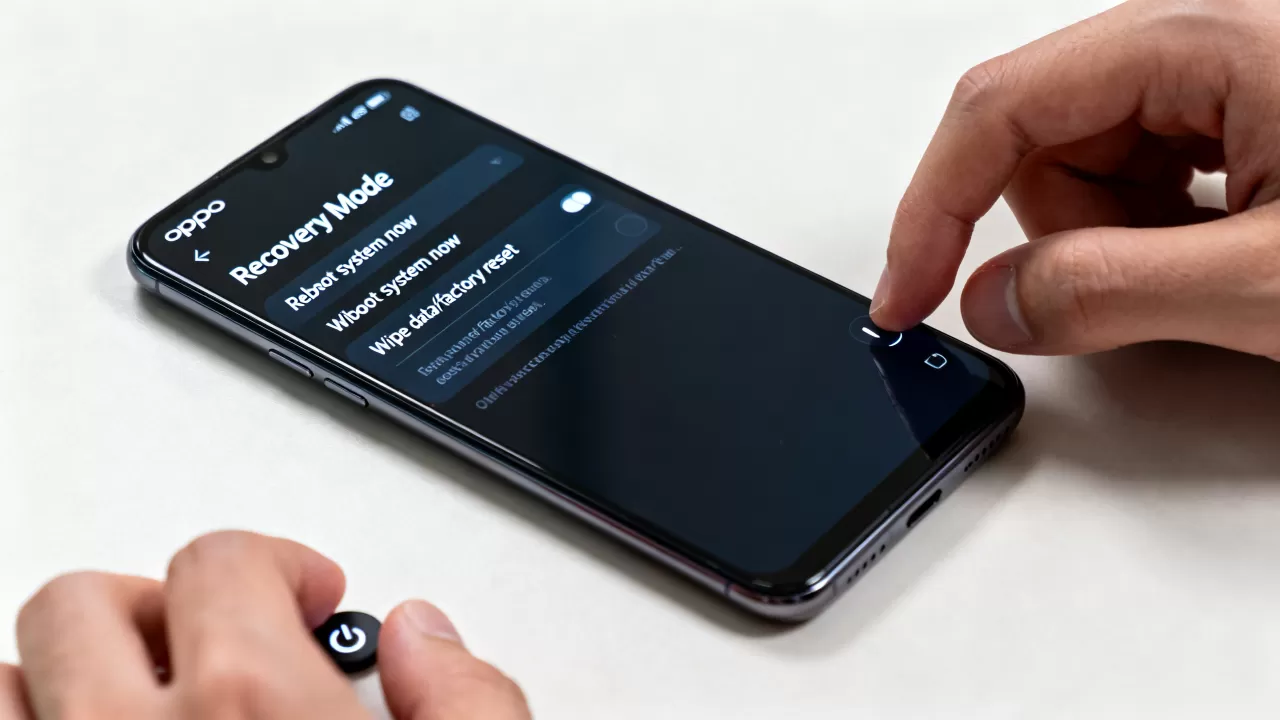
不同型号的OPPO手机,进入方式略有不同,但核心逻辑一致:在关机状态下,同时按住【电源键】和【音量键】。
- 主流机型(如Reno系列、Find系列): 关机后,同时长按【电源键】+【音量减键】,部分新机型可能需要长按【电源键】+【音量加键】,具体取决于系统版本。
- 旧款机型: 部分早期机型可能需要同时按住【电源键】+【音量加键】。
- 误触原因: 如果手机摔过,或者音量键卡住,可能在开机时意外触发了组合键,导致误入。
退出方法
如果你不小心进入了这个模式,且不想进行任何操作,最简单的办法是选择“重启系统”(Reboot System Now),如果菜单中没有该选项,或者手机卡死,长按【电源键】10秒以上,强制重启即可,这等同于长按电源键关机再开机,是通用的强制重启手段。
OPPO恢复模式与Fastboot模式的区别
很多人容易混淆“恢复模式”和“Fastboot模式”,因为两者界面相似,且都涉及底层操作,明确它们的区别,能避免误操作导致的数据丢失。
功能定位对比
| 特性 | 恢复模式 (Recovery) | Fastboot模式 |
|---|---|---|
| 主要用途 | 系统维护、清除数据、恢复出厂 | 底层刷机、解锁Bootloader、线刷固件 |
| 数据影响 | 可选择性清除(如仅清缓存或全清) | 通常涉及全盘格式化或分区重写 |
| 操作难度 | 低,普通用户可操作 | 高,需电脑配合及专业工具 |
| 进入方式 | 关机+电源+音量减 | 关机+电源+音量加(部分机型) |
行业共识认为,普通用户应尽量避免进入Fastboot模式,除非你明确知道自己在做什么,误入Fastboot模式并执行错误命令,可能导致手机变砖且无法通过常规手段修复。
常见问题与误区澄清
进入恢复模式会删除数据吗?
这是一个高频疑问,答案是否定的,仅仅进入恢复模式本身不会删除任何数据,只有当你主动选择“清除所有数据”或“恢复出厂设置”并确认后,数据才会被删除,如果你只是好奇看看界面,或者不小心进入了,直接重启即可,数据安然无恙。
恢复模式界面乱码或卡死怎么办?
如果界面显示异常或无法操作,可能是系统底层文件损坏,强制重启(长按电源键10秒)是第一步,如果重启后依然频繁进入该模式,说明系统存在严重冲突或硬件故障(如音量键短路),建议前往OPPO官方服务中心检测,不要自行尝试复杂的刷机操作,以免扩大损失。
预防误触与日常维护建议
为了减少不必要的麻烦,日常使用中有一些小细节值得注意。
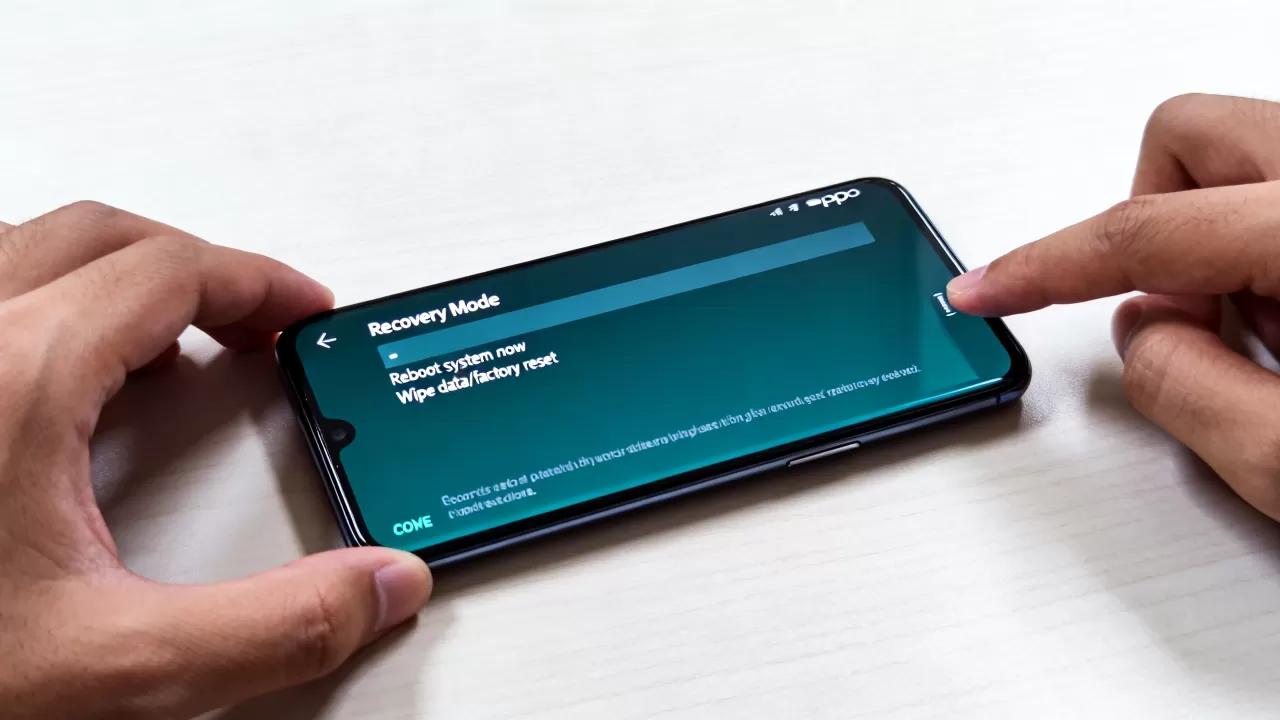
- 检查手机壳: 某些第三方手机壳可能压迫音量键,导致开机时误触发组合键,如果频繁误入,尝试取下手机壳测试。
- 定期备份: 利用OPPO云服务或电脑备份重要数据,这样即使需要恢复出厂设置,也能快速找回数据。
- 系统更新: 尽量通过官方渠道进行系统更新,避免下载来源不明的固件包,以防系统文件损坏。
掌握OPPO恢复模式的基本逻辑,能让你在面对手机故障时更加从容,它不是洪水猛兽,而是你手中的备用钥匙,核心原则是:能重启不刷机,能清缓存不清数据,不确定时先备份。
OPPO恢复模式常见疑问解答
OPPO恢复模式密码是多少?
恢复模式本身通常不需要输入密码即可进入和浏览菜单,如果你执行“恢复出厂设置”或“清除数据”操作,系统会要求你输入锁屏密码或图案,以验证身份并确认操作,这是为了防止他人恶意清除你的数据,如果你忘记了锁屏密码,恢复出厂设置后,可能需要通过OPPO账号验证(FRP锁)才能重新激活手机,这是安全机制的一部分。
OPPO恢复模式刷机教程是否安全?
对于非专业人士,不建议自行通过恢复模式进行刷机,官方提供的“系统更新”功能(在设置中)是更安全、更自动化的升级方式,手动刷机需要下载正确的固件包,并通过电脑工具写入,操作复杂且风险高,一旦刷机包版本不匹配或中断,极易导致手机变砖,除非你是资深玩家,否则请优先使用官方一键升级或前往服务中心寻求专业帮助。


