

opporeno4有什么隐藏功能吗,opporeno4隐藏功能

OPPO Reno4 系列确实拥有多项实用隐藏功能,主要集中在系统层面的快捷手势、相机专业模式以及针对老机型的性能优化设置上,这些功能能显著提升日常使用体验。
很多人觉得手机用久了就只是打电话和刷视频,其实只要稍微挖掘一下系统底层的逻辑,这台发布于几年前的机型依然能焕发第二春,它搭载的 ColorOS 系统在交互逻辑上非常细腻,很多功能被折叠在二级甚至三级菜单里,不主动寻找很难发现,今天我们就把这些藏在角落里的“宝藏”一个个找出来,让你重新认识手中的这台设备。
手势与快捷操作:让效率翻倍
Reno4 的屏幕响应速度和系统流畅度在当年属于第一梯队,配合 ColorOS 的手势逻辑,可以省去很多繁琐的点击步骤。
全局智能侧边栏
侧边栏不仅仅是截图工具,它是一个万能的工作台。
如何调出和使用
- 进入设置 > 便捷工具 > 侧边栏,确保开关已开启。
- 从屏幕左侧或右侧边缘向内滑动并停顿,侧边栏便会弹出。
- 默认包含截图、录屏、便签等常用应用。
- 自定义添加:点击侧边栏右上角的编辑按钮,可以将微信、支付宝、浏览器等高频应用拖入侧边栏。
- 在任意界面,只需从边缘拉出侧边栏,长按应用图标即可拖拽到当前页面,实现“一键分享”或“一键打开”,在浏览网页时,直接拖拽微信图标到网页图片上,即可快速保存图片并分享至微信,无需返回桌面重新打开应用。
悬浮球与智能侧键
对于单手操作党来说,悬浮球是提升效率的神器,而智能侧键则更适合喜欢实体反馈的用户。
悬浮球的高级用法
在设置 > 便捷工具 > 悬浮球中,除了基础的双击返回、主页功能,还可以设置自定义动作,将“双指点击”设置为打开相机,或者将“长按”设置为打开手电筒,这种设置能极大减少手指移动的距离,特别是在单手通勤或单手操作时,效果立竿见影。
智能侧键的快捷指令
Reno4 支持将电源键设置为快捷启动相机或语音助手,在设置 > 快捷与辅助 > 智能侧键中,你可以选择双击电源键快速启动相机,这个功能在街头抓拍或突发场景下非常实用,比从桌面找到相机图标快得多。
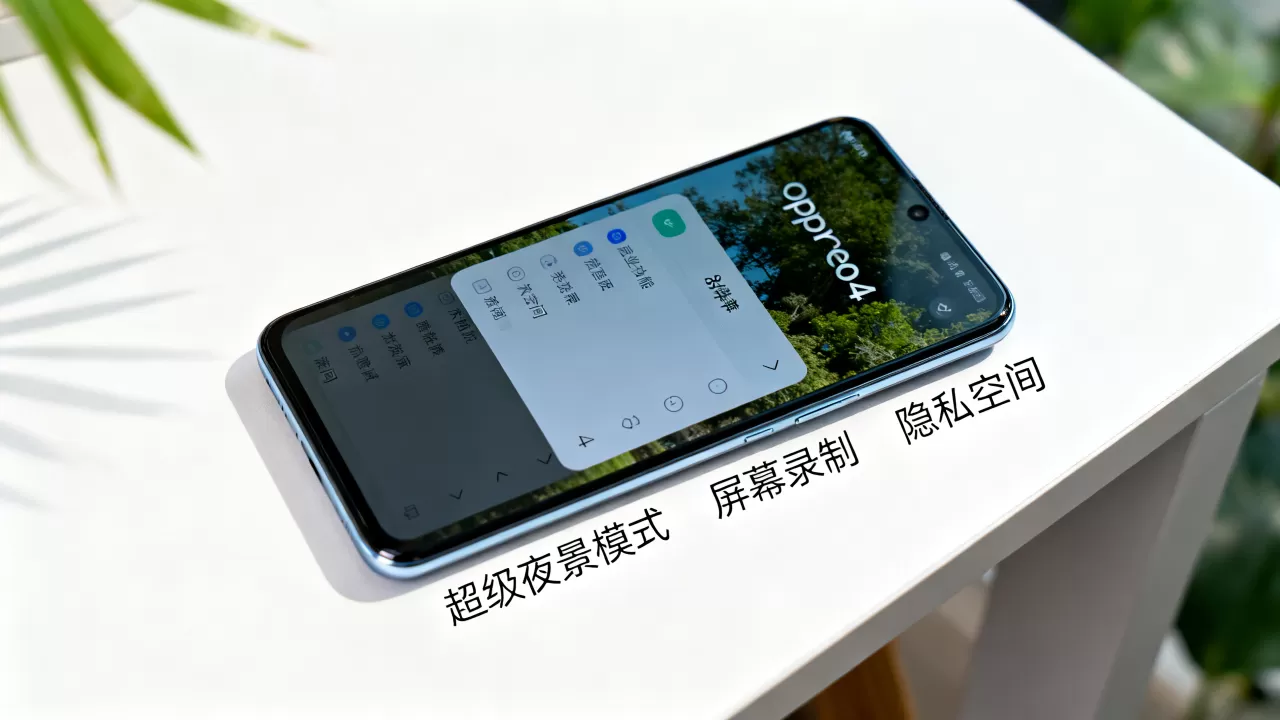
相机潜藏技能:拍出大片感
Reno4 系列主打人像摄影,除了默认模式,还有很多专业设置能提升出片质量。
人像模式的精调技巧
很多人只用自动模式,其实手动调整虚化程度和光影效果,能让照片更有质感。
虚化等级调节
在相机 > 人像模式下,点击顶部的虚化图标,可以选择标准、自然或电影三种虚化风格。
- 标准:适合日常记录,边缘过渡自然。
- 自然:模拟大光圈镜头效果,背景更柔和。
- 电影:带有轻微的暗角和色调偏移,适合拍摄情绪片。 建议根据拍摄场景切换,拍摄半身像时推荐用自然,拍摄全身像时推荐用标准以避免背景过度模糊导致主体不突出。
专业模式的基础应用
即使你不是摄影爱好者,了解 ISO 和快门速度的关系,也能拍出更清晰的照片。
避免手抖模糊
进入相机 > 更多 > 专业模式。
- ISO:数值越低,画面越纯净,但需要更多光线,室内光线不足时,建议将 ISO 锁定在 100-400 之间,如果画面太暗,不要盲目降低 ISO,而应寻找光源或手持稳定。
- S (快门速度)</b:拍摄静止物体时,设置为 1/100 秒以上即可保证清晰;拍摄流水或车轨时,可尝试 1/10 秒或更慢,但必须配合三脚架或稳定支撑,否则画面会糊成一团。
- WB (白平衡):如果照片偏黄,手动将 WB 值调低;如果偏蓝,调高 WB 值,自动白平衡在复杂光线下往往不够准确,手动微调能让肤色更自然。
性能与续航优化:老机焕新
随着使用时间增长,电池老化和系统缓存堆积是必然现象,通过一些设置调整,可以显著改善卡顿和耗电问题。
电池健康与充电习惯
锂电池没有记忆效应,但长期满电或亏电存放会加速老化。
最佳充电策略
- 随用随充:不需要每次都充到 100%,保持在 20%-80% 区间对电池寿命最友好。
- 开启智能充电保护:在设置 > 电池 > 更多设置中,开启智能充电保护
,系统会学习你的充电习惯,比如夜间充电时,会先充到 80%,待你起床前再充满至 100%,减少电池处于高电压状态的时间。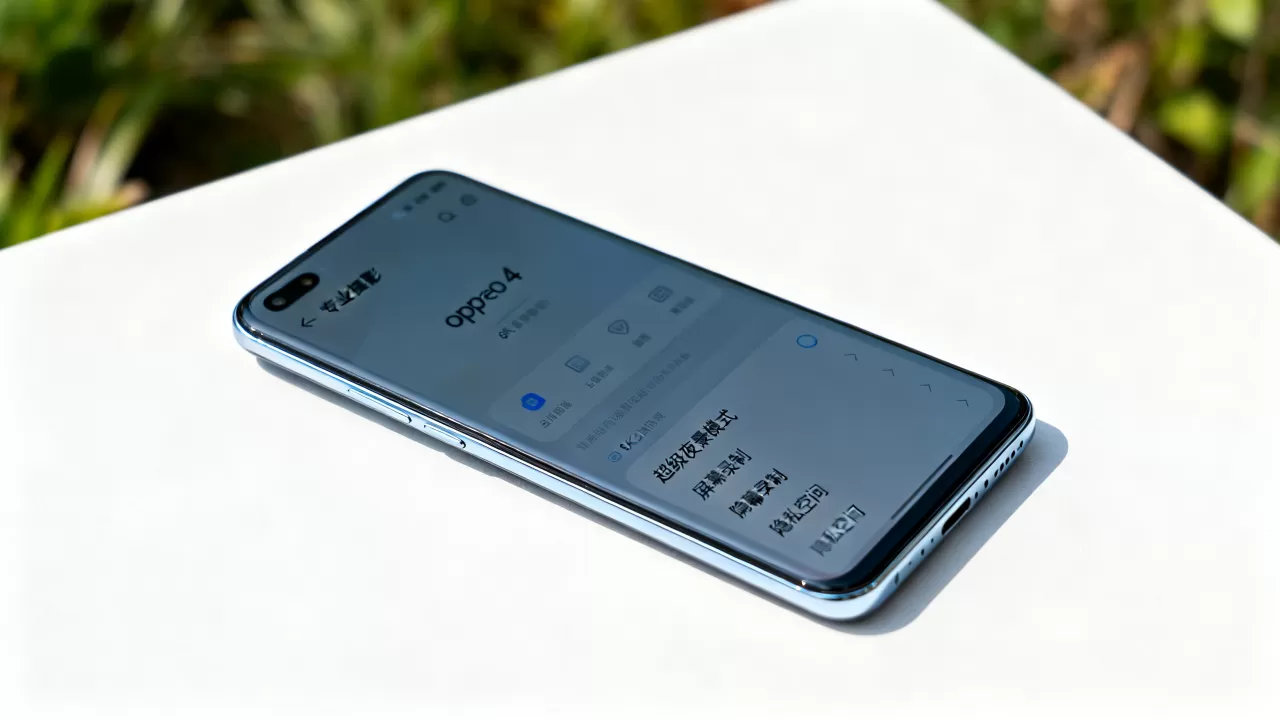
- 避免边充边玩:特别是玩大型游戏时,边充边玩会导致机身温度升高,高温是锂电池最大的杀手,如果必须边充边用,建议摘下手机壳散热,并避免使用原装充电器以外的快充头。
清理后台与存储优化
Reno4 的存储空间和运行内存随着时间推移会显得紧张,定期清理很有必要。
自动清理设置
- 微信/QQ 缓存清理:这两个应用是存储大户,进入手机管家 > 清理存储,专门针对微信进行深度清理,可以选择删除视频和文件缓存,保留聊天记录中的图片。
- 应用自启动管理:在手机管家 > 权限隐私 > 自启动管理中,关闭非必要应用的自启动权限,购物类、工具类应用不需要在后台常驻,关闭自启动能显著减少后台耗电和内存占用。
- 内存扩展技术:ColorOS 支持内存扩展功能,在设置 > 关于手机 > 内存扩展中,可以选择开启 4GB 或 6GB 的虚拟内存,对于多任务处理较多的用户,开启此功能有助于减少应用重载,但会轻微占用存储空间,建议根据实际存储情况选择。
隐私与安全:看不见的保护
在数字化时代,隐私保护比性能更重要,Reno4 提供了一些容易被忽视的隐私保护功能。
模糊背景与虚化
在社交媒体分享截图时,避免泄露个人信息。
一键模糊敏感信息
在系统相册中,打开一张截图,点击编辑,选择模糊工具,你可以手动涂抹需要隐藏的区域,如身份证号、地址、电话号码等,系统会自动对涂抹区域进行高斯模糊处理,且不可逆还原,确保隐私安全。
隐私空间与应用锁
防止他人窥探你的私密应用或照片。
应用锁设置
在设置 > 权限与隐私 > 应用锁中,可以为微信、相册、笔记等应用设置独立的密码或指纹解锁,即使他人解锁了你的主屏幕,也无法打开这些被锁定的应用,建议将金融类和社交类应用全部上锁,增加安全层级。
虚拟定位与隐私保护
部分应用会获取你的精确位置,其实可以只授权“使用期间允许”或“模糊位置”。
位置权限管理
在设置 > 应用管理 > 权限 > 位置信息中,检查每个应用的位置权限,对于导航、地图类应用,选择使用期间允许;对于天气、新闻类应用,建议选择模糊位置,这样既能提供大致区域的天气或新闻,又不会泄露你的精确住址。
常见问题解答
OPPO Reno4 隐藏功能有哪些实用技巧?
除了上述提到的侧边栏拖拽、相机专业模式调节、智能充电保护以及应用锁功能外,还有一个非常实用的技巧是全局搜索,从屏幕顶部向下滑动,在搜索框中输入应用名称、联系人、短信内容甚至图片中的文字,系统会直接跳转到对应结果,无需逐个打开应用查找。小布助手支持自定义语音指令,你可以设置“小布小布,打开微信”来快速启动应用,或者设置“小布小布,播放音乐”来控制媒体播放,提升单手操作效率。
OPPO Reno4 与后续机型相比有什么优势?
虽然后续机型在处理器性能和影像传感器上有所升级,但 Reno4 在轻薄手感和屏幕观感上依然具有竞争力,其机身厚度控制在 7.6mm 左右,重量约 170g,长时间单手握持不易疲劳,屏幕采用 90Hz 刷新率,虽然低于新款的 120Hz,但在日常滑动和浏览网页时,流畅度差异感知不强,反而更省电,Reno4 的线性马达调教较为细腻,触感反馈清晰,在同价位段中表现优异,对于不追求极致游戏性能,更看重日常使用体验和外观设计的用户来说,Reno4 依然是一个高性价比的选择。
OPPO Reno4 隐藏功能如何设置?
设置路径主要集中在设置应用内,侧边栏和悬浮球位于便捷工具模块;相机专业模式和人像虚化在相机应用内;电池优化在电池模块;隐私保护在权限与隐私模块,建议用户首次使用时,花 10 分钟逐一浏览这些设置项,根据自己的使用习惯进行个性化配置,经常需要截图的用户可以优先设置侧边栏,注重隐私的用户可以优先设置应用锁,通过合理的设置,可以最大化发挥设备的潜力,提升日常使用的便捷性和安全性。


