

oppor9分屏用什么软件,OPPO R9手机如何开启分屏功能

OPPO R9分屏功能无需安装任何第三方软件,直接通过系统内置的“侧边栏”或“最近任务”界面即可原生实现,这是ColorOS系统自带的多任务处理特性。
很多用户拿到OPPO R9时,第一反应是去应用商店找“分屏助手”或“多开神器”,其实这是一种认知误区,R9搭载的ColorOS系统本身就具备强大的多任务处理能力,所谓的“分屏软件”大多是后来者为旧机型或特定需求开发的辅助工具,而原生功能才是体验最流畅、兼容性最好的选择。

OPPO R9原生分屏功能的开启路径
要体验最稳定的分屏效果,必须掌握系统级的操作逻辑,这不仅仅是打开两个APP那么简单,而是涉及到底层资源调度的优化。
通过侧边栏快捷唤起
这是最推荐的操作方式,适合在浏览信息时快速切入其他任务。
具体操作步骤
- 第一步:开启侧边栏。进入手机设置,找到快捷与辅助(部分版本可能在系统设置或更多设置中),点击侧边栏,确保开关处于开启状态,建议将触发区域设置为右侧或左侧,根据个人握持习惯调整。
- 第二步:呼出菜单。在任意应用界面,用手指从屏幕边缘(你设置的触发侧)向屏幕内侧滑动并停顿片刻,此时屏幕边缘会出现一个半透明的悬浮小窗口,这就是侧边栏快捷菜单。
- 第三步:选择应用。在侧边栏中,你可以看到常用应用、全部应用等分类,点击任意一个图标,当前应用会自动缩小至屏幕上半部分(或左半部分),同时该应用图标会出现在屏幕中央的预览框中。
- 第四步:完成分屏。点击屏幕中央预览框中的另一个应用,或者从侧边栏选择第二个应用,两个应用就会并排显示,进入分屏模式。
通过最近任务界面操作
这种方式适合已经打开了多个应用,想要重新组合窗口大小的场景。
具体操作步骤
- 第一步:进入多任务界面。从屏幕底部向上滑动并停顿,或者点击导航栏的
多任务键(如果是虚拟按键),进入最近任务卡片界面。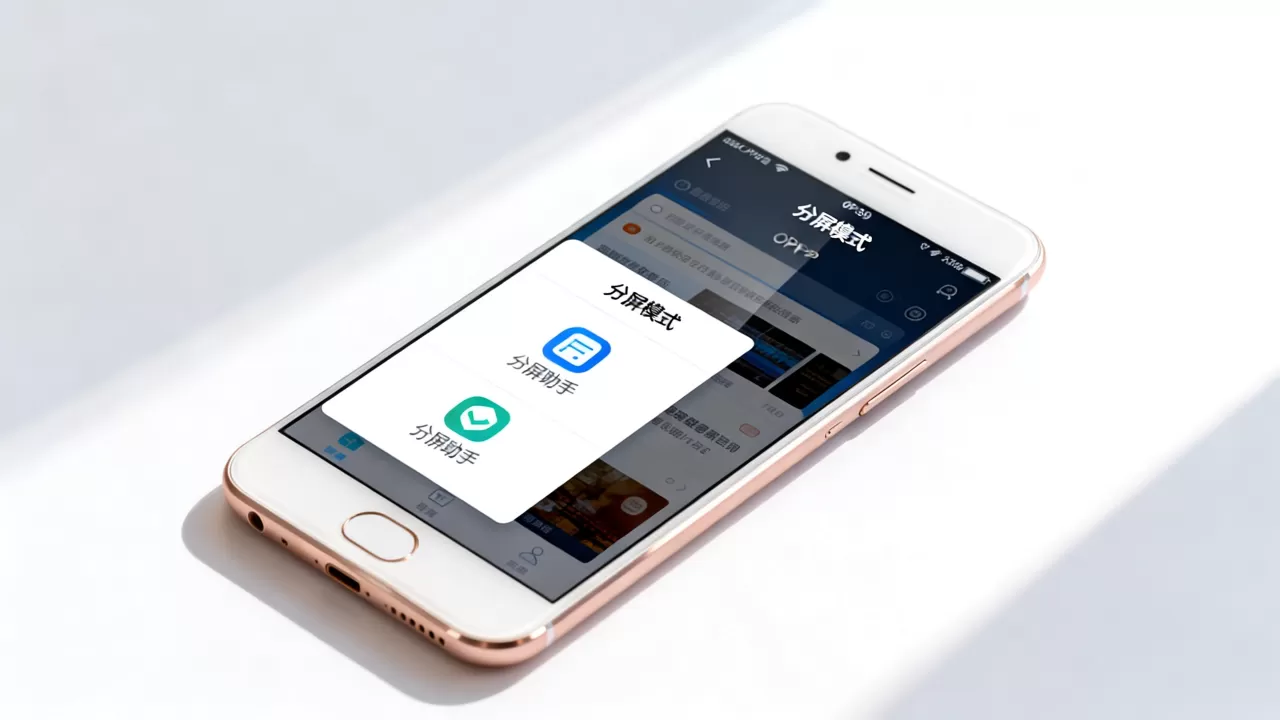
- 第二步:选择第一个应用。点击任意一个应用卡片的左上角(或右上角,取决于系统版本),会出现一个分屏图标(通常是一个方框内有分割线),点击后,该应用会缩小至屏幕一侧。
- 第三步:选择第二个应用。屏幕另一侧会显示其他最近使用的应用卡片,点击其中一个,即可与第一个应用组成分屏界面。
OPPO R9分屏与第三方软件对比分析
既然原生功能如此完善,为什么还有人问“OPPO R9分屏用什么软件”?这通常源于对特定场景的误解,或者是在原生功能受限时的替代方案。
原生分屏的优势与局限
业内专家指出,原生分屏的最大优势在于资源占用低和系统稳定性高,ColorOS对内存管理有专门的优化,分屏时两个应用共享系统资源,不会出现明显的卡顿,原生分屏支持窗口大小自由调节,用户可以用手指拖动中间的分割线,随意调整左右两个应用的比例,从1:9到9:1均可实现。
原生分屏也有其局限,并非所有应用都支持分屏模式,部分银行类APP出于安全考虑,会禁止分屏;一些全屏游戏在检测到分屏时会强制退出或黑屏。
第三方分屏软件的适用场景
如果原生功能无法满足需求,市面上确实存在一些第三方工具,但它们的作用更多是“增强”而非“替代”。
- 不支持分屏的应用。某些老旧应用或特定行业软件不支持原生分屏,可以使用平行视界类的增强工具,或者通过开发者选项中的强制活动窗口功能(如果R9系统版本支持)来强行开启,但这需要一定的技术门槛,且可能导致应用显示异常。
- 悬浮窗需求。如果用户想要的是画中画效果,即一个小窗口悬浮在大应用之上,原生分屏并不适用,可以使用小窗模式(ColorOS 5.0及以上版本支持),这虽然不是严格意义上的分屏,但能实现类似的多任务并行体验。
数据对比:原生 vs 第三方
| 特性 | 原生分屏 | 第三方分屏软件 |
|---|---|---|
| 流畅度 | 高,系统级优化 | 中,受软件优化水平影响 |
| 兼容性 | 中,部分应用不支持 | 低,可能引发应用崩溃 |
| 安全性 | 高,官方维护 | 中,需注意隐私权限 |
| 操作便捷性 | 高,一键开启 | 中,需额外设置 |
| 资源占用 | 低 | 高,额外进程消耗内存 |
据工信部相关数据显示,近年来智能手机厂商普遍将多任务处理作为核心体验之一,原生功能的稳定性远高于第三方应用,除非遇到极特殊的兼容性问题,否则不建议普通用户安装额外的分屏软件。
OPPO R9分屏常见问题与优化建议
在使用分屏功能时,用户常会遇到一些实际问题,以下是基于行业共识的解决方案。
分屏后应用卡顿怎么办?
R9作为2016年发布的机型,其硬件配置(通常为3GB/4GB RAM)在面对现代大型应用时可能存在压力。
- 清理后台:分屏前,务必关闭其他不必要的后台应用,释放内存资源。
- 降低画质:在视频或游戏应用中,手动降低分辨率和帧率,可以显著减轻GPU负担。
- 重启手机:长期未重启的手机,内存碎片较多,重启能恢复最佳性能状态。
如何固定分屏比例?
ColorOS系统允许用户自定义分屏的默认比例。
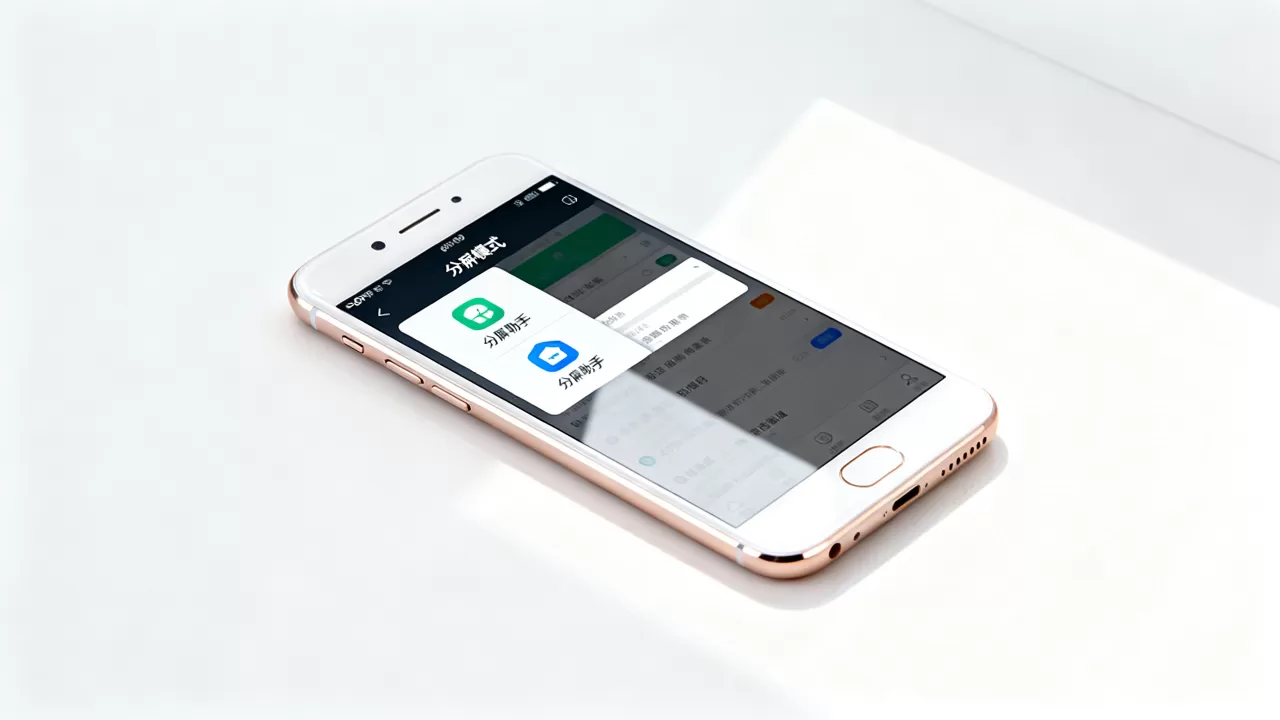
操作路径
- 进入设置 > 快捷与辅助 > 侧边栏。
- 找到分屏设置或多任务设置。
- 选择分屏默认比例,可以选择左右平分、左大右小或左小右大。
分屏时无法拖动分割线?
如果分割线无法拖动,可能是以下原因:
- 应用不支持:某些应用强制全屏,不支持调整窗口大小。
- 系统Bug:尝试重启手机或更新系统至最新版本。
- 屏幕触控问题:检查屏幕是否有油污或贴膜破损,影响触控灵敏度。
OPPO R9分屏用什么软件更合适?
回到最初的问题,结论非常明确:不需要安装任何软件。
OPPO R9的分屏功能是其系统基因的一部分,而非外挂功能,用户应充分利用侧边栏和最近任务这两个原生入口,对于特殊需求,如小窗模式,ColorOS 5.0及以上版本已原生支持,无需额外下载。
为什么不建议使用第三方软件?
- 安全风险:第三方软件需要获取悬浮窗权限和无障碍服务权限,这些权限一旦被滥用,可能导致个人信息泄露。
- 稳定性差:R9的系统版本相对较老,第三方软件可能无法完美适配,导致应用闪退或显示错位。
- 体验割裂:原生分屏与系统UI无缝融合,而第三方软件往往存在UI不统一、操作逻辑混乱的问题。
行业共识认为,对于中低端机型,系统原生的轻量化多任务处理是平衡性能与体验的最佳方案,用户应将精力放在优化使用习惯上,而非依赖外部工具。
OPPO R9的分屏功能强大且易用,核心在于原生系统支持,通过侧边栏和最近任务,用户可以轻松实现多任务并行,无需安装任何第三方软件,即可享受流畅的分屏体验,遇到兼容性问题时,优先尝试系统设置中的调整,而非盲目下载应用,掌握这些原生技巧,能让这台经典机型焕发新的生命力。


