

纽曼pad2刷机教程,纽曼pad2刷机失败怎么办

纽曼Pad2刷机并非必须操作,仅在系统卡顿、应用不兼容或需解锁Bootloader时建议进行,且存在变砖风险,普通用户不建议尝试。
随着智能设备使用年限的增长,硬件老化与软件更新滞后之间的矛盾日益凸显,纽曼Pad2作为一款早期入门级平板,其内置的安卓版本往往难以满足当下主流应用的需求,许多用户在遇到界面响应迟缓、应用闪退或存储空间不足时,第一反应往往是“刷机”,刷机是一把双刃剑,它既能赋予设备新的生命力,也可能导致硬件彻底失效,理解其背后的逻辑、风险及具体操作路径,是做出决策前的关键一步。

刷机前的核心风险评估与准备
在动手之前,必须明确刷机并非简单的“重装系统”,而是对设备底层固件的重写,业内专家指出,数据丢失是刷机过程中最不可逆的损失,因此备份是绝对的前置条件。
数据备份的关键路径
不要依赖系统自带的“一键备份”功能,这些功能往往只能保存联系人和部分应用数据,无法完整保留文件结构,建议采用以下组合策略:
- 云端同步:确保照片、文档已上传至百度网盘或坚果云等第三方存储服务,避免依赖本地存储。
- 本地拷贝:通过USB数据线连接电脑,将内部存储中的“DCIM”(照片)、“Download”(下载)及“Documents”(文档)文件夹完整复制到电脑硬盘。
- 应用数据:对于支持云同步的游戏或社交软件,确认账号已登录并开启自动同步;对于不支持的应用,需接受数据清零的现实。
驱动与环境配置
刷机过程高度依赖电脑端的环境稳定性,许多新手失败的原因并非操作错误,而是驱动识别问题。
- 驱动程序:安装通用的Android USB驱动或针对纽曼设备特定的USB驱动,若设备连接电脑后无反应,通常需进入Fastboot模式或Recovery模式重新识别。
- 刷机工具:下载官方推荐的刷机工具(如纽曼官方助手或通用的SP Flash Tool等,视芯片方案而定),确保版本与固件匹配。
- 电量保障:确保平板电量在50%以上,并全程连接充电器,中途断电是导致“变砖”的最主要原因。
纽曼Pad2刷机方案深度解析
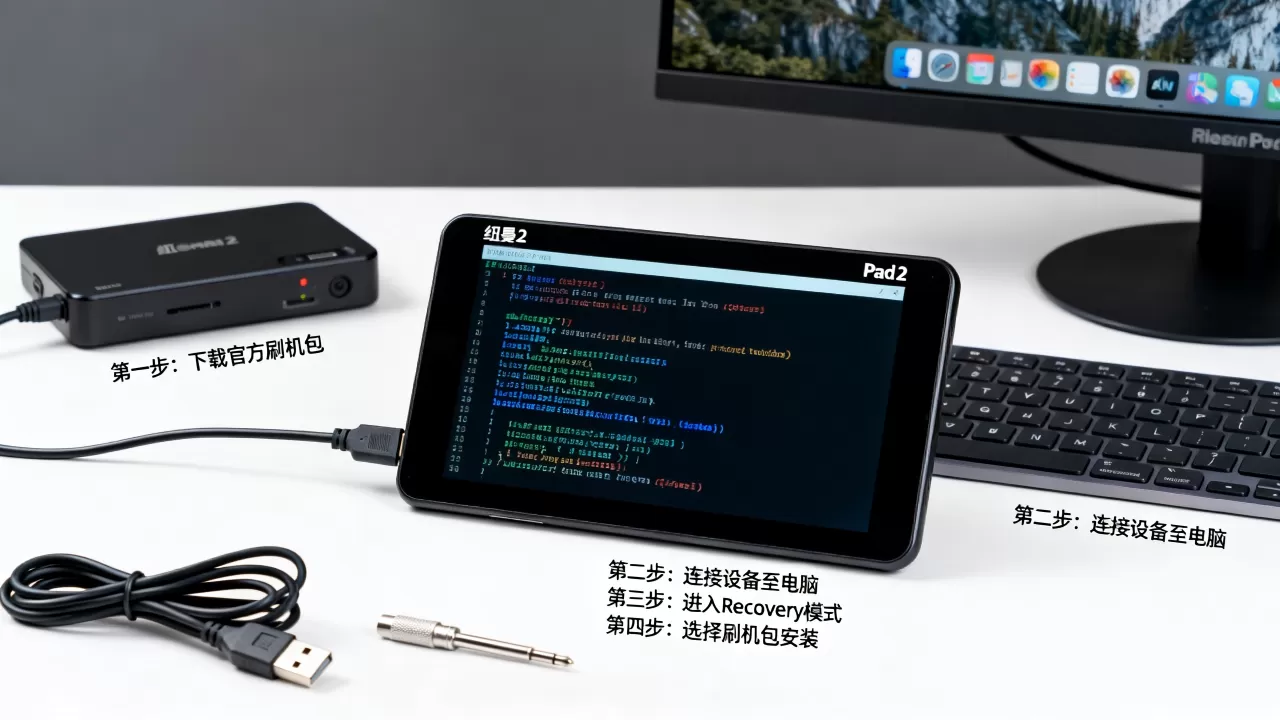
针对纽曼Pad2这类老款设备,市面上的刷机资源参差不齐,选择正确的刷机包和方案,直接决定了设备的最终体验,这里需要重点讨论纽曼pad2刷机教程中的常见误区。
官方固件与第三方ROM的选择
官方固件是最稳妥的选择,它保留了原厂的所有功能,包括指纹识别、特定按键映射等,稳定性最高,但无法突破系统版本限制,适用于那些仅希望恢复出厂设置、解决轻微卡顿的用户。
第三方ROM则提供了更多的可能性,通过刷入基于LineageOS或修改版AOSP构建的系统,可以显著提升流畅度并支持更新的应用,第三方ROM往往存在兼容性问题,如摄像头失效、WiFi断流等,对于纽曼Pad2,由于芯片算力有限,建议优先选择轻量级的定制系统,避免安装功能臃肿的ROM。
解锁Bootloader的步骤
大多数现代安卓设备(包括部分纽曼定制版)默认锁定Bootloader,若要刷入非官方系统,必须先解锁。
- 开启开发者选项:进入“设置”>“关于平板”,连续点击“版本号”7次,直至提示开发者模式已开启。
- 启用OEM解锁:在“开发者选项”中找到“OEM解锁”,勾选该选项,注意,部分老设备可能隐藏此选项,需通过特定代码或工具激活。
- 执行解锁命令:连接电脑,打开命令行工具,输入fastboot oem unlock,此时设备会进入恢复模式,确认清除所有数据后,Bootloader即被解锁。
具体刷机操作流程详解
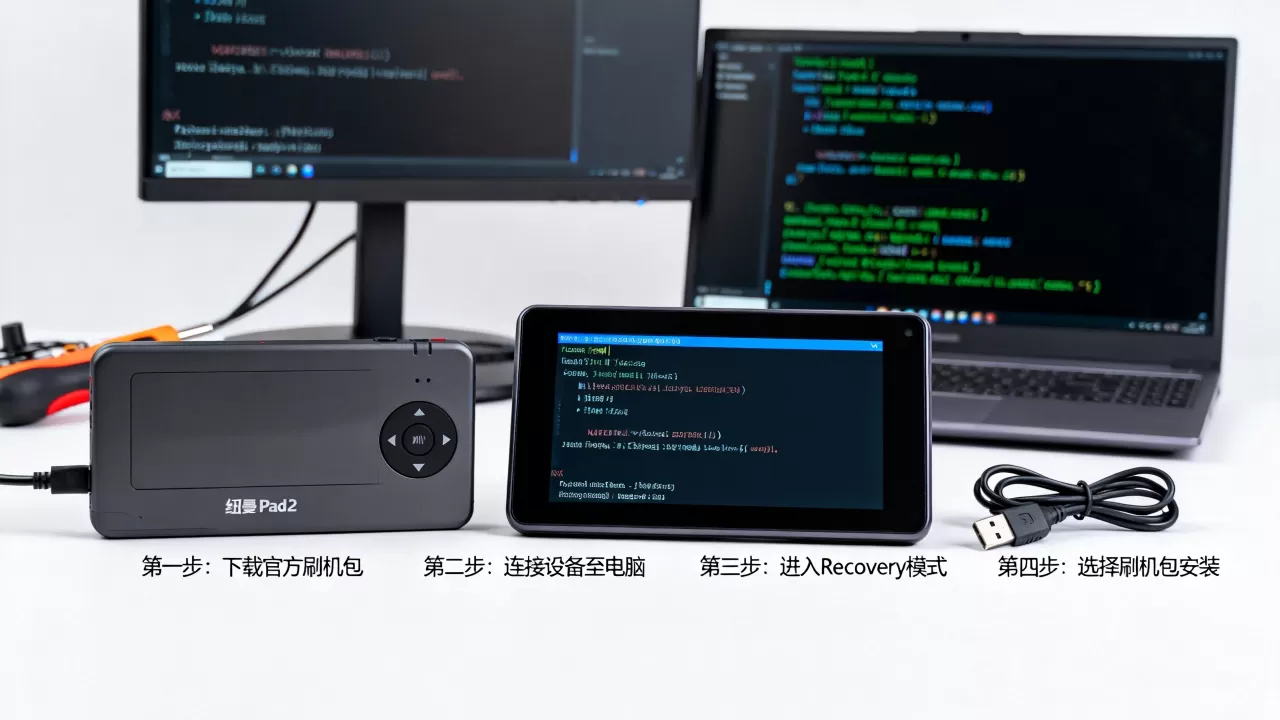
一旦确定方案,接下来的操作需严格遵循顺序,以下以通用的Fastboot模式刷机为例,演示
进入Fastboot模式
不同设备的进入方式略有差异,但通常遵循以下逻辑:
- 完全关机。
- 同时按住音量减键和电源键,直到屏幕出现Fastboot图标或震动反馈。
- 连接USB数据线至电脑。
刷入Recovery与系统
若需刷入第三方Recovery(如TWRP),需先下载对应的.img文件,在电脑命令行中执行:
- 刷入Recovery:输入fastboot flash recovery recovery.img,等待提示“OKAY”。
- 重启至Recovery:输入fastboot boot recovery.img,设备将启动进入第三方Recovery界面。
- 清除数据:在Recovery中选择“Wipe Data/Factory Reset”,清除旧系统残留。
- 刷入系统:选择“Install”,找到下载好的.zip格式刷机包,滑动确认刷入。
首次启动与优化
刷机完成后,首次启动时间会显著延长,可能长达5-10分钟,这是系统在重建索引,请耐心等待,进入系统后,建议进行以下优化:
- 禁用预装应用:通过ADB命令禁用不必要的系统应用,释放资源。
- 调整动画比例:在开发者选项中,将窗口动画、过渡动画和动画程序时长缩放调整为5x或关闭,可显著提升视觉流畅度。
- 安装轻量应用:避免安装大型游戏或高清视频应用,选择精简版或网页版替代。
常见问题与故障排查
即便操作无误,刷机过程中仍可能遇到意外,以下是针对纽曼pad2刷机失败情况的常见解决方案。
卡在Logo界面(Bootloop)
这是最常见的故障,通常由刷机包不兼容或数据未彻底清除引起。
- 强制重启:长按电源键10秒以上,尝试强制重启。
- 双清操作:进入Recovery模式,执行“Wipe Cache Partition”和“Wipe Data”,再次刷入系统。
- 重新刷入官方固件:若第三方系统不稳定,建议刷回官方固件以恢复设备基本功能。
无法识别设备
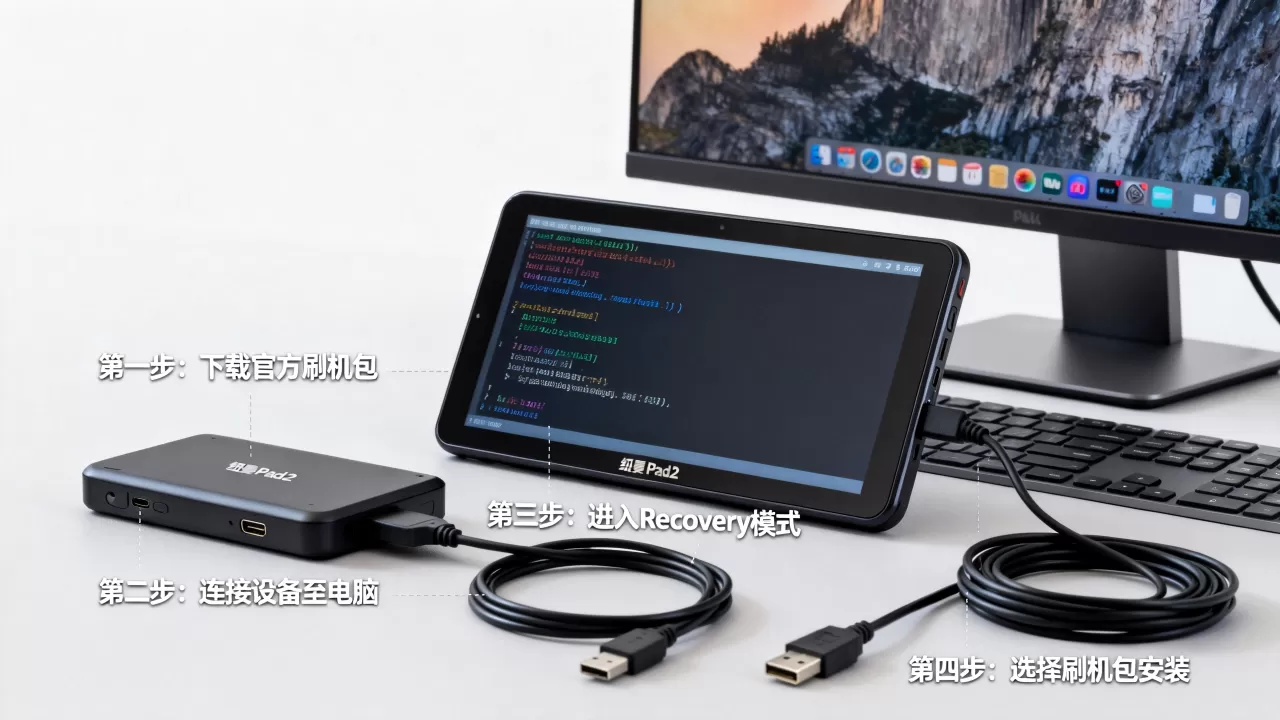
- 检查USB线:确保使用支持数据传输的USB线,而非仅充电线。
- 更换USB端口:尝试电脑后置USB 2.0端口,避免使用USB 3.0端口可能存在的驱动冲突。
- 更新驱动:在设备管理器中卸载现有驱动,重新安装官方或通用驱动。
Q&A:关于纽曼Pad2刷机的关键疑问
纽曼Pad2刷机后保修是否失效?
刷机行为本身会修改设备底层软件,根据大多数厂商的服务条款,一旦检测到Bootloader解锁或系统签名被篡改,官方将拒绝提供免费保修服务,尽管硬件本身未受损,但软件层面的非官方修改被视为人为损坏,若设备仍在保修期内,建议谨慎操作,或仅进行不解锁Bootloader的系统更新。
刷机能显著提升纽曼Pad2的性能吗?
刷机无法改变硬件的物理极限,如CPU算力、内存大小和屏幕分辨率,通过刷入轻量级系统,去除预装垃圾软件,减少后台进程占用,可以在一定程度上改善流畅度,对于纽曼Pad2这类低配设备,这种优化更多体现在“响应速度的提升”而非“绝对性能的飞跃”,多数情况下,用户会感觉操作更跟手,但运行大型应用依然会感到吃力。
纽曼Pad2刷机后是否支持所有安卓应用?
刷机后,设备运行的安卓版本取决于所刷入的ROM版本,若刷入较新版本的安卓系统,理论上可支持更多新应用,但需注意,纽曼Pad2的硬件配置(如GPU性能、内存容量)可能无法满足最新应用的需求,导致应用崩溃或运行缓慢,部分依赖特定硬件功能(如NFC、高精度GPS)的应用可能无法正常工作,刷机并不能保证100%的应用兼容性,需根据具体ROM的适配情况而定。


