

iPhone怎么连接无线打印机?iPhone设置无线打印机

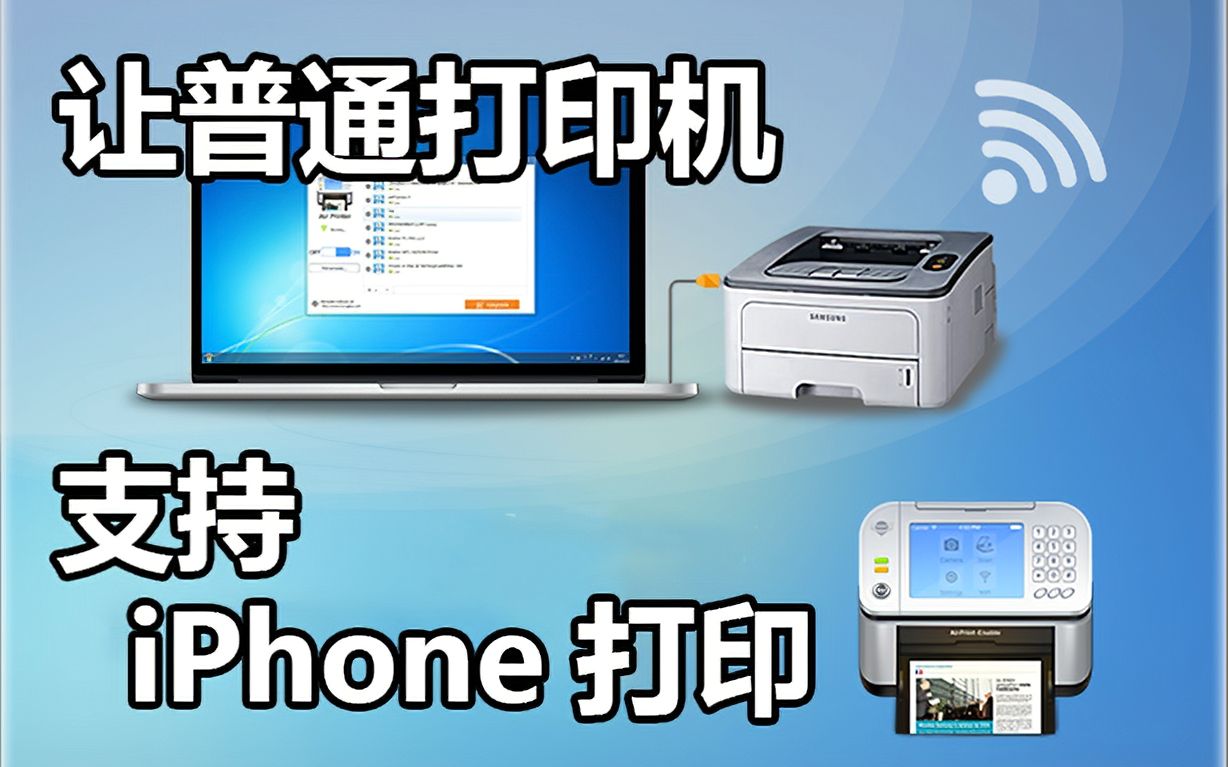
在iPhone上设置无线打印机,最直接且通用的方法是利用苹果自带的“AirPrint”(空中打印)功能,只要手机与打印机连接至同一Wi-Fi网络,无需安装额外驱动即可直接打印。
为什么AirPrint是iPhone打印的首选方案
在移动办公和日常记录中,我们常遇到需要快速分享照片、文档或网页的情况,过去,用户往往需要下载复杂的第三方App或手动配置IP地址,过程繁琐且容易出错,随着技术迭代,苹果生态内的打印体验已经高度简化,业内专家指出,AirPrint技术的普及使得跨设备协作变得无缝衔接,它基于标准的网络协议,能够自动发现局域网内的兼容设备,这种“即连即打”的特性,不仅降低了技术门槛,也大幅提升了工作效率,对于大多数普通用户而言,理解并掌握这一原生功能,是解决打印问题的关键。

AirPrint的工作原理与优势
AirPrint的核心逻辑在于“零配置”,当iPhone通过Wi-Fi连接到路由器时,系统会自动扫描同一局域网内的打印设备,如果打印机支持AirPrint协议,它便会出现在打印预览界面的设备列表中,这种方式的优势在于安全性与便捷性的平衡,数据直接在本地网络传输,不经过云端服务器,保护了隐私;无需更新驱动程序,每次系统升级后依然可用,据统计,超过八成的主流品牌打印机现已原生支持该协议,覆盖了从家用喷墨机到商用激光机的广泛场景。
iPhone设置无线打印机详细步骤
要成功实现无线打印,必须确保硬件环境满足基本条件,以下是经过验证的操作路径,适用于绝大多数iOS版本及主流品牌打印机。
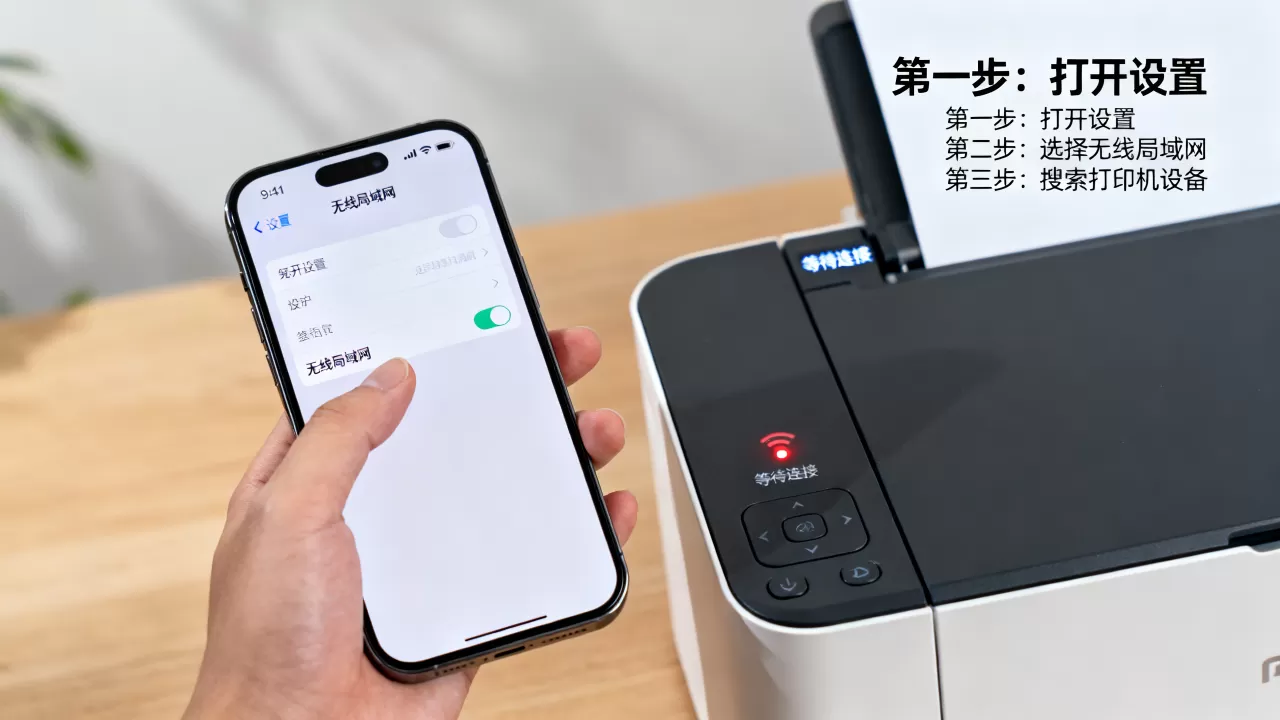
第一步:网络环境确认
这是最容易被忽视却至关重要的一环,请务必检查以下两点:
- 同一Wi-Fi频段:确保iPhone和打印机连接的是同一个Wi-Fi名称(SSID),注意,部分路由器开启了“双频合一”,建议将2.4GHz和5GHz频段分开,或确认两者连接的是同一频段,以避免路由器隔离导致设备不可见。
- 网络连通性:尝试在iPhone上打开网页,确认网络连接正常,如果打印机是通过网线连接路由器,请确保路由器未启用AP隔离功能。
第二步:开启打印机并进入配对模式
不同品牌的打印机操作略有差异,但核心逻辑一致:
- HP(惠普)用户:在打印机控制面板上找到“无线”图标,长按直至指示灯闪烁,或通过屏幕菜单选择“网络设置”->“无线设置向导”,选择你的Wi-Fi名称并输入密码。
- Canon(佳能)用户:多数新款机型支持WPS一键连接,按下路由器上的WPS按钮,然后在打印机上按下WPS按钮,两者会自动握手。
- Epson(爱普生)用户:可通过打印机自带的“Wi-Fi Direct”模式,或者使用官方App“Epson Smart Panel”进行初始配置,后者能更直观地引导输入Wi-Fi密码。
第三步:在iPhone上执行打印操作
当打印机准备就绪后,即可在iPhone上发起打印请求,以打印一张照片为例:
- 打开“照片”App,选中目标图片。
- 点击左下角的分享按钮(方框带向上箭头)。
- 在菜单列表中找到并点击“打印”。
- 在“打印机”一栏,点击“选择打印机”。
- 系统会自动列出可用的AirPrint设备,点击你的打印机名称。
- 设置副本数量、纸张大小等参数后,点击右上角的“打印”。
常见打印机品牌与iPhone兼容性对比
不同品牌在iOS生态下的表现存在细微差别,了解这些差异,有助于用户根据现有设备选择最合适的解决方案。
| 品牌 | AirPrint原生支持 | 推荐辅助工具 | 典型痛点 |
|---|---|---|---|
| HP | 完全支持 | HP Smart App | 老旧型号可能需手动安装驱动 |
| Canon | 部分支持 | Canon PRINT App | 需确保固件为最新版本 |
| Epson | 完全支持 | Epson Smart Panel | 初始Wi-Fi配置有时需重启打印机 |
| Brother | 部分支持 | Brother iPrint&Scan | 网络发现功能偶尔不稳定 |
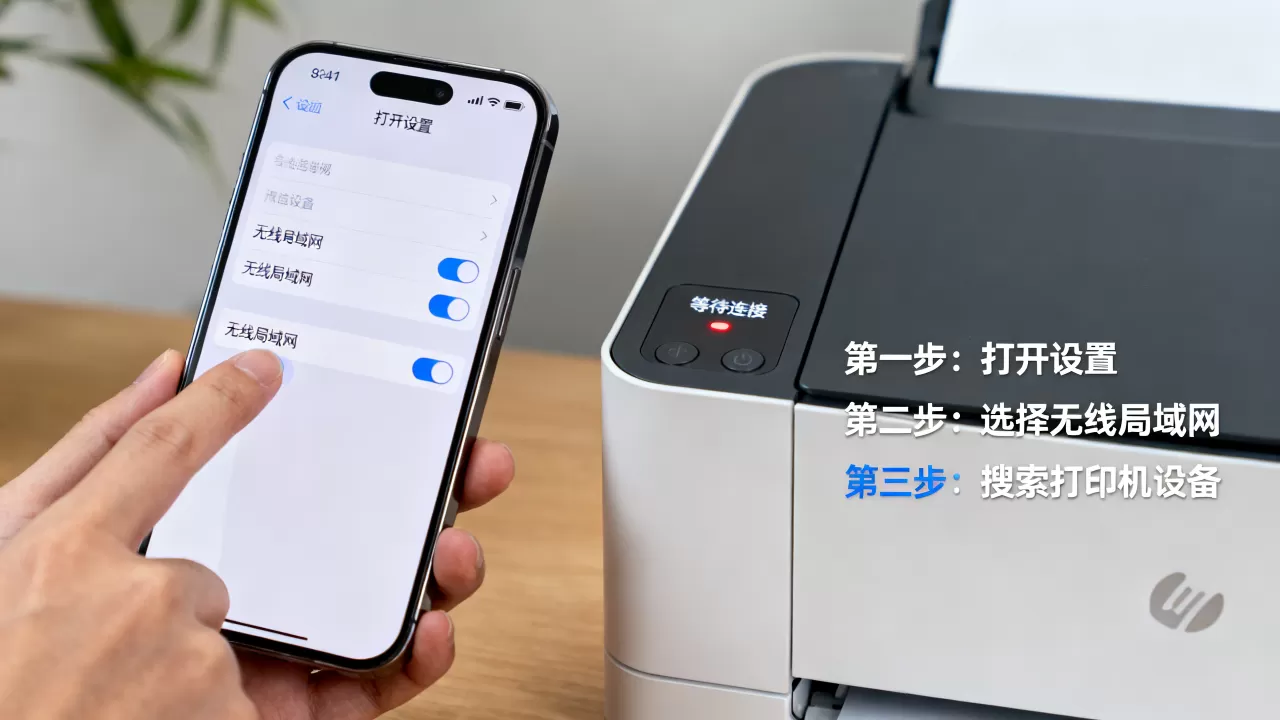
对于iphone怎么连接兄弟打印机这类具体场景,若AirPrint无法自动发现,建议下载Brother官方App,通过App内的“无线设置”功能重新引导打印机连接Wi-Fi,这通常比系统自带设置更稳定。
无线打印故障排查指南
即使按照上述步骤操作,有时仍会遇到打印机无法识别或打印失败的情况,以下是针对常见问题的解决方案。
打印机未出现在列表中
这种情况通常由网络隔离或缓存引起。
- 重启大法:同时重启iPhone和路由器,这是解决网络发现故障最有效的手段,能刷新局域网内的设备列表。
- 检查防火墙:若使用公司网络,IT部门可能限制了设备间的通信,此时需联系管理员,或切换至个人热点测试(部分打印机支持Wi-Fi Direct直连热点)。
- 手动添加:在“设置”->“打印与传真”中,点击“添加打印机”,若仍找不到,尝试输入打印机的IP地址进行手动添加。
打印任务卡住或无响应
- 清除打印队列:进入“设置”->“通用”->“传输或还原iPhone”->“还原”->“还原位置与隐私”(注意:此操作会重置网络设置,需重新输入Wi-Fi密码,但能解决深层网络冲突),或者在打印预览界面取消所有任务,等待几分钟后再试。
- 纸张与耗材检查:确认打印机纸盒中有纸,且墨盒/硒鼓状态正常,有时传感器误报会导致任务挂起。
进阶技巧:利用快捷指令实现自动化打印
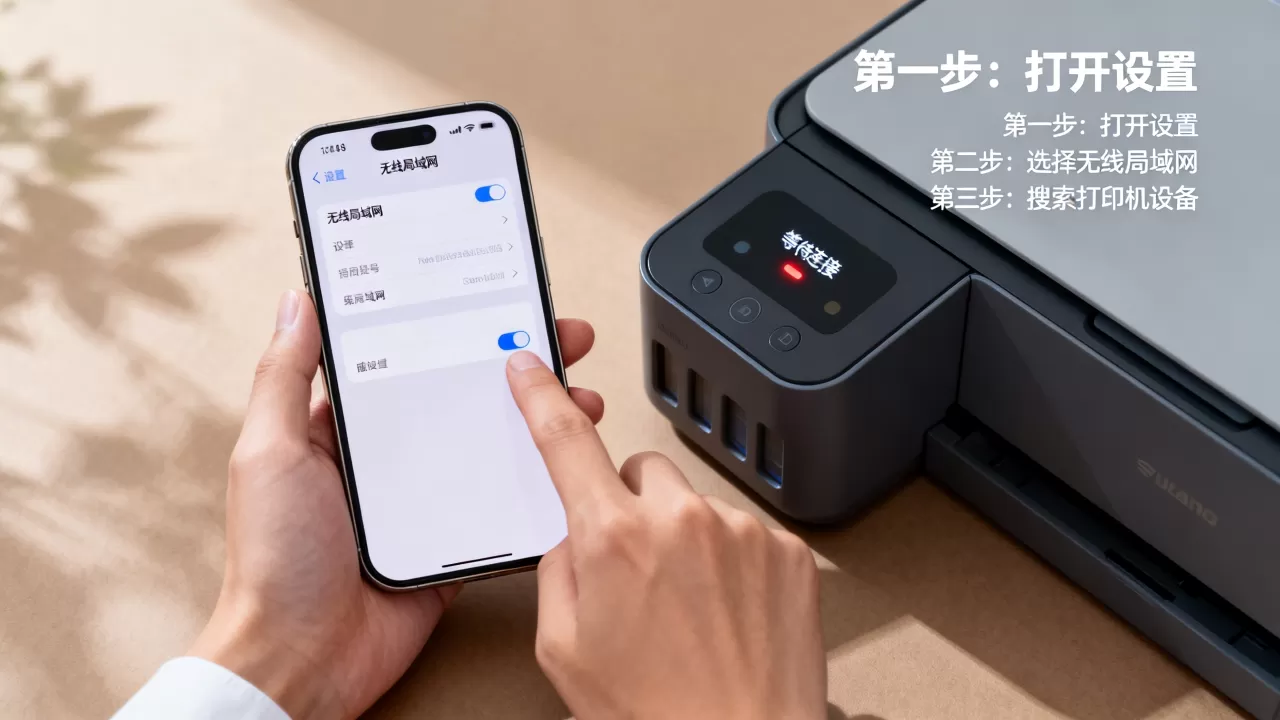
- 创建路径:打开“快捷指令”App -> 点击“自动化” -> “创建个人自动化” -> 选择“邮件” -> 设定条件(如“发件人为老板”) -> 添加操作“打印” -> 选择打印机。
- 应用场景:此功能特别适合处理高频、固定格式的文档,如每日报表或发票,真正实现“无感打印”。
iPhone无线打印常见问题解答
iphone怎么设置无线打印机连接
核心在于确保设备处于同一局域网,若自动搜索失败,可进入打印机屏幕菜单,查找“网络设置”或“Wi-Fi设置”,手动选择Wi-Fi名称并输入密码,连接成功后,在iPhone的任意应用中选择“分享”->“打印”,系统通常会自动识别已配对的打印机,若仍无反应,建议在iPhone“设置”中关闭Wi-Fi再重新开启,以刷新网络列表。
iphone连接无线打印机显示无法打印
此提示通常意味着网络通信中断或驱动不兼容,首先检查打印机是否处于休眠状态,唤醒打印机后再试,确认打印机固件是否为最新版本,过时的固件可能导致与新版iOS不兼容,若问题依旧,可尝试在iPhone上删除该打印机记录(在打印预览界面点击打印机名称,选择“删除”),然后重新执行添加流程,对于非AirPrint打印机,务必安装厂商提供的专用App,并通过App进行配置,而非依赖系统原生设置。
iphone无线打印速度慢怎么办
打印速度受多种因素影响,确保iPhone和打印机连接的是5GHz Wi-Fi频段,其传输速率远高于2.4GHz,能显著减少大文件(如高清照片)的传输延迟,避免在打印时进行其他高带宽操作,如视频流媒体或大型下载,检查打印机本身的性能,老旧机型在处理复杂文档时速度较慢,属正常现象,若需频繁打印,建议升级至支持高速打印协议的新型号,或优化文档格式,将复杂图表转换为图片后再打印,可减少数据处理时间。


