

c9pro刷机模式进不去,c9pro刷机模式怎么进

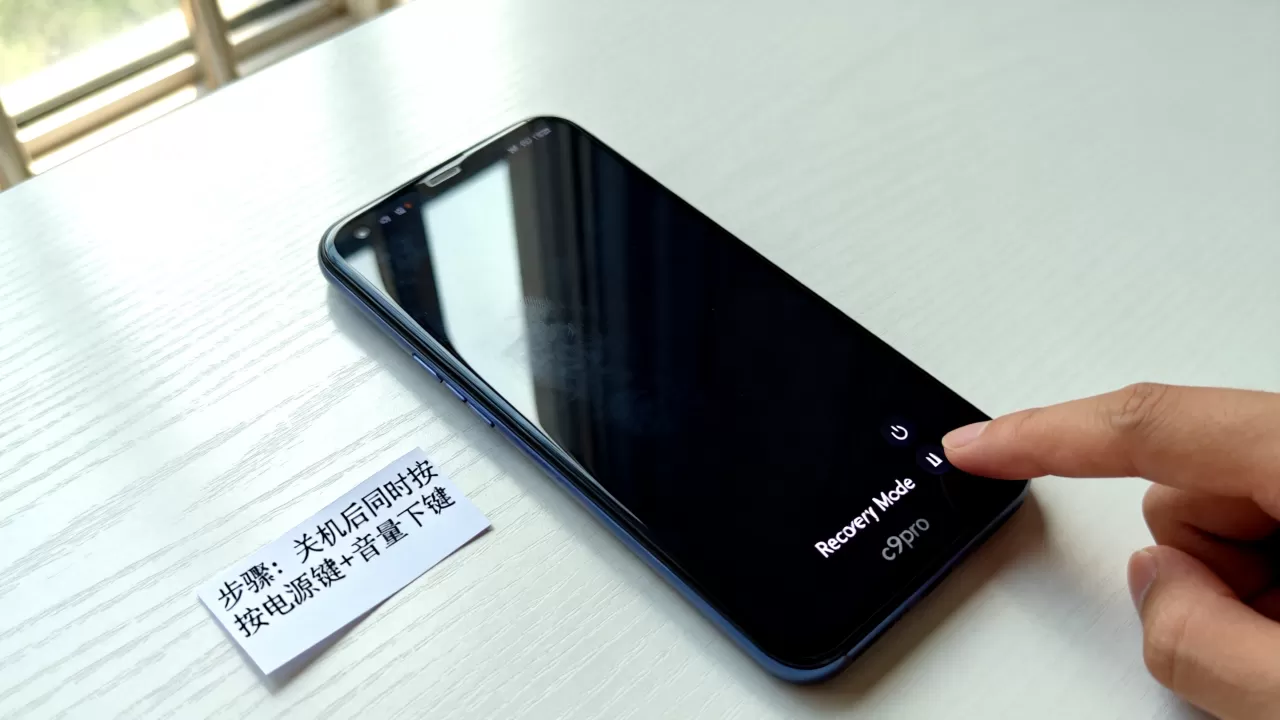
C9 Pro进入刷机模式的核心路径是关机状态下同时长按“音量减”与“电源键”约10秒,直至屏幕出现Fastboot或Recovery界面,这是解决系统卡顿、恢复出厂设置或安装第三方ROM的标准操作入口。
很多用户在遇到手机变慢、死机或者想要清除隐私数据时,第一反应往往是重启,但普通重启无法触及底层系统分区,这时候,掌握正确的进入方法就显得至关重要,特别是对于C9 Pro这类配置较高的机型,其底层引导逻辑与旧款机型有所不同,盲目按键可能导致误操作或无法唤醒目标界面,本文将拆解从硬件按键组合到软件确认的完整链路,帮助你精准掌控设备控制权。
C9 Pro刷机模式进入原理与按键逻辑
理解进入机制是成功操作的前提,C9 Pro的Bootloader(引导加载程序)在检测到特定组合键信号时,会跳过正常的Android启动流程,转而加载Fastboot或Recovery镜像,这种设计初衷是为了在系统崩溃时提供救援通道,同时也为高级用户提供了修改系统分区的权限。
标准进入路径:Fastboot模式
Fastboot模式是进行底层刷机、解锁Bootloader或刷入官方镜像的首选环境,它允许通过USB连接电脑,使用ADB(Android Debug Bridge)工具发送指令。
进入步骤如下:
- 确保手机处于完全关机状态,如果屏幕显示“正在重启”,请长按电源键强制关机。
- 准备好一根质量可靠的USB-C数据线,虽然此时尚未连接电脑,但提前检查线材完好率能避免后续连接失败。
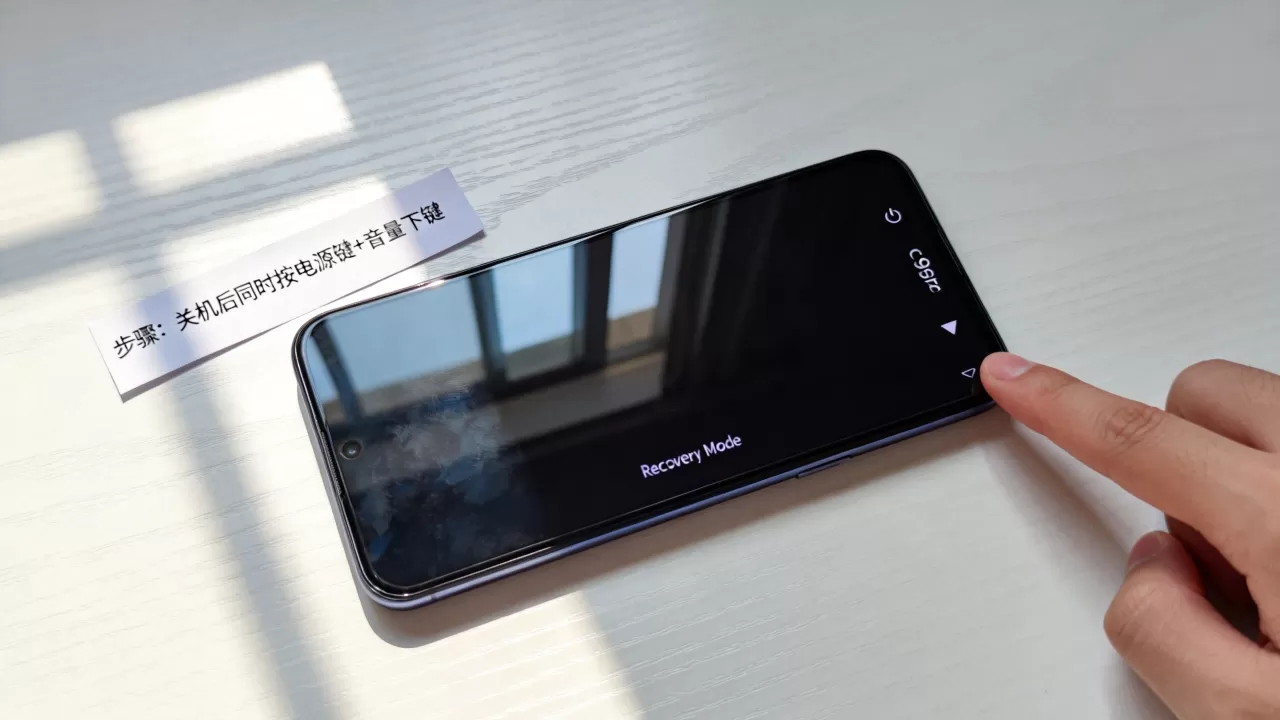
- 同时按住机身左侧的“音量减”键和右侧的“电源键”,注意,是两个键同时按下,且力度要均匀,不要先松一个再松另一个。
- 保持按住状态约10到15秒,你会看到屏幕黑掉后重新亮起,出现C9 Pro的Logo,此时不要松手,继续按住直到屏幕下方出现一只修理工修理机器人的图标,或者显示“Fastboot”字样。
- 一旦看到该界面,即可松开双手,此时手机已进入Fastboot模式,屏幕通常会显示序列号、解锁状态等信息。
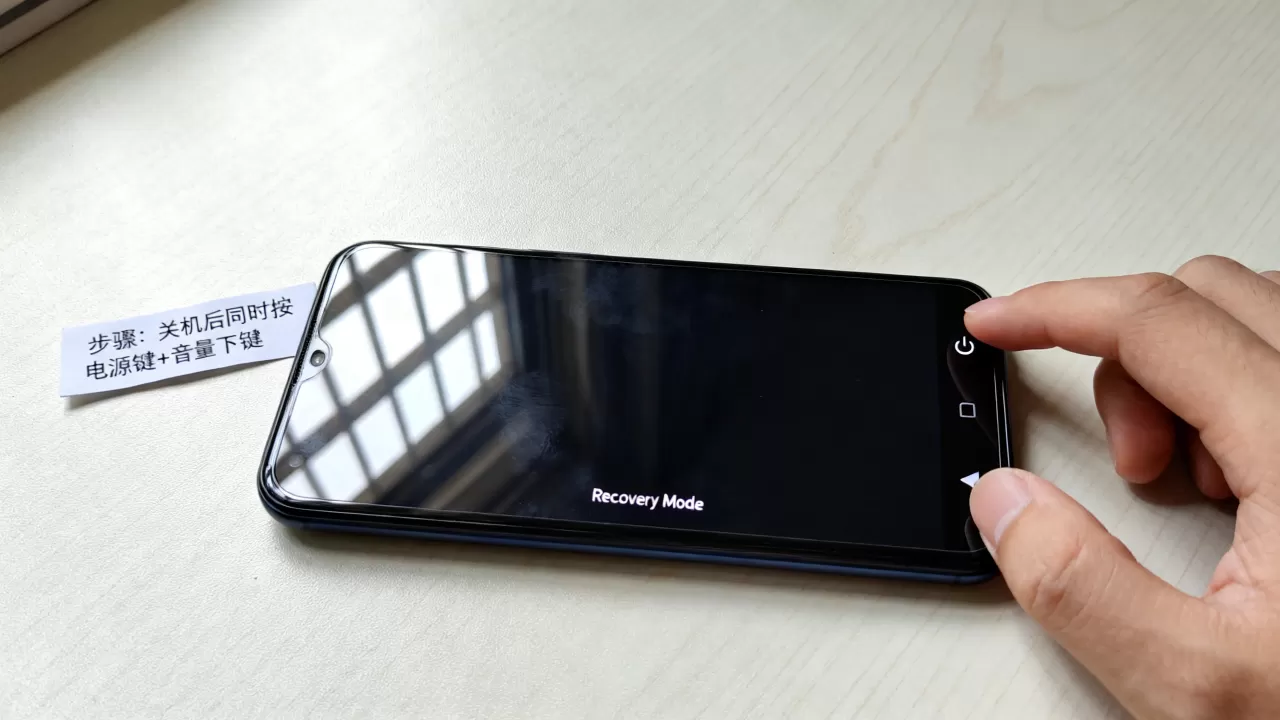
备用进入路径:Recovery模式
如果你需要进行双清(清除数据并恢复出厂设置)或备份系统,Recovery模式更为合适,其按键组合与Fastboot类似,但时间控制略有不同。
- 在关机状态下,同时按住“音量加”和“电源键”。
- 当屏幕出现Logo时,松开电源键,但继续按住“音量加”键,直到进入Recovery界面。
- 部分C9 Pro版本可能需要同时按住“音量减”和“音量加”再加电源键,具体取决于系统版本,若上述方法无效,可尝试在开机状态下通过“设置-关于手机”中连续点击版本号开启开发者选项,再在“开发者选项”中启用“USB调试”,通过电脑端命令
adb reboot recovery进入。
刷机模式下的常见场景与解决方案
进入模式只是第一步,如何在不同场景下利用这些模式解决问题,才是用户关心的核心,业内专家指出,多数系统故障可通过Recovery模式下的“Wipe Data/Factory Reset”解决,而深层软件冲突则需借助Fastboot模式刷入完整包。
解决系统卡顿与死机
当C9 Pro出现频繁卡顿、应用闪退或无法进入桌面时,往往是因为缓存堆积或系统文件损坏。
- 场景描述:用户反映手机使用半年后,打开相机需要等待5秒,且偶尔黑屏。
- 操作建议:进入Recovery模式,选择“Wipe Cache Partition”(清除缓存分区),这一步不会删除照片或联系人,仅清除系统临时文件,操作完成后重启手机,多数情况下流畅度会有显著提升。
- 进阶处理:若清除缓存无效,且数据已备份,可选择“Wipe Data/Factory Reset”,注意,此操作会删除所有内部存储数据,务必提前同步至云端或电脑。
解锁Bootloader与刷入第三方ROM
对于追求极致性能或想尝试LineageOS等第三方系统的用户,解锁Bootloader是必经之路,C9 Pro的解锁流程相对规范,但需承担失去保修的风险。
- 准备阶段:在“开发者选项”中开启“OEM解锁”和“USB调试”。
- 连接电脑:使用
fastboot oem unlock命令(具体命令需参考官方开发者文档,不同版本可能需使用fastboot flashing unlock)。 - 风险提示:解锁后,设备的安全启动链被打破,部分银行类App可能无法使用,且数据会被自动清空。
刷机模式操作中的关键注意事项
操作底层模式涉及设备核心数据,任何失误都可能导致“变砖”,遵循安全规范至关重要。
电量与连接稳定性
- 电量要求:确保手机电量在50%以上,低电量状态下,刷机过程可能因断电中断,导致Bootloader损坏,设备将无法开机。
- 驱动安装:在Windows电脑上,务必安装C9 Pro对应的USB驱动,未安装驱动时,电脑无法识别Fastboot设备,导致命令执行失败。
- 线材选择:避免使用仅支持充电的数据线,必须使用支持数据传输的原装或认证线材,否则在刷入大文件时可能因传输错误导致刷机包损坏。
数据备份的重要性
在Recovery模式中执行任何清除操作前,务必确认数据已备份,C9 Pro支持通过Recovery界面直接备份到外部SD卡或OTG设备,但速度较慢,更推荐的方式是在正常系统下使用官方云服务或电脑端助手进行完整备份。
C9 Pro刷机模式常见问题排查
在实际操作中,用户常遇到无法进入模式或模式内操作失败的情况,以下是基于行业共识的排查指南。
无法进入Fastboot/Recovery
- 按键失灵:检查音量键和电源键是否物理损坏,可尝试使用耳机音量键配合电源键(部分机型支持)。
- 屏幕故障:若屏幕无显示但手机有震动或声音,可能是屏幕排线问题,此时可连接电脑,通过ADB命令尝试重启进入模式。
- 时间控制:按键时间过短不足以触发,过长则可能触发强制关机,建议在Logo出现瞬间微调松手时机。
刷机过程中断或失败
- 校验错误:若刷入第三方ROM时提示“Verification Failed”,说明刷机包签名不匹配或文件损坏,请重新下载官方或可信来源的ROM。
- 存储空间不足:刷入大文件时,若内部存储剩余空间不足,会导致写入失败,确保预留至少2GB以上的空闲空间。
C9 Pro刷机模式相关Q&A
C9 Pro刷机模式会清除数据吗?
进入Fastboot模式本身不会清除数据,但执行解锁Bootloader或Wipe Data操作会,Recovery模式下的Wipe Cache Partition仅清除缓存,不删除用户数据,操作前务必确认所选选项,避免误删重要文件。
刷机后保修是否失效?
是的,解锁Bootloader并刷入非官方ROM会触发设备的SafetyNet或Play Integrity认证失败,官方售后通常拒绝为已解锁或修改过系统的设备提供免费保修服务,若需恢复保修,需刷回官方完整包并重新锁定Bootloader,但此过程同样会清除数据。
C9 Pro刷机模式能刷入任意安卓版本吗?
不能,C9 Pro的Bootloader具有版本锁机制,只能刷入与当前硬件版本兼容的官方或经过签名的第三方ROM,强行刷入不兼容的版本会导致设备无法开机,甚至损坏基带或射频模块,造成永久性硬件故障。


