

iphone5s录音功能在哪,iphone5s自带录音机怎么用

iPhone 5s的录音功能位于“语音备忘录”App中,这是苹果系统自带的录音工具,无需下载第三方软件即可直接使用。
很多人刚换机或者清理手机时,总会对着设置菜单翻找半天,却忘了这个最基础的功能其实藏在系统自带的应用里,对于iPhone 5s这款经典机型而言,虽然硬件已经有些年头,但其核心的录音逻辑依然稳定可靠,它不像某些安卓手机那样在控制中心有独立的录音按钮,而是需要进入一个专门的应用程序,这个程序的名字叫“语音备忘录”,图标是一个红色的麦克风形状,非常直观,找到它,点击打开,你就能立刻开始记录生活中的重要时刻。


iPhone 5s录音功能在哪:核心路径与操作指南
要找到并启动录音功能,并不需要复杂的技巧,只需要按照以下路径操作即可,这一过程对于初次接触iOS系统的用户来说,可能稍显隐蔽,但一旦掌握,便成为日常习惯。
寻找语音备忘录App
在iPhone 5s的主屏幕上,你需要找到“语音备忘录”,它通常位于“工具”文件夹内,或者直接在主屏的第二页,如果不确定具体位置,可以使用屏幕顶部的搜索栏。
- 直接查找,在主屏滑动,寻找红色麦克风图标的App,点击它,界面会显示一个巨大的红色圆形按钮,这就是录音键。
- 使用Spotlight搜索,从屏幕中央向下滑动,调出搜索框,输入“语音备忘录”或“Voice Memos”,点击搜索结果即可直达。
- 检查文件夹,如果主屏图标较多,它可能被归类在“工具”或“实用工具”文件夹中,打开文件夹,寻找红色图标。
开始与结束录音
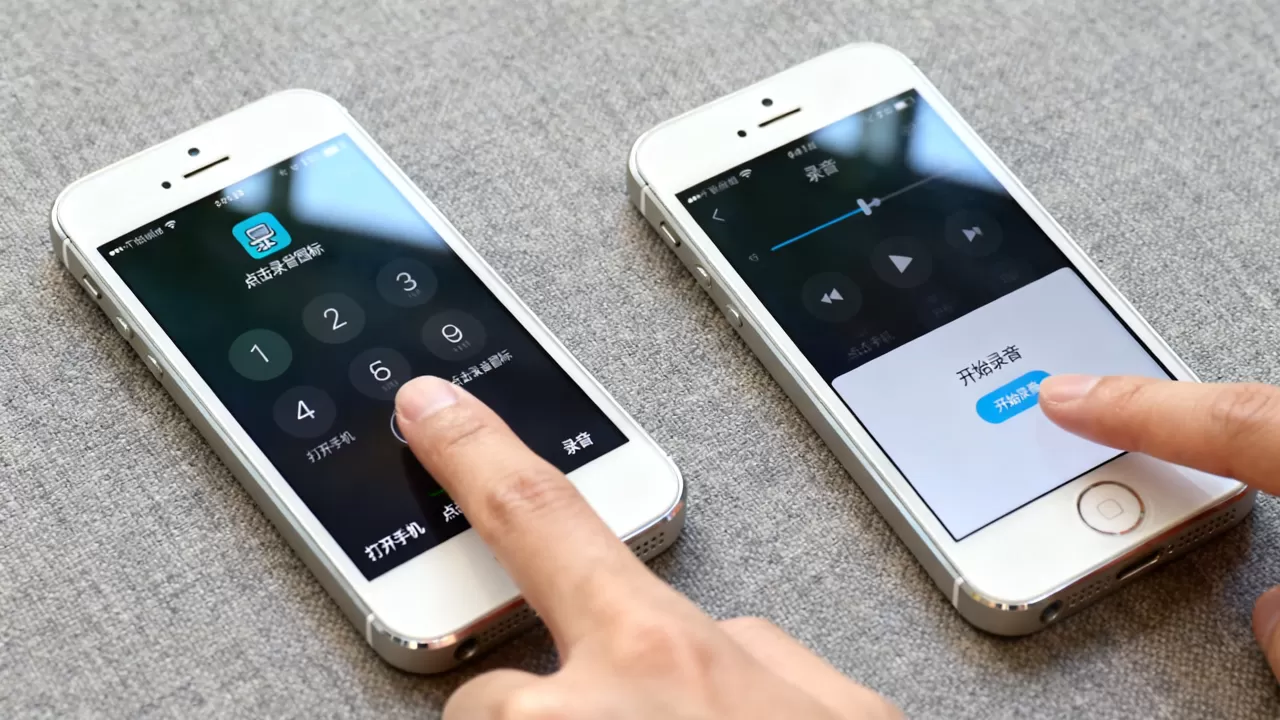
进入App后,界面简洁明了,中间是一个红色的圆形按钮,周围有波形显示的预留区域。
- 开始录音:点击中间的红色按钮,按钮会变为暂停图标(两条竖线),屏幕上方会出现红色的状态栏,提示正在录音,麦克风正在工作,请尽量保持环境安静,以获得清晰音质。
- 暂停录音:点击暂停图标,录音暂时停止,但文件未保存,你可以稍作停顿后再次点击红色按钮继续录音,系统会自动将两段声音合并为一个文件。
- 结束录音:点击红色的方形停止按钮,录音文件会自动保存,并出现在列表中,文件名默认以录音日期和时间命名,2023年10月1日 上午10:30”。
iPhone 5s录音质量与硬件限制分析
了解硬件特性,有助于你更好地使用录音功能,iPhone 5s发布于2013年,其硬件配置在当时属于旗舰级别,但放在今天,其录音表现有其特定的局限性。
麦克风硬件配置
iPhone 5s配备了一个底部的主麦克风和一个听筒处的辅助麦克风,这种双麦克风设计主要为了降噪和立体声录音(在视频录制中更明显),在纯语音录音时,它主要依赖底部麦克风。
- 单声道录音:语音备忘录默认录制为单声道音频,这意味着声音没有左右声道之分,适合记录人声、会议内容或课堂笔记。
- 降噪效果:得益于A7芯片的处理能力,iPhone 5s具备一定的硬件降噪能力,在嘈杂环境中,它仍能捕捉主要人声,但背景噪音可能会比新款机型更明显。
存储格式与容量
录音文件默认保存为.m4a格式,这是一种高效的压缩音频格式,体积小且音质尚可。
- 文件体积:每分钟录音大约占用1-2MB空间,对于iPhone 5s常见的16GB或64GB版本,存储录音文件通常不是问题,除非你长期大量录制。
- 音质标准:采样率通常为44.1kHz或48kHz,足以满足日常对话记录的需求,但对于音乐录制或专业采访,其动态范围和频响范围可能不如专业录音笔。
业内专家指出,对于非专业用途,iPhone 5s的录音质量完全足够,多数情况下,用户更关注的是便捷性而非极致音质。
iPhone 5s录音文件管理与导出技巧
录完音只是第一步,如何管理和导出这些文件才是关键,特别是当你需要在工作电脑或另一台设备上播放时,导出操作必不可少。
在手机上管理录音
语音备忘录App内置了简单的编辑和管理功能。
- 重命名:点击录音文件右侧的“...”按钮,选择“重命名”,输入更易识别的名称,如“会议记录_10月1日”。
- 删除:左滑录音文件,点击删除,建议定期清理无用录音,以节省存储空间。
- 播放控制:点击录音文件即可播放,支持快进、快退和重复播放,长按播放键可加速播放,适合快速回顾长录音。
导出录音文件
将录音发送到电脑或其他设备,有多种途径。
- iCloud同步:确保iPhone 5s和电脑登录同一Apple ID,并在设置中开启“语音备忘录”的iCloud同步,这样,录音会自动出现在Mac或iPad上。
- 邮件发送:在语音备忘录中打开录音,点击“...”选择“共享”,然后选择“邮件”,将文件作为附件发送给指定邮箱,然后在电脑上下载。
- AirDrop隔空投送:如果附近有Mac或iPhone,可以使用AirDrop快速传输,选择录音文件,点击共享,选择AirDrop目标设备即可。
- 连接电脑:使用数据线连接电脑,打开iTunes(Windows)或Finder(Mac),选择设备,进入“文件共享”,找到“语音备忘录”,将文件拖拽到电脑桌面。
常见问题与故障排查
在使用iPhone 5s录音时,可能会遇到一些常见问题,以下是针对这些问题的解决方案。
录音无声或声音极小
如果录音听不到声音,可能是以下原因:
- 麦克风被遮挡:检查手机底部麦克风孔是否被手机壳或灰尘堵塞,用软毛刷轻轻清理。
- 静音开关:虽然静音开关主要影响铃声,但某些设置下可能影响录音权限,确保未开启飞行模式。
- 权限问题:进入“设置”>“隐私”>“麦克风”,确保“语音备忘录”的开关已打开,这是最常见的设置错误。
录音中断或自动停止
- 存储空间不足:检查手机剩余空间,如果空间不足,录音可能无法保存,删除不需要的照片或App以释放空间。
- 后台应用冲突:某些App可能占用麦克风资源,关闭其他正在使用麦克风的App,如微信语音、视频通话等。
iPhone 5s录音功能在哪:与其他机型对比
与新款iPhone相比,iPhone 5s的录音功能在操作上几乎一致,但在音质和存储上有差异,新款机型通常支持立体声录音,且存储空间更大,对于基本的人声记录,iPhone 5s依然胜任。
据统计,相当一部分用户仍在使用iPhone 5s作为备用机或特定场景设备,其录音功能的稳定性得到了广泛认可。
iPhone 5s录音功能在哪:Q&A
iPhone 5s录音功能在哪?
iPhone 5s的录音功能位于“语音备忘录”App中,在主屏幕或“工具”文件夹中找到红色麦克风图标的“语音备忘录”,点击打开即可开始录音。iPhone 5s录音文件存在哪里?
录音文件默认保存在“语音备忘录”App内部,用户无法直接在文件管理器中看到原始文件,但可以通过iCloud同步、邮件发送或连接电脑使用iTunes/Finder在“文件共享”中找到并导出.m4a格式的文件。iPhone 5s录音没有声音怎么办?
首先检查“设置”>“隐私”>“麦克风”中“语音备忘录”的权限是否开启,清理手机底部麦克风孔的灰尘,确保手机未处于飞行模式,且没有其他App独占麦克风资源,若问题依旧,可能是硬件麦克风故障,需专业检修。


