

iphone中导入的相册怎么删除照片,苹果手机删除导入照片

在iPhone中删除导入的相册照片,核心在于区分“仅从相册移除”与“彻底删除”,若照片已同步至 iCloud 或第三方云服务,需在对应云端或设置中关闭同步,否则本地删除会导致云端数据丢失。
很多用户在使用 iPhone 时,习惯通过电脑 iTunes 或 Finder 将大量照片导入手机相册,随后发现这些照片占据了宝贵的存储空间,或者因为隐私原因想要清理,直接长按删除往往让人犹豫:删了会不会影响电脑里的原图?删了能不能恢复?这种对数据安全的焦虑,是阻碍操作的主要心理障碍,iOS 系统的文件管理机制非常严谨,只要理清了“本地”与“云端”的关系,删除操作其实非常简单且安全。


理解照片删除的底层逻辑
在动手操作之前,必须明确一个行业共识认为:iPhone 的照片存储并非简单的文件夹复制,而是与系统相册应用深度绑定的数据库索引,当你点击删除时,系统执行的是“解除引用”或“标记删除”的操作,而非立即擦除物理存储单元。
本地存储与 iCloud 同步的区别
这是最容易混淆的概念,如果你的 iPhone 开启了“iCloud 照片”功能,那么你的照片库是跨设备同步的,这意味着,你在手机上删除一张照片,它也会从你的 iPad、Mac 以及 iCloud 网页版中消失,对于希望保留云端备份的用户来说,这是一个巨大的风险点。
相反,如果关闭了 iCloud 照片同步,或者照片是通过“文件”App 导入到本地文件夹,而非“照片”App,那么删除操作仅影响当前设备,这种差异直接决定了你的删除策略,业内专家指出,绝大多数数据丢失案例,都源于用户未察觉 iCloud 同步状态而误删了云端珍贵影像。
判断同步状态的方法
- 打开“设置”。
- 点击顶部的“Apple ID”头像。
- 选择“iCloud”。
- 点击“照片”。
- 查看“同步此 iPhone”或“iCloud 照片”开关是否开启。
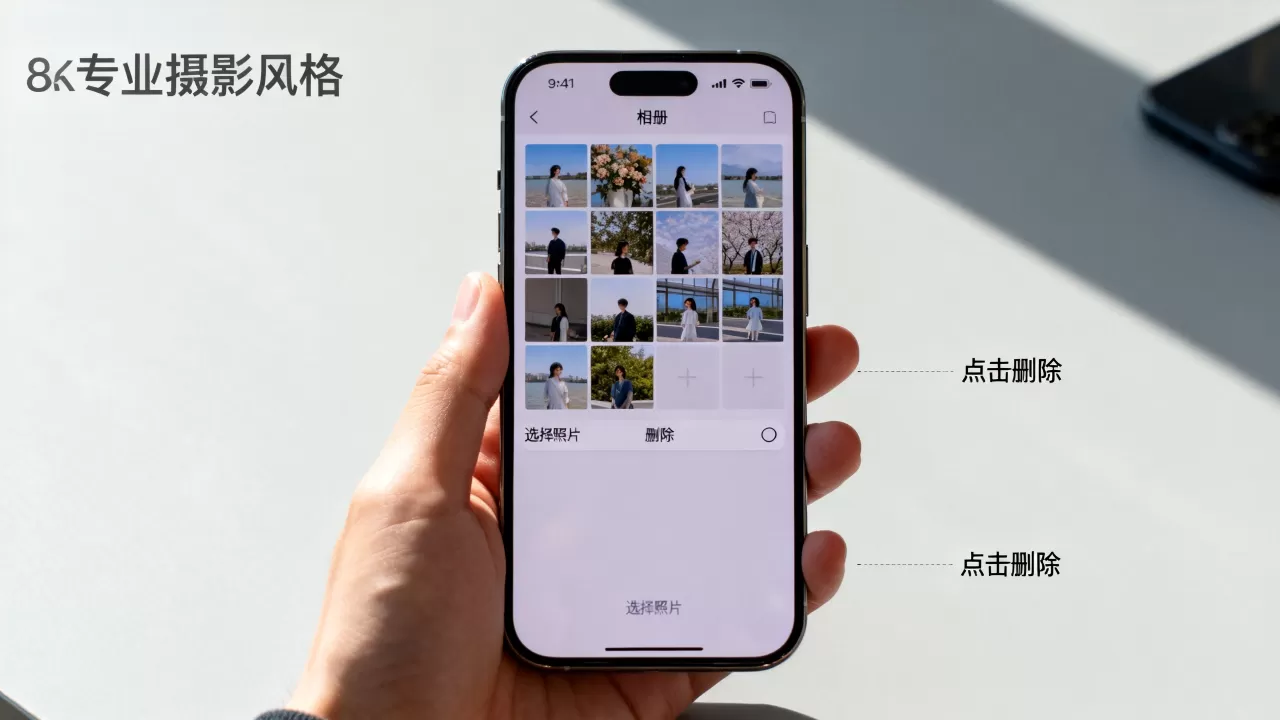
仅从 iPhone 相册移除照片
这是最常见的操作需求,用户希望腾出手机空间,但保留电脑或硬盘中的原始文件。
标准删除流程
- 打开“照片”App,进入“图库”或“相簿”。
- 点击右上角的“选择”,勾选需要删除的照片。
- 点击右下角的“删除”图标(垃圾桶形状)。
- 在弹出的确认框中,选择“删除 X 张照片”。
照片会从“所有照片”和“最近项目”中消失,但并未彻底销毁,它们会被移入“最近删除”相簿,保留 30 天,这 30 天是系统的缓冲期,允许用户后悔并恢复误删内容。
彻底清除以释放空间
如果你确定不再需要这些照片,且希望立即释放存储空间,必须手动清空“最近删除”相簿。
- 在“照片”App 中,点击底部“相簿”标签。
- 向下滑动,找到“其他相簿”区域。
- 点击“最近删除”。
- 点击右上角“选择”,然后点击“删除所有”。
这一步是不可逆的,一旦执行,照片将永久消失,无法通过系统自带功能恢复,建议在执行此操作前,再次确认重要数据已备份至外部硬盘或电脑。
通过电脑导入的照片如何管理
很多用户通过 Windows 电脑上的 iTunes 或 macOS 的 Finder 将照片导入 iPhone,这类照片的删除逻辑与直接从相机导入的照片略有不同,因为它们可能被视为“受保护”或“已同步”内容。
iTunes/Finder 同步的照片
如果你是通过“同步照片”功能将电脑文件夹内容推送到 iPhone,那么这些照片在 iPhone 上被视为“只读”或“同步源”数据,直接在 iPhone 上删除可能无效,或者删除后下次同步会被电脑端覆盖回来。

正确的做法是在源头管理:
- Windows 用户:打开 iTunes,连接 iPhone,点击设备图标,选择“照片”,取消勾选对应文件夹,或点击“同步”以移除旧数据。
- Mac 用户:打开 Finder,连接 iPhone,选择设备,在“文件”标签页中找到“照片”,取消同步或调整同步范围。
这种操作方式确保了 iPhone 上的照片库与电脑端保持一致,避免了数据碎片化。
通过“文件”App 导入的照片
近年来,越来越多的用户选择将照片以文件形式导入 iPhone 的“文件”App,而非“照片”App,这种方式的好处是照片不受 iCloud 照片同步的影响,且占用的是“文档与数据”空间,而非照片库空间。
删除这类照片非常简单:
- 打开“文件”App。
- 找到存放照片的文件夹(如“我的 iPhone”或 iCloud Drive 中的特定文件夹)。
- 长按照片,选择“删除”,或点击左下角的“选择”后勾选删除。
这种方式适合那些希望将照片作为“档案”管理,而非用于社交分享或智能相册分类的用户。
常见误区与注意事项
在删除过程中,有几个细节容易被忽视,导致操作失败或数据意外丢失。
最近删除”的 30 天限制
虽然系统提供了 30 天的恢复期,但这并非无限期,30 天后,照片会被永久擦除,且无法通过常规手段恢复,对于重要数据,切勿依赖此功能作为长期备份方案,据工信部相关数据安全指南建议,重要影像数据应采用“3-2-1”备份原则,即至少 3 份副本,2 种不同介质,1 份异地存储。
第三方云服务的干扰
如果你安装了 Google Photos、百度网盘或 Dropbox 等应用,并开启了自动备份,那么删除 iPhone 本地照片可能不会影响云端备份,反之,如果你在云端删除,本地也可能同步删除,在操作前,务必检查这些应用的设置,确认“删除同步”功能是否开启。
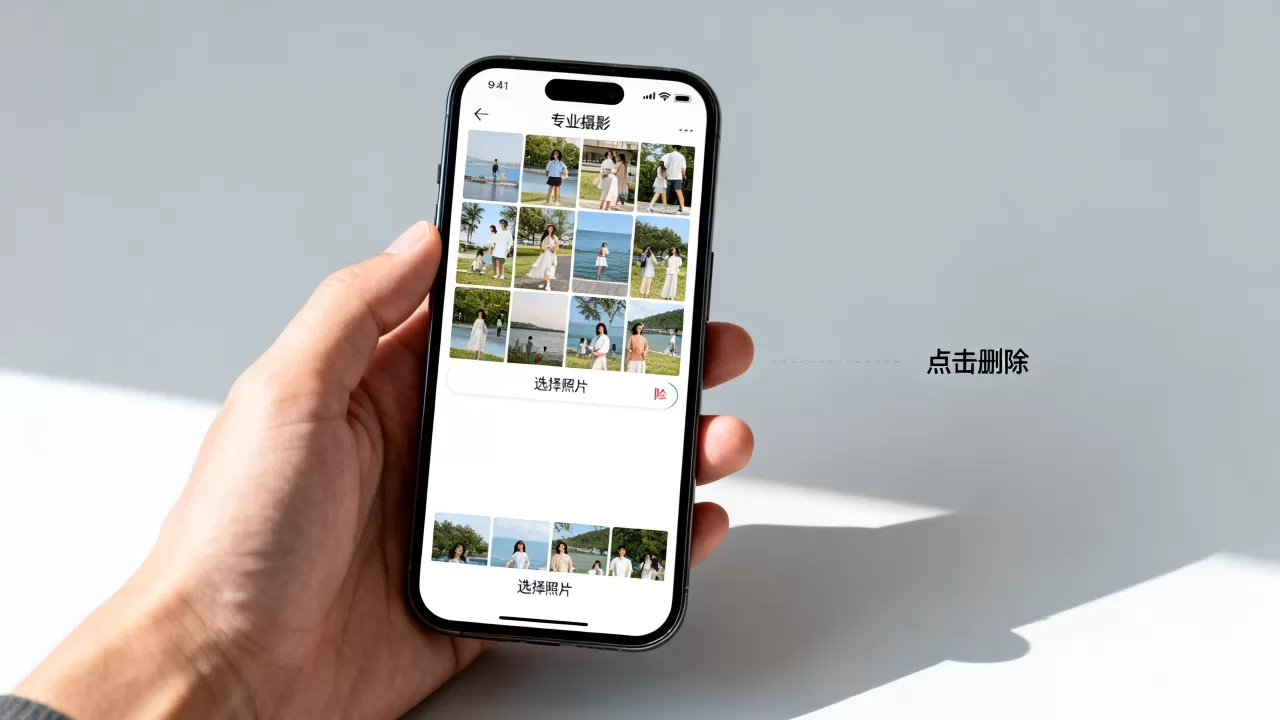
存储空间不足的警告
在删除大量照片前,建议先检查 iPhone 的剩余存储空间,如果空间极度紧张,系统可能会限制某些操作,导致删除过程缓慢或失败,清理“最近删除”是释放空间最直接有效的方法之一。
Q&A:iphone中导入的相册怎么删除照片相关疑问
iphone导入的照片删了电脑里还有吗
这取决于删除的方式和同步设置,如果照片是通过 iTunes/Finder 同步到 iPhone 的,在 iPhone 上删除通常不会影响电脑源文件,但下次同步时可能会再次覆盖,如果照片是通过 iCloud 同步的,删除 iPhone 上的照片会导致 iCloud 及所有关联设备上的照片同时删除,若照片是手动复制到电脑硬盘的独立副本,则 iPhone 上的删除操作完全不影响电脑文件。
iphone删除照片后如何恢复
在删除后的 30 天内,照片会保留在“最近删除”相簿中,用户只需进入“照片”App -> “相簿” -> “最近删除”,选择需要恢复的照片,点击“恢复”即可,超过 30 天后,照片将被永久清除,无法通过系统功能恢复,只能尝试依赖之前的电脑备份、外部硬盘备份或第三方数据恢复软件(成功率不保证)。
iphone相册怎么删除指定相簿
要删除整个相簿,请打开“照片”App,点击“相簿”标签,找到目标相簿,如果该相簿是用户创建的,点击右上角“编辑”,然后点击“删除相簿”,如果该相簿是系统默认相簿(如“自拍”、“实况照片”),则无法直接删除,但可以通过筛选功能隐藏或忽略,注意,删除相簿只会移除相簿索引,不会删除其中的照片,除非你同时勾选了“也删除照片”。


