

如何从备份恢复iphone通讯录,iphone怎么恢复通讯录

从备份恢复iPhone通讯录的核心方法是:通过iTunes或iCloud恢复整机备份,或在设置中直接导入通讯录数据,关键在于确认备份时间戳覆盖了你丢失数据的时间点。
数据丢失往往发生在最猝不及防的时刻,你可能刚删错了一个重要联系人,或者手机突然黑屏无法开机,那一刻的焦虑感足以让人心跳加速,别慌,现代iOS系统设计了多重防线,只要你的备份习惯良好,找回通讯录就像从抽屉里拿出一份存档文件一样简单,业内专家指出,大多数数据恢复失败的原因并非技术瓶颈,而是用户混淆了“备份”与“同步”的概念,或者在恢复时选择了错误的备份源。
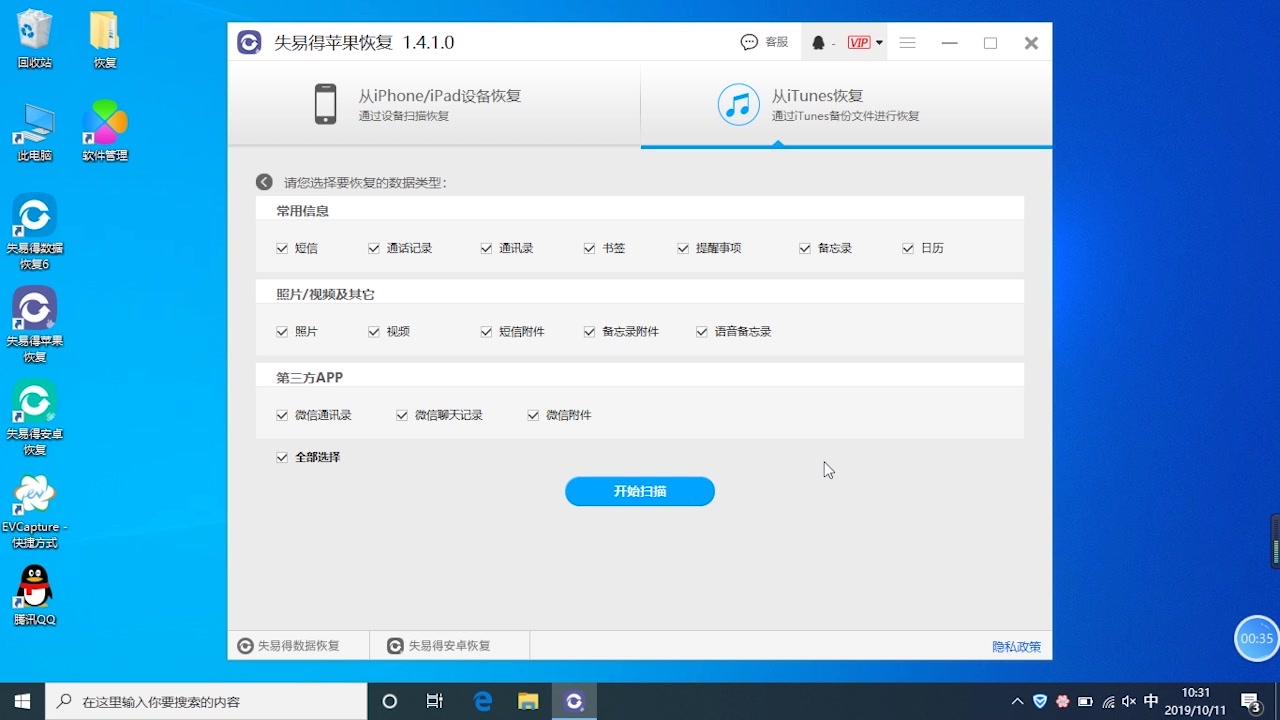

通过iCloud云端备份恢复通讯录
这是最便捷、无需电脑参与的方式,适合大多数日常场景,iCloud备份是系统级的,意味着它不仅包含通讯录,还包含你的应用数据、主屏幕布局等。
确认备份状态与时间
在动手恢复之前,必须先确认“救命稻草”是否真的存在,很多用户以为开启了iCloud同步就是备份,其实这是两回事,同步是实时镜像,如果你误删了联系人,云端也会同步删除,备份则是某个时间点的快照。
检查iCloud备份路径
打开iPhone的“设置”,点击顶部的你的姓名,进入“iCloud”,向下滚动找到“iCloud云备份”,点击进入,你会看到最后一次备份的具体日期和时间,这个时间戳至关重要,它必须早于你丢失通讯录的时间,如果显示“从未备份”,那么此路不通,你需要先进行一次手动备份,但这无法解决已丢失的数据问题,只能防止未来再次发生。
执行整机恢复流程
一旦确认备份有效,请按照以下路径操作:
- 进入“设置” > “通用” > “传输或还原iPhone”。
- 选择“抹掉所有内容和设置”,这一步会清空手机,使其回到出厂状态。
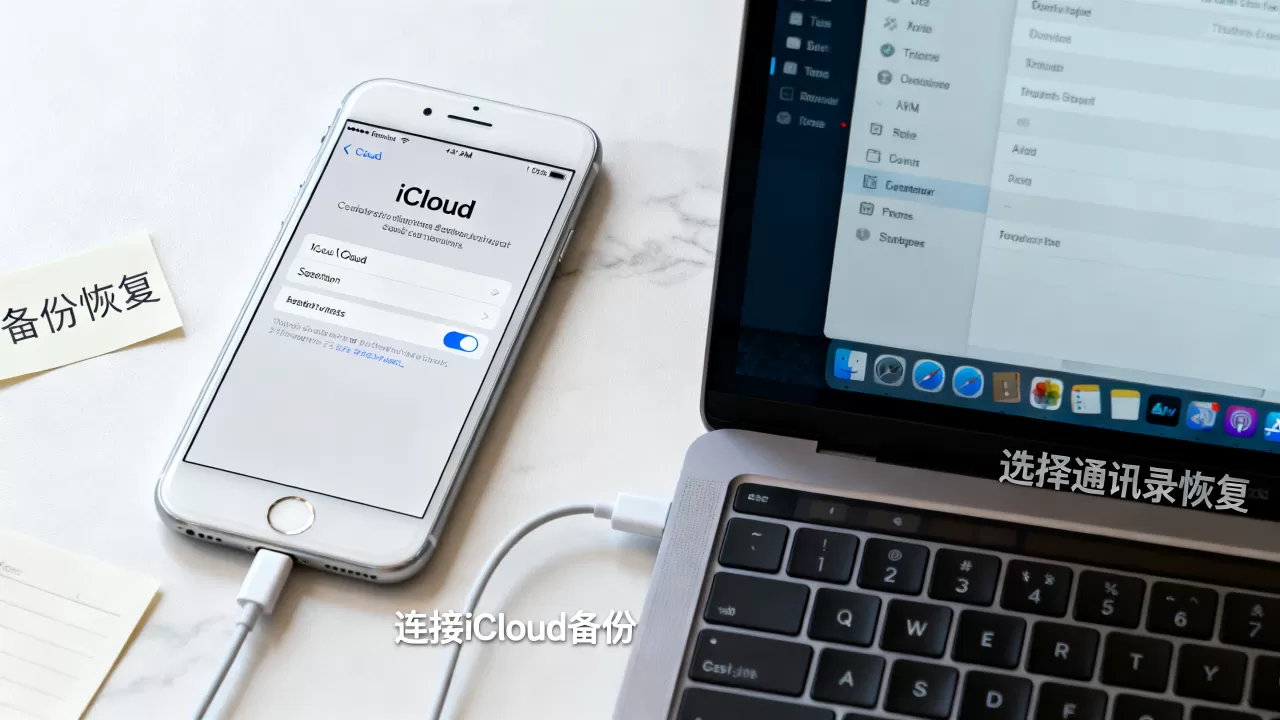
- 重新激活手机,当进入“App与数据”界面时,选择“从iCloud云备份恢复”。
- 登录你的Apple ID,系统会列出可用的备份列表。
- 选择那个时间戳符合要求的备份文件。
等待数据同步与验证
恢复过程可能需要几十分钟甚至更久,取决于网络速度和备份大小,期间请保持Wi-Fi连接稳定,恢复完成后,打开“通讯录”App,检查联系人是否完整。
通过电脑端iTunes或Finder恢复
对于数据量较大、或者iCloud空间不足的用户,使用电脑进行本地备份恢复是更稳妥的选择,这种方式不受网络波动影响,且备份文件存储在本地,隐私性更强。
连接设备与选择备份源
将iPhone通过USB线连接至电脑。
- Windows用户:打开iTunes(或最新的Apple Devices应用)。
- Mac用户:打开Finder(macOS Catalina及更新版本)。
在设备图标出现后,点击“还原备份”,系统会列出所有可用的本地备份,这里有一个关键细节:备份列表通常按时间倒序排列,你需要仔细核对备份日期,确保选择的是包含目标通讯录的那个版本。
处理加密备份的特殊情况
如果你的备份是加密的,系统会提示输入密码,加密备份不仅包含通讯录,还包含健康数据和钥匙串密码,如果你忘记了密码,将无法恢复该备份,只能选择非加密备份或重新备份,务必妥善保管加密密码。
恢复过程中的注意事项
恢复过程中,手机会重启数次,请勿断开USB连接,恢复完成后,手机将处于激活状态,通讯录数据会逐步加载,如果通讯录数量庞大,可能需要几分钟才能在App中显示完整。
iCloud通讯录同步与手动导入对比
很多时候,用户并不需要恢复整个手机备份,只是想找回通讯录,这时,区分“同步”与“恢复备份”至关重要。
误删联系人,但iCloud同步已开启
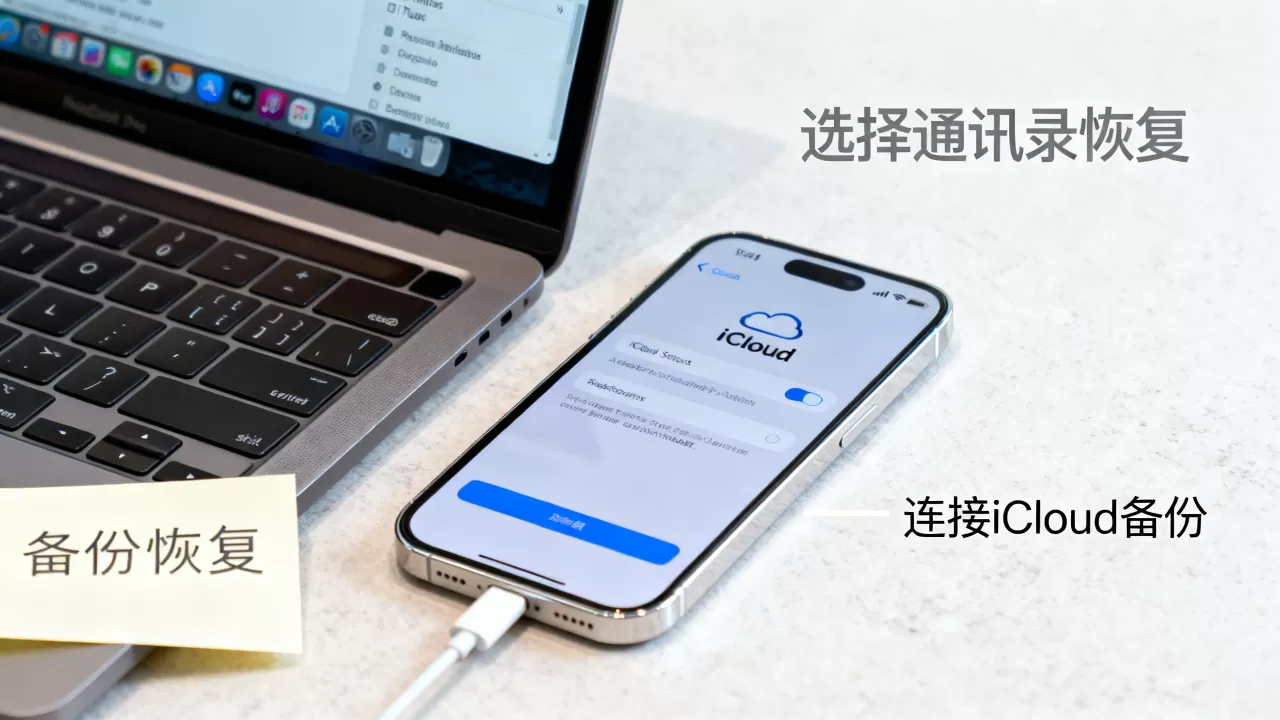
如果你的iPhone开启了“iCloud通讯录”同步,且误删时间不超过30天,你可以直接通过网页端找回,无需恢复整机。
网页端恢复路径
- 使用电脑或另一台设备访问 iCloud.com。
- 登录你的Apple ID。
- 点击“数据恢复”或“高级”中的“恢复通讯录”。
- 选择“恢复”按钮,系统会提供过去30天内删除的联系人列表。
- 点击“恢复”,数据将自动同步回你的iPhone。
这种方法的优势在于速度快、针对性强,不会影响手机上的其他应用数据或设置。
从CSV或vCard文件导入
如果你之前手动导出过通讯录文件,或者从其他手机转移了联系人,可以通过以下方式导入:
使用Mac电脑导入
- 在Mac上打开“通讯录”App。
- 选择“文件” > “导入”。
- 选择你的.vcf或.csv文件。
- 确保勾选“导入到iCloud”,这样数据会自动同步到所有登录同一Apple ID的设备。
使用Windows电脑导入
- 打开iTunes,连接iPhone。
- 点击设备图标,在“信息”选项卡中,勾选“同步通讯录”。
- 选择“从Windows通讯录同步”或“从Outlook同步”。
- 点击“应用”或“同步”。
这种方法适合跨平台用户,但需要注意,iTunes的通讯录同步功能在较新版本的Windows系统中可能需要额外配置,或者建议使用第三方管理工具如iMazing进行更精细的控制。
常见误区与预防策略
恢复数据是补救措施,预防才是上策,许多用户因为缺乏备份意识,在数据丢失后追悔莫及。
备份频率与存储管理
- 定期备份:建议每周至少进行一次完整备份,如果数据变化频繁,可设置为每天备份。
- 存储空间监控:iCloud免费空间仅为5GB,对于现代iPhone用户来说远远不够,建议升级至50GB或200GB套餐,以确保备份完整。
- 双重验证:确保Apple ID开启了双重身份验证,防止账号被盗导致备份被恶意删除或篡改。
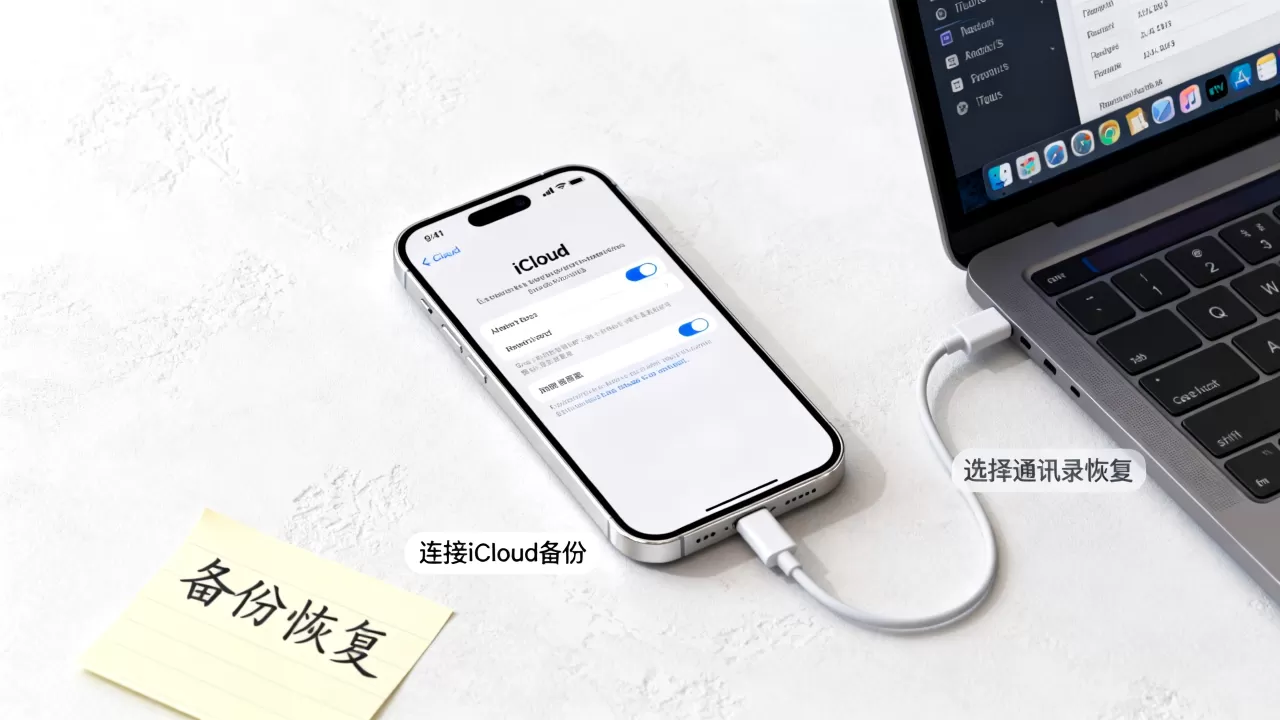
同步与备份的区别
- 同步:实时镜像,删除即消失,适合保持多设备数据一致。
- 备份:时间点快照,可回溯,适合灾难恢复。
- 最佳实践:同时开启iCloud同步和定期整机备份,同步用于日常多设备使用,备份用于应对系统崩溃或误操作。
Q&A:关于iPhone通讯录恢复的常见问题
如何从备份恢复iphone通讯录而不丢失其他数据?
通过iTunes或iCloud恢复整机备份会覆盖当前手机上的所有数据,包括照片、应用和设置,如果你只想恢复通讯录而不想影响其他数据,唯一的方法是:如果开启了iCloud通讯录同步,通过iCloud.com网页端恢复删除的联系人;或者从.vcf文件中手动导入,无法在恢复整机备份的同时保留当前新增的数据。
恢复通讯录时提示“备份无效”或“找不到备份”怎么办?
这种情况通常由以下原因导致:备份文件已过期或被删除;Apple ID账号不一致;或备份文件损坏,首先检查备份日期是否在你丢失数据之前,确认登录的Apple ID与备份时的账号完全一致,包括地区设置,如果备份文件损坏,可能需要尝试从其他设备或电脑上的备份副本中恢复,或者联系Apple Support寻求技术支持。
从安卓手机导入通讯录到iPhone的最佳方式?
最推荐的方式是使用“转移到iOS”App,在安卓手机上安装该应用,在iPhone设置新设备时选择“从安卓设备转移数据”,这种方式可以无缝迁移通讯录、照片、消息等核心数据,如果iPhone已激活,可先将安卓通讯录导出为.vcf文件,通过邮件或AirDrop发送到iPhone,然后在iPhone上点击文件进行导入,确保勾选“导入到iCloud”。


