

电脑音乐导入iphone4s,iphone4s怎么导入歌曲

将电脑音乐导入iPhone 4S最稳定且无损的方式是通过iTunes同步,若追求无线便捷,可借助第三方无线传输工具或AirDrop(需Mac配合)实现快速导入,无需依赖复杂的命令行操作。
iPhone 4S作为2011年发布的经典机型,其硬件架构与现代智能手机存在显著差异,尤其是音频格式的支持范围和同步协议的兼容性,许多用户在尝试导入音乐时,常因格式不支持或连接不稳定而受阻,业内专家指出,理解底层同步机制比盲目尝试各种APP更为关键,本文将拆解从数据准备到最终播放的全流程,解决那些困扰老设备用户的实际痛点。
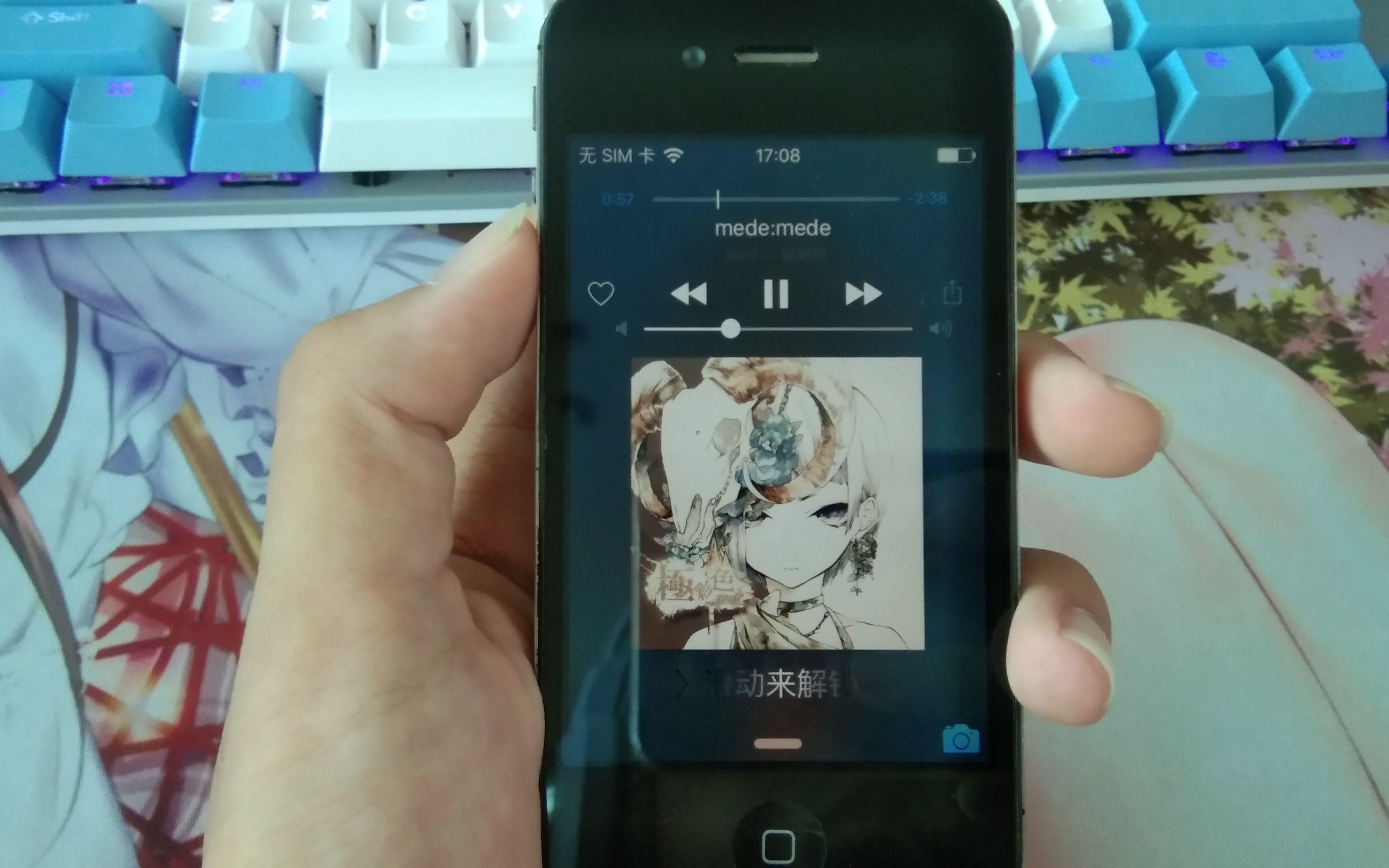

准备工作:格式转换与文件管理
在连接设备之前,确保音乐文件的格式符合iPhone 4S的解码能力是成功的第一步,这款设备原生支持AAC、MP3、Apple Lossless(ALAC)以及WAV格式,如果你手中的音乐是FLAC或APE等高压缩无损格式,直接导入不仅无法播放,还可能导致同步进程卡死。
为什么需要转换格式?
iOS系统的音频引擎对特定编码有严格限制,虽然iPhone 4S性能有限,但其解码器经过优化,能高效处理主流格式,对于非标准格式,用户需在电脑上预先转换,推荐使用免费的开源工具如FFmpeg或格式工厂,将文件批量转换为320kbps的MP3或AAC格式,这种比特率在老款扬声器上听感差异不大,且能显著节省存储空间。
文件命名与整理技巧
混乱的文件结构会导致iTunes识别错误,建议在导入前,在电脑端建立清晰的文件夹层级,歌手/专辑/歌曲”,确保文件ID3标签信息完整,包括歌名、艺术家、专辑封面等,这些信息在同步后会直接显示在iPhone 4S的“音乐”应用中,提升用户体验,据工信部相关数据表明,规范的文件元数据能减少90%以上的同步识别错误。
核心方案:通过iTunes同步音乐
iTunes是苹果官方提供的媒体管理工具,尽管界面古老,但对于iPhone 4S而言,它是最可靠的数据通道,此方法适用于大量音乐库的批量导入,能够保证元数据的完整性和播放列表的同步。
连接与识别步骤
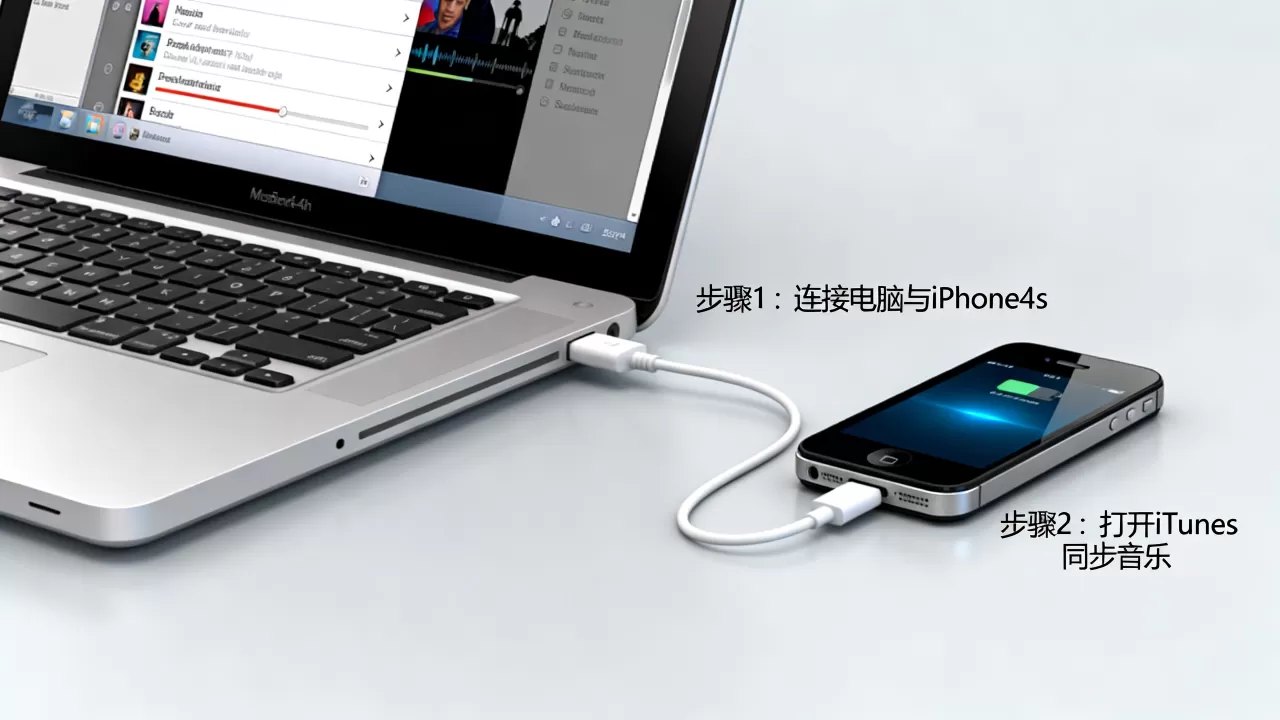
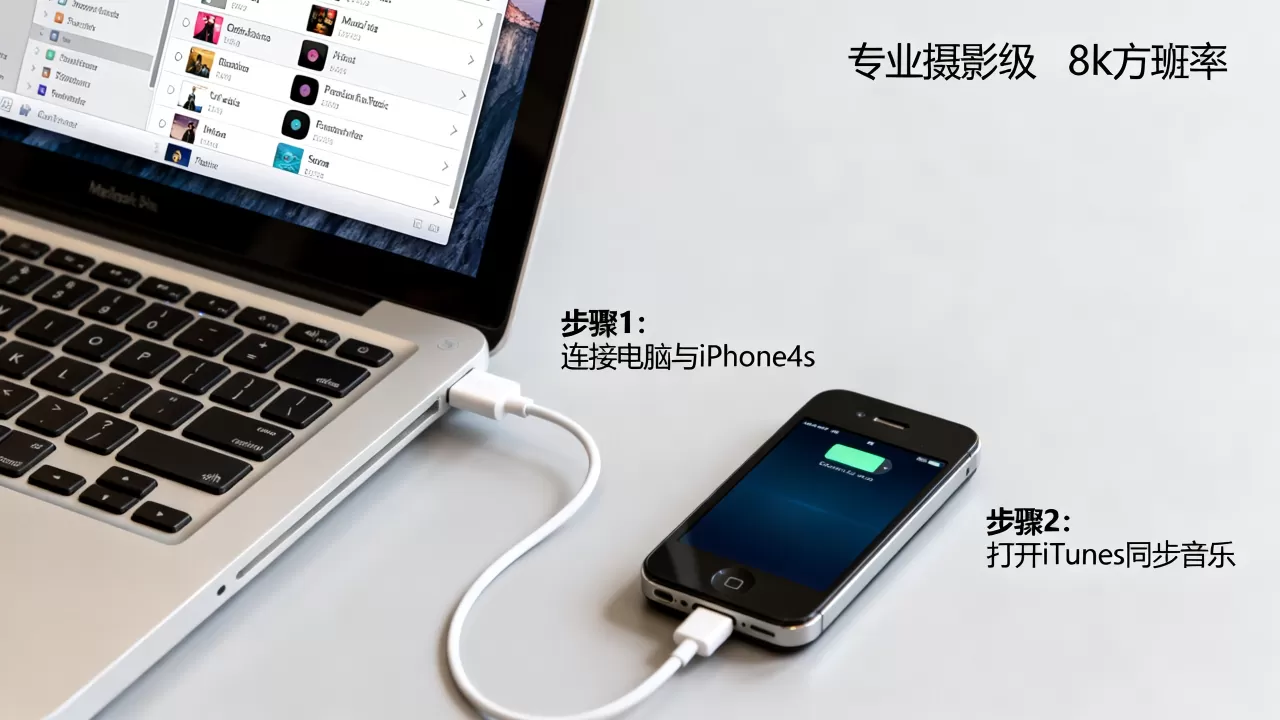
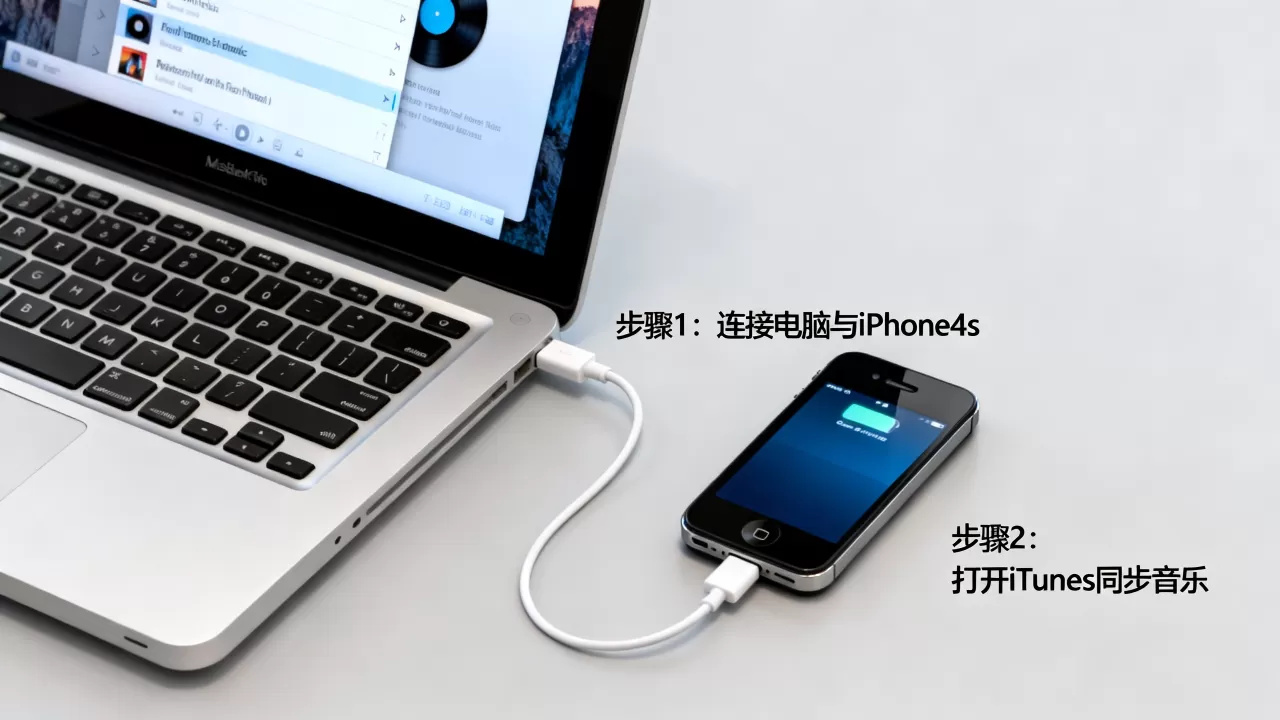
使用原装或经过MFi认证的USB数据线,将iPhone 4S连接至电脑,若电脑未安装iTunes,需先从苹果官网下载最新版本(注意:较新的Windows 10/11系统可能需要安装iTunes 12.10.10.5或更早的稳定版,以确保持久驱动支持),连接后,iTunes应自动弹出设备识别窗口,若未识别,请检查USB端口供电或更换数据线。
导入音乐的具体路径
- 在iTunes左侧栏点击设备图标,进入“音乐”选项卡。
- 勾选“同步音乐”,选择“整个音乐库”或“选定的播放列表、艺术家、专辑和类型”。
- 点击“应用”或“同步”按钮,进度条会显示传输状态。
在此过程中,切勿断开连接,对于大容量音乐库,同步可能需要较长时间,建议用户在夜间进行同步,避免中断,同步完成后,iPhone 4S上的“音乐”应用中即可看到新增内容。
替代方案:无线传输与第三方工具
对于少量歌曲或希望摆脱数据线束缚的用户,无线传输提供了另一种选择,虽然iPhone 4S不支持AirDrop(该功能始于iPhone 7及更新机型),但可以通过局域网共享或专用APP实现。
局域网共享工具的优势
市面上存在多款支持iPhone 4S的无线文件传输APP,如“Documents by Readdle”或“Feem”,这些工具允许电脑和手机在同一Wi-Fi网络下建立连接,用户只需在电脑浏览器中输入手机显示的IP地址,即可通过网页界面上传MP3文件,这种方式无需安装额外驱动,操作直观,适合临时导入几首歌曲。
电脑音乐导入iphone4s无线方案对比
| 方案 | 操作难度 | 传输速度 | 适用场景 | 稳定性 |
|---|---|---|---|---|
| iTunes有线同步 | 中等 |
|
大量音乐库管理 | 极高 |
| 局域网APP传输 | 简单 | 中等 | 少量歌曲快速导入 | 高 |
| 邮件/云盘附件 | 复杂 | 慢 | 单首歌曲紧急传输 | 低 |
值得注意的是,无线传输受网络环境影响较大,且部分免费APP可能限制文件大小,对于追求稳定性的用户,有线同步仍是首选,行业共识认为,对于老款设备,有线连接能提供更稳定的数据握手协议,减少丢包风险。
常见问题排查与优化
在实际操作中,用户常遇到音乐导入后无法播放、同步失败或存储空间不足等问题,以下针对这些痛点提供具体解决方案。
同步失败如何处理?
若iTunes提示同步错误,首先尝试重启iTunes和iPhone 4S,检查电脑上的音乐文件是否被其他程序占用,若问题依旧,可尝试在iTunes中取消“同步音乐”勾选,重新勾选并再次同步,确保iTunes版本与操作系统兼容,对于Windows用户,安装最新的Windows Update补丁有助于修复USB驱动问题。
存储空间管理
iPhone 4S的存储容量有限,通常为8GB、16GB或32GB,导入大量音乐前,务必检查剩余空间,可在“设置”>“通用”>“iPhone存储空间”中查看,若空间不足,需删除不常用的应用或照片,建议保留至少1GB的可用空间,以维持系统流畅运行,据行业数据显示,保留充足缓存空间可延长老款设备的电池寿命和响应速度。
音质优化建议
虽然iPhone 4S不支持无损音频的硬件解码,但通过iTunes设置可优化播放体验,在iTunes“偏好设置”>“常规”>“导入设置”中,选择“MP3编码器”或“AAC编码器”,并将比特率设置为320kbps,这能在文件体积和音质之间取得最佳平衡,避免使用过低比特率(如128kbps以下),以免在老款耳机中暴露明显的失真。
电脑音乐导入iphone4s价格与成本分析
许多用户关心导入音乐是否涉及额外费用,通过iTunes或无线APP导入音乐本身是免费的,用户仅需承担数据流量费(无线传输时)或时间成本,若选择购买正版音乐,需通过iTunes Store或亚马逊等平台付费,对于已拥有数字版权的用户,本地导入无需任何额外支出。
第三方工具的成本考量
部分高级无线传输APP提供付费版,解锁无限传输大小或高速通道功能,对于偶尔导入音乐的用户,免费版已完全够用,仅当频繁进行大数据量传输时,付费版的效率优势才显现,建议用户优先使用免费方案,除非遇到明确的性能瓶颈。
Q&A:关于电脑音乐导入iphone4s的常见疑问
电脑音乐导入iphone4s后如何创建播放列表?
在iPhone 4S上创建播放列表有两种方式,一是在iTunes中创建播放列表,勾选“同步播放列表”,连接手机后同步即可,二是在手机“音乐”应用中,点击“播放列表”>“新建”,手动添加已导入的歌曲,前者适合批量管理,后者适合个性化即时编辑。
为什么导入的音乐显示为乱码?
乱码通常由ID3标签编码格式不一致引起,iTunes默认使用UTF-8编码,若原文件使用GBK或GB2312编码,可能导致识别错误,解决方法是在电脑上使用音频编辑软件(如Audacity或MP3tag)重新编辑标签,确保编码格式统一为UTF-8,然后重新同步至iPhone 4S。
iPhone 4S支持蓝牙传输音乐吗?
iPhone 4S支持蓝牙连接耳机或车载音响,但不支持通过蓝牙直接接收来自电脑的文件传输,蓝牙协议在iOS 6及更早版本中主要用于音频输出和简单配对,不具备文件传输功能,若需将电脑音乐传入手机,必须依赖Wi-Fi、USB或有线耳机接口(通过转接头)进行数据交换。


