

iPhone清除缓存用什么软件?哪些工具最管用?

iPhone系统机制特殊,不建议也不需要使用第三方“清缓存软件”,大部分清理工作通过设置和App自带功能就能完成。但很多用户仍习惯搜索“iPhone清理缓存的软件免费”或“iPhone清理垃圾软件哪个好用”,这类需求背后其实是“手机存储空间告急”的焦虑,系统机制不同,iPhone的缓存清理逻辑和安卓手机完全不同,搞懂原理才能对症下药,否则花钱买软件只是白交智商税。
先从苹果官方给的最优解说起:iOS系统自带的“iPhone储存空间”管理页面已经能把占空间的大头清理掉,操作路径:设置 > 通用 > iPhone储存空间,进入后系统会列出所有App,按占用大小排序,绿色圆点是“已卸载但保留文稿和数据”的选项,红色的是“删除App”,这里有一个多数人不知道的细节:针对微信、抖音这类频繁缓存数据的App,点进去能看到“卸载App”和“删除App”两个选项,选择“卸载App”(Offload App),系统会保留文稿和数据(聊天记录、账号信息)但删掉应用本体,再次使用时重新下载即可,这比直接删除再重装更安全,省掉重装后重新登录的麻烦,行业共识认为这个功能既能释放超过一半的App占用空间,又不会误删重要数据。
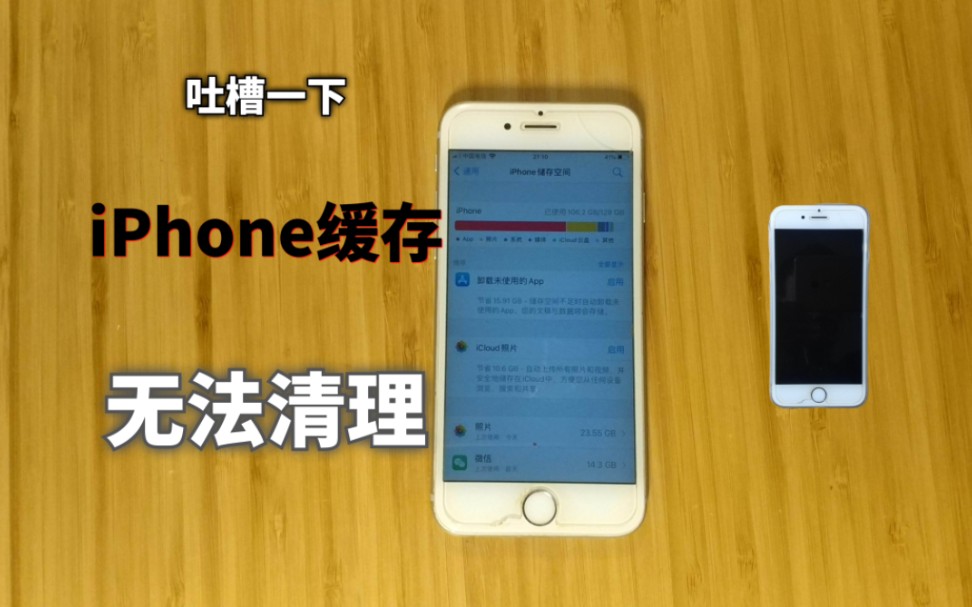
iPhone怎么清理缓存垃圾:系统内置清理路径
很多用户问“iPhone怎么清理缓存垃圾”时,第一反应是下载“清理软件”,实际效果适得其反,苹果对系统的封闭权限管理决定了第三方软件无法深度访问系统缓存目录,你看到的“垃圾清理”功能大多只是清理Safari浏览器记录,或者简单删除几个大体积App的Documents缓存,作用非常有限,还可能引入隐私风险。
最稳妥且有效的路径排序如下:
- Safari网站数据:设置 > Safari浏览器 > 清除历史记录与网站数据,这个操作能清理网页缓存、Cookie和站点数据,释放几百MB到几个GB空间,历史记录”不会影响书签和已保存密码,放心操作。
- 存储空间内的“其他”:iOS 16及以上版本在系统设置中新增“系统数据”类别,通往路径:设置 > 通用 > iPhone储存空间,往下拉看到“系统数据”选项,点击可查看明细,这个部分是系统缓存和临时文件的汇总,重启手机就能清掉其中相当一部分积累的临时数据。
- 信息App附件:设置 > 通用 > iPhone储存空间 > 信息,里面能看到“总大小”与“附件”的分类,点击“在“信息”中检查大附件”,手动删除那些多年未看、积压已久的视频和图片,往往一次能清理出数GB。
微信和QQ这类App是缓存大户
微信在iOS端体积常年排第一,缓存类别混乱,聊天记录里的图片、视频、文件都堆在本地,具体做法:微信 > 我 > 设置 > 通用 > 存储空间,进入后系统会自动计算(耗时几十秒),计算完成后能看到“缓存”子项,点击“前往清理”即可,这个操作不删聊天记录,放心用,聊天记录里的大文件,建议用“管理聊天记录”筛选,勾选朋友圈、附近的人等模块的历史文件删除,QQ同样在设置 > 通用 > 存储空间里清理缓存,操作一模一样,通常情况下这个步骤清出2GB以上空间毫无压力。
iPhone缓存清理软件哪个好用:市售软件的真实价值
如果你在App Store搜“清理”或者“iPhone缓存清理软件哪个好用”,看到的结果基本都是“智能手机清理器”“存储空间清理大师”这类App,评分高、下载量大,但实际功效差强人意,苹果审核机制上禁止面向普通用户的系统级缓存清理工具上架,开发者搞出来的东西更多是清理相册重复照片、压缩视频和清理“最近删除”文件夹,就这还是在相册、文件App的权限范围内做的优化。
具体看看App Store里常见工具的分类:
- 照片清理类:利用机器学习识别相似照片、连拍图、模糊图,提供批量删除功能,这些确实有效,适合照片库异常庞大的人群(比如拍了几万张照片的)。
- 视频压缩类:将大体积4K视频无损或轻微压缩保存,释放存储空间,对喜欢拍摄高画质视频的用户有用。
- “记忆清理”类:号称能清理“其他”体积,实际只是推荐你删除App再重装,或者引导你打开设置、通用、iPhone储存空间,本质是把系统自带功能重新封装一遍,用处不大。
部分第三方工具(比如爱思助手、丰科苹果清理大师)通过连接电脑的方式,能比较彻底地清理iOS系统缓存,包含照片流缓存、系统日志、浏览器缓存等,这类工具的优缺点和适用场景如下:
| 工具/途径 | 使用方式 | 优点 | 缺点 | 风险程度 |
|---|---|---|---|---|
| 手机自带储存空间设置 | 本机手动操作 | 完全免费、无需额外学习 | 要一个个App手动处理 | 无风险 |
| App内置清理(微信/抖音) | App内操作 | 针对性强、见效快 | 每个App都要单独操作 | 无风险 |
| 桌面管理工具(爱思助手) | 电脑连接操作 | 可一键清理系统缓存和无效文件 | 需要电脑,需要信任USB调试权限 | 低风险 |
| App Store“清理”类App | 手机安装 | 自动识别重复照片 | 对系统缓存作用十分有限 | 中风险(涉及授权相册权限) |
iPhone清理垃圾软件哪个好用:直接回答
用真实需求倒推:如果你只是想清照片、清视频、释放几十GB的大块空间,不需要任何App,设置里的“iPhone储存空间”足够,配合相册里的“最近删除”手动清理即可达成目的,如果你需要连接电脑批量清理系统隐藏垃圾文件,爱思助手是比较常用的选择(官网公开数据显示其用户量较大,属于常见工具),操作逻辑简单,连接后选择“清理垃圾”功能,几秒钟就能扫描出系统缓存、日志文件、临时文件等,一键清理,但注意,别因为它好用就折腾“越狱”,越狱会完全破坏iOS的沙盒机制和安全体系,千万别干。
iPhone清除缓存软件免费与付费的真实差异
网上讨论“iPhone清理缓存的软件免费”版本的帖子很多,核心疑问是免费软件和收费版差异化有多大,由于系统限制,免费版和付费版在“清理系统缓存”这件事上的底层权限都一样,区别主要体现在“便利性功能”上——付费版通常提供“自动清理计划”“桌面小组件显示剩余空间”“重复照片的批量选择器”等优化体验的功能,理性建议:优先尝试免费版,自己评估一下清理效果够不够用,再决定是否付费,别频繁购买附加组件,多数情况下免费版已经够日常用了。
免费版工具的常见限制如下:
- 每日扫描次数受限(解锁需购买)
- 重复照片自动合并需会员
- 视频压缩支持的文件数量受限
- 高级批量删除工具仅限付费用户
隐藏较深的存储占用与清理技巧
除了上述常规路径,还有一些用户较少注意但可能占用较多空间的地方值得了解:
- 文件App里的“最近删除”:文件App中的删除项目会保留30天,路径:文件 > 浏览 > 最近删除,里面躺着大量过期的PDF、视频、压缩包,常常被忽视,直接“全部删除”立竿见影。
- 拍摄格式:设置 > 相机 > 格式,选择“高效”而不是“兼容性最佳”,同样是1080p视频,高效格式文件体积减少约一半,长期拍摄省下来的空间非常可观。
- 重复照片:iOS 16及以上的“系统照片”内置“重复项目”检测功能,路径:相册 > 更多项目 > 重复项目,系统自动列出近似图片,点击“合并”可删除重复内容,此功能比市售App更准确,且完全免费。
- 卸载不常用大App:方法为:iPhone储存空间 > 选择App > 卸载App,这个操作不会删除文稿数据,而是暂时移除应用本体,快捷键:长按桌面图标 > 移除App > 移除应用(保留文稿与数据),重装后数据都在,但需要重新登录账号。
“其他”系统数据的处理方法
考虑“其他”容量(iOS 13以后称“系统数据”)较为集中的情况,可以尝试重启、更新系统(新系统优化了部分缓存机制)、或者将手机连接电脑iTunes进行一次完整备份后恢复,恢复出厂前务必做好双备份(iCloud + 电脑),这个动作能清掉最大体积的隐藏缓存文件。
Q&A:关于iPhone清理缓存的常见疑问
Q1:iPhone装了清理软件后反而卡顿,怎么解决?
卸载该软件,第三方清理工具运行时需要占用内存和存储空间,频繁的后台扫描和照片图库建立索引会加剧系统资源消耗,清理效率低还拖慢运行,卸载后重启手机,回到“设置 > 通用 > iPhone储存空间”手动管理,随后观察卡顿是否减轻。
Q2:iPhone清理缓存的软件会偷跑流量或者窃取隐私吗?
部分App获权限时会请求“照片”“无线数据”“通知”等访问权,若App功能与权限不匹配(例如一个简单清理工具要求“日历”和“健康”数据写入权限),属于风险信号,iOS沙盒机制约束了越界行为,但本机“隐私与安全性”里的“应用程序隐私报告”可以查看各App的数据访问记录,不需要的权限及时关闭,苹果官方已经明确审核规则,涉及隐私权限的使用必须明确披露,否则会被下架。
Q3:iPhone买多大的存储空间才能避免频繁清理缓存?
当下使用习惯下,128GB适合轻度使用者(一年以内不频繁清理),256GB能满足大多数人的日常下载、拍照和游戏需求,512GB及以上是视频创作者或重度单机游戏玩家的选择,若手里已经是64GB且经常拍照,建议启用“iCloud照片”并勾选“优化iPhone储存空间”,本地只保留缩略图,原始文件存云端,这是免费版最有效的长期解压手段,苹果官网公开信息显示,iCloud为每位用户提供5GB免费空间,如需扩展可在“设置 > Apple ID > iCloud”中管理。


