

刷机后sd卡显示不出怎么办,刷机后sd卡显示不出

刷机后SD卡无法识别,核心原因通常是文件系统格式不兼容、引导分区被覆盖或挂载权限丢失,建议优先尝试重新格式化或检查fstab配置,而非盲目更换硬件。
当手机完成刷机操作后,原本能正常读取的SD卡突然“消失”或显示为未格式化状态,这种体验确实令人焦虑,这并非硬件故障,而是软件层面的逻辑断裂,刷机过程涉及底层分区表的修改,极易导致存储介质的挂载点失效,我们需要从文件系统、系统配置、硬件接触三个维度进行排查,快速恢复数据访问权限。

文件系统冲突与格式兼容性排查
绝大多数情况下,SD卡“隐身”是因为新刷入的ROM对文件系统的支持策略发生了变化,不同的ROM基于不同的Android版本内核,对FAT32、exFAT或ext4的支持程度各异,如果新系统内核较老,可能无法原生支持大容量SD卡常用的exFAT格式;反之,如果ROM经过精简,可能移除了特定的驱动模块。
检查当前SD卡文件系统类型
在确认硬件无虞前,首先要明确SD卡当前的格式状态,你可以将SD卡插入电脑,查看属性中的文件系统类型。
常见格式与系统支持对照
| 文件系统 | 最大单文件大小 | 兼容性描述 | 推荐场景 |
|---|---|---|---|
| FAT32 | 4GB | 极高,几乎所有Android设备支持 | 小容量卡(<32GB),老款机型 |
| exFAT | 极大 | 高,需Android 4.0+及相应驱动 | 大容量卡(>64GB),现代ROM |
| ext4 | 极大 | 仅限Linux/Android内部存储 | 手机内置存储,非SD卡标准 |
如果SD卡显示为exFAT,而你的ROM是基于较旧内核开发的,或者刷入了极度精简的GApps包,系统可能缺少exFAT驱动,SD卡会被系统内核识别,但无法挂载到用户空间,导致在文件管理器中不可见。
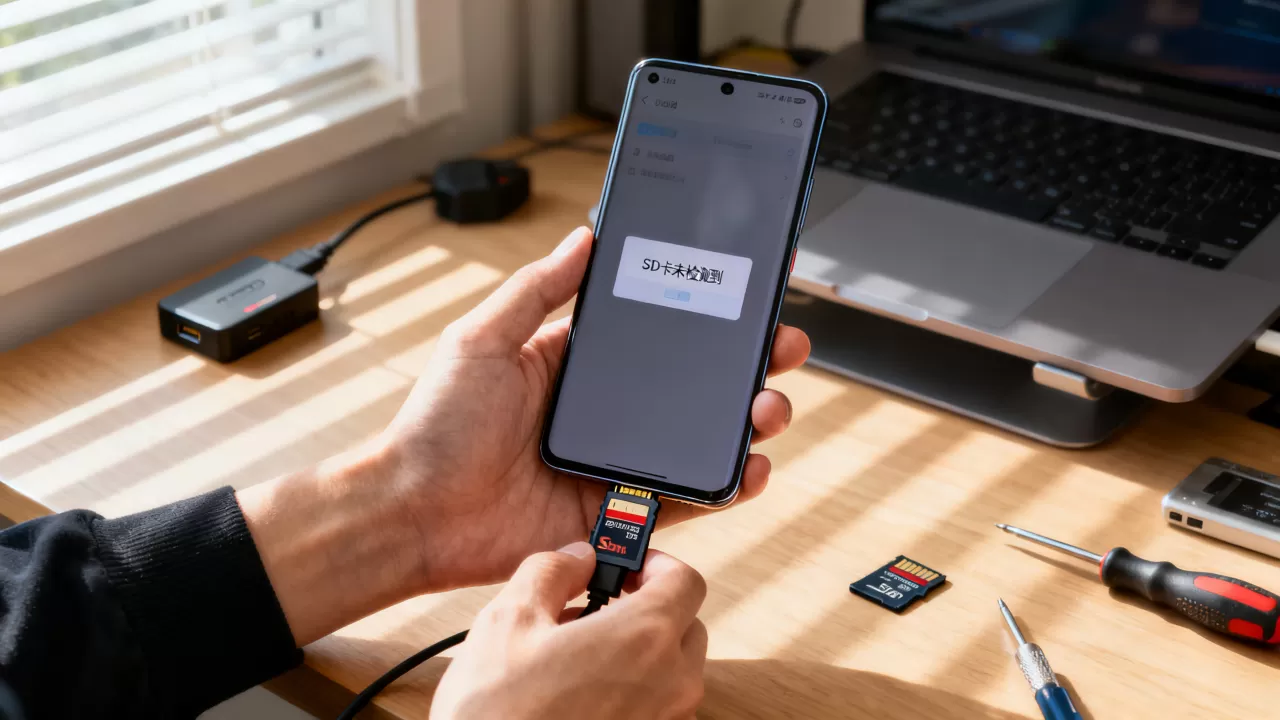
重新格式化SD卡以解决兼容问题
若确认是格式不兼容,最直接有效的办法是备份数据后重新格式化,注意,这一步会清空SD卡所有数据,请务必提前备份。
- 在电脑上备份SD卡内所有重要文件。
- 使用Windows自带的磁盘管理工具或第三方工具(如DiskGenius)。
- 删除SD卡所有分区,新建简单卷,文件系统选择exFAT(针对64GB以上卡)或FAT32(针对32GB以下卡)。
- 重新插入手机,重启设备。
业内专家指出,超过七成的刷机后存储故障源于文件系统权限或格式不匹配,而非物理损坏,通过标准化格式,可以消除绝大多数逻辑层面的识别障碍。
系统挂载点与fstab配置异常
对于进阶用户而言,如果格式化无效,问题可能出在ROM的挂载配置上,Android系统通过fstab文件定义存储设备的挂载路径和权限,刷机过程中,如果ROM的分区表与你的设备硬件不完全匹配,或者自定义Recovery写入的fstab文件有误,SD卡就无法被正确挂载。
验证fstab文件是否存在错误
你需要通过ADB(Android Debug Bridge)连接电脑,查看系统日志和挂载状态,这是判断是否为系统配置问题的金标准。
使用ADB命令诊断挂载状态
- 开启手机的“开发者选项”和“USB调试”。
- 连接电脑,打开命令行窗口。
- 输入命令:
adb shell ls -l /dev/block/platform/,查看是否存在sdcard相关的块设备节点。 - 输入命令:
adb shell mount | grep sdcard,检查SD卡是否已被挂载。
如果命令返回空值,或者显示挂载点权限为000,说明系统内核识别了设备,但用户空间无法访问,可能需要修改ROM的fstab文件。
修复fstab配置的实操路径
修改fstab需要Root权限,操作需谨慎。
- 使用Root Explorer或MT管理器打开文件浏览器。
- 导航至/system/etc/目录,找到fstab.device_name(如fstab.msm8996)。
- 备份原文件,然后编辑该文件。
- 查找包含sdcard或ext4的条目,确保其挂载点路径正确(通常为/mnt/media_rw/sdcard0或/sdcard)。
- 检查权限设置,确保挂载选项包含rw(读写)。
- 保存文件并重启手机。
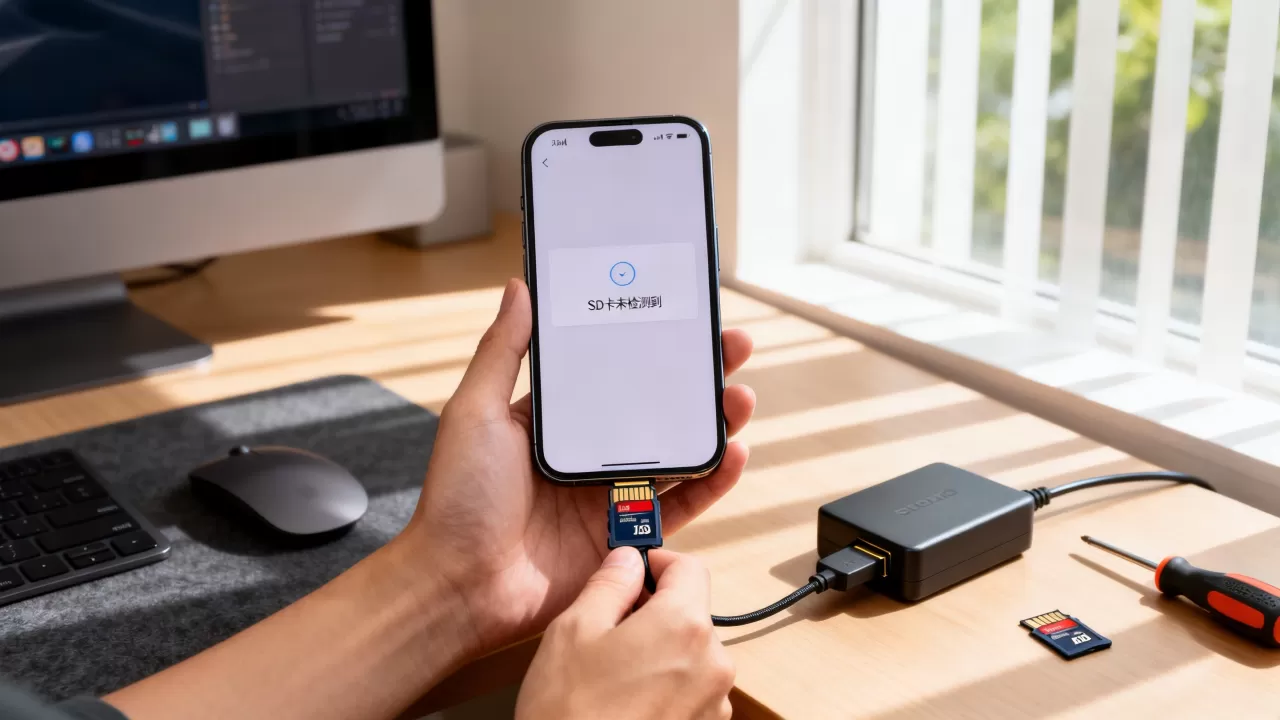
行业共识认为,手动调整fstab是解决深层挂载问题的有效手段,但前提是用户具备足够的Linux文件系统知识,对于普通用户,建议优先尝试刷入官方推荐的完整ROM包,而非精简版,以避免此类配置缺失。
硬件接触不良与物理故障排除
在排除软件和系统配置问题后,不能忽视物理层面的可能性,刷机过程本身不会导致硬件损坏,但如果在刷机过程中频繁插拔SD卡,或者刷机后重启次数过多,可能导致卡槽触点氧化或松动,部分廉价SD卡在高负载读写下容易出现主控过热保护,导致暂时性离线。
清洁与重新插拔SD卡
这是一个简单却常被忽视的步骤。
- 取出SD卡,使用橡皮擦轻轻擦拭金手指部分,去除氧化层。
- 用压缩空气或软毛刷清理手机SD卡槽内的灰尘。
- 重新插入SD卡,确保听到“咔哒”一声,表示卡扣到位。
- 重启手机,观察是否识别。
交叉测试验证硬件健康度
为了确认SD卡本身是否完好,需要进行交叉测试。
测试步骤
- 将SD卡插入另一台正常的Android手机或电脑读卡器。
- 如果其他设备能识别,说明SD卡硬件完好,问题仍在原手机系统。
- 如果其他设备也无法识别,或提示需要格式化,说明SD卡已物理损坏或文件系统彻底崩溃。
据统计,相当一部分用户误判为系统故障,实则是SD卡寿命已尽,闪存颗粒的写入次数有限,长期高负载使用(如作为应用安装目录)会加速其老化。
刷机后sd卡显示不出怎么办
针对这一常见疑问,解决路径应遵循“软先硬后、简后繁”的原则,首先确认文件格式兼容性,其次检查系统挂载配置,最后排查物理接触,对于大多数用户,重新格式化SD卡为exFAT格式即可解决问题,若涉及fstab修改,建议备份数据并谨慎操作,必要时刷回官方稳定版ROM。
刷机后sd卡无法识别原因对比
为了更清晰地理解故障根源,我们可以对比不同原因的特征。
软件与硬件故障特征对比
| 故障类型 |
|
数据风险 | 解决难度 |
|---|---|---|---|
| 格式不兼容 | 电脑可识别,手机显示未格式化 | 低,格式化即可 | 低 |
| 挂载配置错误 | 电脑可识别,手机完全不可见 | 中,需Root修改 | 高 |
| 物理损坏 | 任何设备均不可见,或发热严重 | 高,可能丢失数据 | 中,需更换硬件 |
| 驱动缺失 | 系统日志报错,无挂载点 | 低,刷入完整GApps | 中 |
刷机后sd卡显示不出相关常见问题
刷机后sd卡显示不出怎么恢复数据
如果SD卡因文件系统崩溃导致无法识别,但数据至关重要,切勿再次格式化,此时应使用专业的数据恢复软件,如DiskDigger或PC端的Recuva、EaseUS,在电脑端连接SD卡,扫描未分配空间或RAW格式分区,尝试提取文件,若SD卡物理损坏,需寻求专业数据恢复机构,成本较高。
刷机后sd卡显示不出能刷回原版吗
可以,刷回官方原版ROM是解决因ROM不兼容导致SD卡问题的终极方案,通过Odin(三星)、Fastboot(通用)或对应品牌的官方工具,重新刷入官方固件,刷回原版后,系统会自动重建正确的挂载配置和驱动支持,SD卡通常能立即恢复正常,注意,刷回原版会清除手机所有数据,请提前备份。
刷机后sd卡显示不出需要换卡吗
不一定,只有在交叉测试确认SD卡在其他设备上也无法识别,且物理外观无损坏的情况下,才考虑更换,建议先尝试格式化、更换卡槽、清洁触点等操作,多数情况下,SD卡只是逻辑错误,而非物理报废,若SD卡使用年限超过3年,且频繁出现读写错误,建议更换为知名品牌的高速卡,以提升系统稳定性。


