

iphone备份的照片在哪里,iphone备份照片查看

iPhone备份的照片主要存储在电脑端的iTunes或Finder备份文件中,或者保存在iCloud云端的服务器里,具体位置取决于你当初选择的备份方式。
很多用户遇到手机丢失或照片误删时,第一反应是去相册找,结果发现根本找不到,备份照片并不是简单地复制粘贴到某个文件夹里让你直接双击查看,它更像是一个加密的“黑匣子”,要找到这些照片,你得先搞清楚自己当初把钥匙藏哪儿了。
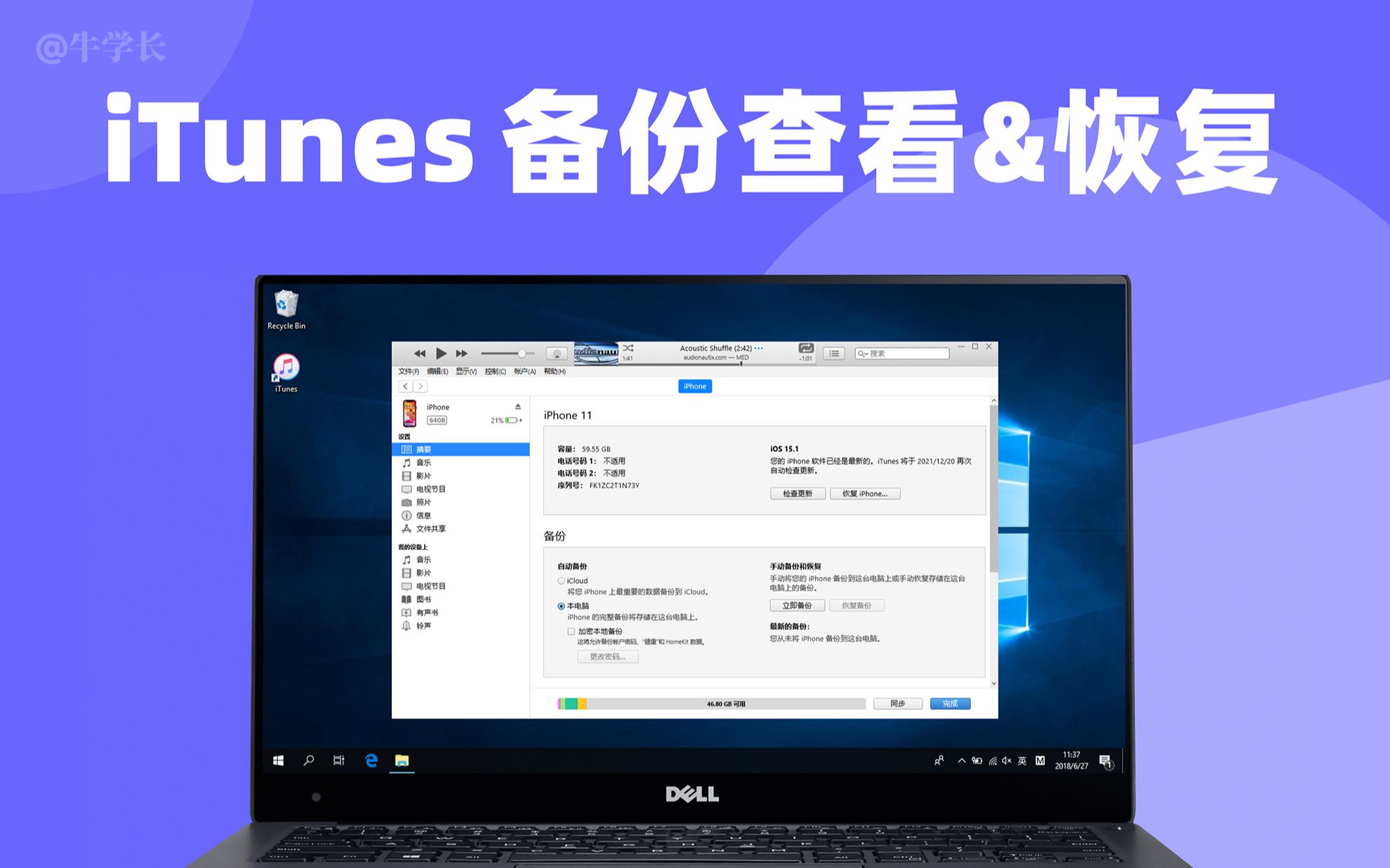

iPhone备份的照片在哪里:本地备份的查找路径
如果你习惯把手机连着电脑进行备份,那么你的照片就躺在电脑的硬盘深处,这里分为Windows系统和macOS两个不同的操作逻辑,因为苹果在系统更新中改变了备份的管理方式。
Windows电脑上的备份文件位置
在Windows 10及更新版本中,苹果已经不再使用传统的iTunes作为唯一的备份管理工具,而是通过“苹果设备”应用或直接在资源管理器中访问。
通过文件资源管理器直接访问
这是最直观的方法,你需要打开“此电脑”,找到你的iPhone设备图标,点击进入后,你会看到“内部存储”或“iPhone”的文件夹,虽然这里主要显示的是用户直接存入的文件,但如果你之前开启了“同步照片”功能,那么同步的照片会出现在这个视图下的“照片”分类中。
深层备份数据的隐藏路径
如果你使用的是iTunes进行完整备份,数据并不在普通的文件夹里,而是在一个深层的AppData目录中,路径通常如下:
- 按下
Win + R键,输入%appdata%并回车。 - 进入
Apple Computer->MobileSync->Backup文件夹。 - 你会看到一个或多个以长串字符命名的文件夹,每个文件夹代表一次备份。
业内专家指出,这些文件夹内的文件是经过哈希加密和重命名的,文件名是一串无意义的字符,无法直接通过双击打开查看图片,你需要借助第三方数据恢复软件或专门的备份解析工具,才能将这些二进制数据还原为可视化的照片JPG或HEIC格式。
macOS电脑上的备份文件位置
在macOS Catalina及后续版本中,iTunes被拆分,iPhone管理功能合并到了“访达”(Finder)中。
访达中的备份管理
连接iPhone后,打开访达,在左侧边栏找到你的设备,点击“通用”标签页,在“备份”区域可以看到备份选项,如果你选择了“将iPhone上的所有数据备份到此Mac”,那么照片就包含在这个加密备份包中。
系统资源库中的物理路径
备份文件的实际物理路径位于:
~/Library/Application Support/MobileSync/Backup/
这里的逻辑与Windows类似,文件夹内也是加密的数据块,除非你当初备份时选择了“不加密备份”,否则普通用户很难直接从中提取单张照片,加密备份虽然安全,但也增加了数据恢复的难度,因为你需要输入当初设置的密码。
iCloud云端备份的照片存储逻辑
相比本地备份,iCloud备份更受年轻用户青睐,因为它实现了“无感”存储,但很多用户存在一个误区,认为iCloud备份就是相册的云端镜像,其实二者有本质区别。
iCloud照片库 vs iCloud云备份
这是两个完全不同的概念,搞混它们会导致你找不到照片。
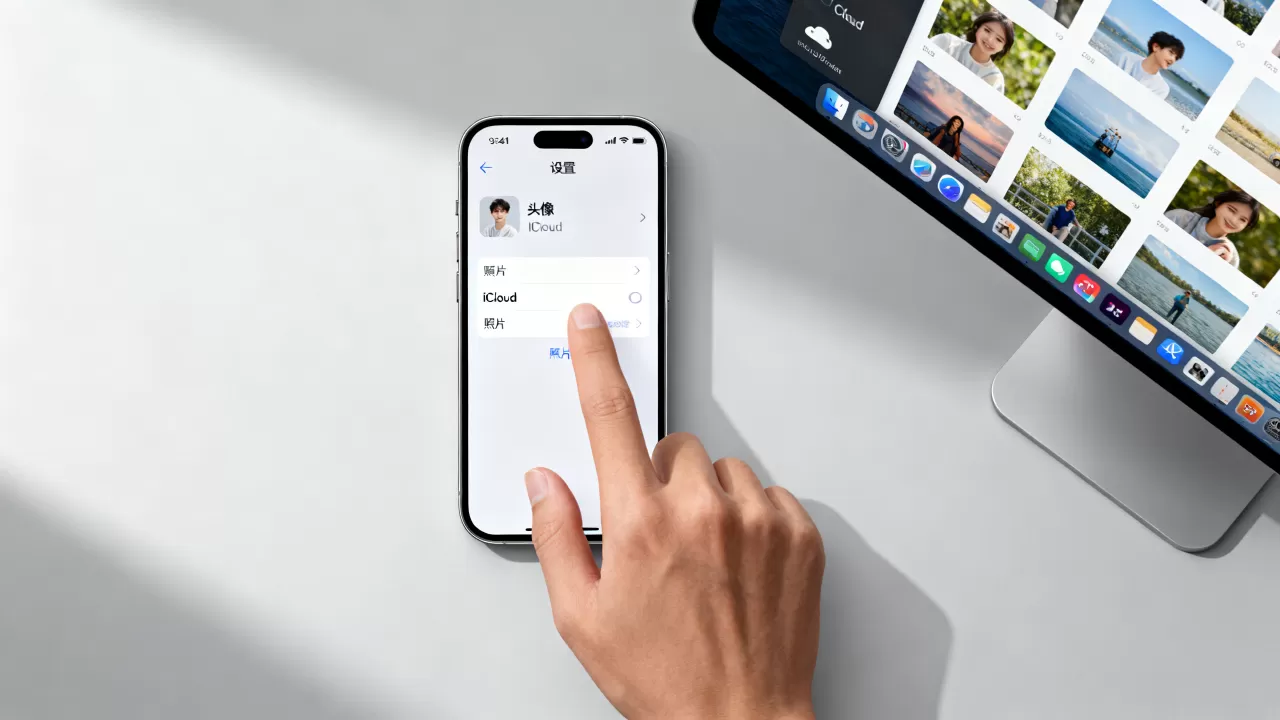
- iCloud照片库:当你开启这个功能时,你的照片会实时同步到云端,你可以在 iCloud.com 上直接查看、下载和管理这些照片,这是“照片”本身在云端。
- iCloud云备份:这是对整个手机状态的打包存档,包括设置、App数据、消息记录以及未开启照片库时的相册快照,如果你开启了照片库,云备份中通常不再包含照片,以节省空间。

如何从iCloud云备份中恢复照片
如果你没有开启iCloud照片库,而是依赖整机备份,那么照片是“锁”在备份里的,你不能像下载文件一样单独下载某张照片,必须通过以下路径操作:
- 抹掉手机:在iPhone上选择“设置” -> “通用” -> “传输或还原iPhone” -> “抹掉所有内容和设置”。
- 重新激活:手机重启后,进入初始设置界面。
- 选择恢复:在“App与数据”界面,选择“从iCloud云备份恢复”。
- 选择备份点:登录Apple ID,选择包含你所需照片的那个备份版本。
这个过程相当于把手机“穿越”回了备份那一刻的状态,需要注意的是,恢复过程中,手机上的新数据会被覆盖,因此操作前务必确认新数据已另行保存。
不同备份方式的对比与选择建议
为了让你更清晰地理解哪种方式适合你,我们对比一下本地备份和云端备份的核心差异。
| 对比维度 | 本地电脑备份 | iCloud云备份 |
|---|---|---|
| 存储位置 | 电脑硬盘 | Apple服务器 |
| 访问便捷性 | 需连接电脑,需第三方工具提取 | 网页端或恢复整机时访问 |
| 数据安全性 | 依赖电脑物理安全,易受病毒影响 | 依赖Apple账号安全,加密传输 |
| 空间限制
|
取决于电脑剩余容量 | 受限于iCloud套餐容量(5GB免费,需付费扩容) |
| 适用场景 | 备份大量视频、游戏数据,注重隐私 | 日常自动同步,防止手机丢失导致数据全失 |

行业共识认为,对于大多数普通用户,开启iCloud照片库是最佳实践,因为它实现了照片的实时云端存储和跨设备同步,无需担心备份文件的提取难题,而对于摄影师或视频创作者,建议采用“iCloud照片库 + 定期本地冷备份”的双重策略。
常见问题解答
iPhone备份的照片在哪里能直接看到文件?
如果是iCloud照片库,直接在浏览器访问 iCloud.com 登录Apple ID即可查看和下载,如果是本地iTunes/Finder备份,无法直接看到文件,必须使用第三方备份提取软件将备份包解析为独立文件,或者通过整机恢复的方式将照片显示在手机相册中。
删除了手机上的照片,备份里还有吗?
这取决于备份的时间点,如果你开启了“自动备份”,每次连接电源和网络时都会更新备份,如果你删除照片后进行了新的备份,那么新备份中将不包含该照片,如果你删除照片后没有再进行备份,且旧备份尚未被新备份覆盖,那么理论上旧备份中仍存有该照片,但需要通过整机恢复才能找回。
iPhone备份的照片在哪里找回误删的视频?
首先检查iPhone自带的“最近删除”相册,视频保留30天,如果已清空,且你开启了iCloud照片库,视频同样在iCloud.com的“最近删除”中,如果依赖的是整机备份,则需要评估备份时间戳,通过抹掉手机并从该时间点的备份中恢复数据,这是目前唯一能找回已备份视频的方法。


