

iphone4通讯录怎么分组,iphone4通讯录分组教程

在iPhone 4上实现通讯录分组,最核心的方法是利用“群组”功能,通过勾选联系人所属的不同群组来模拟分组效果,从而在列表页实现分类查看。
虽然iPhone 4是多年前的经典机型,其iOS系统版本停留在iOS 6及以下,与现代智能手机的交互逻辑有显著差异,但“群组”这一底层逻辑依然有效,许多老用户或怀旧玩家在使用这台设备时,常因界面简洁而找不到明显的“文件夹”式分组入口,苹果的设计哲学是将“群组”作为后台标签存在,而非前台的文件夹,理解这一差异,是解决分组问题的关键。
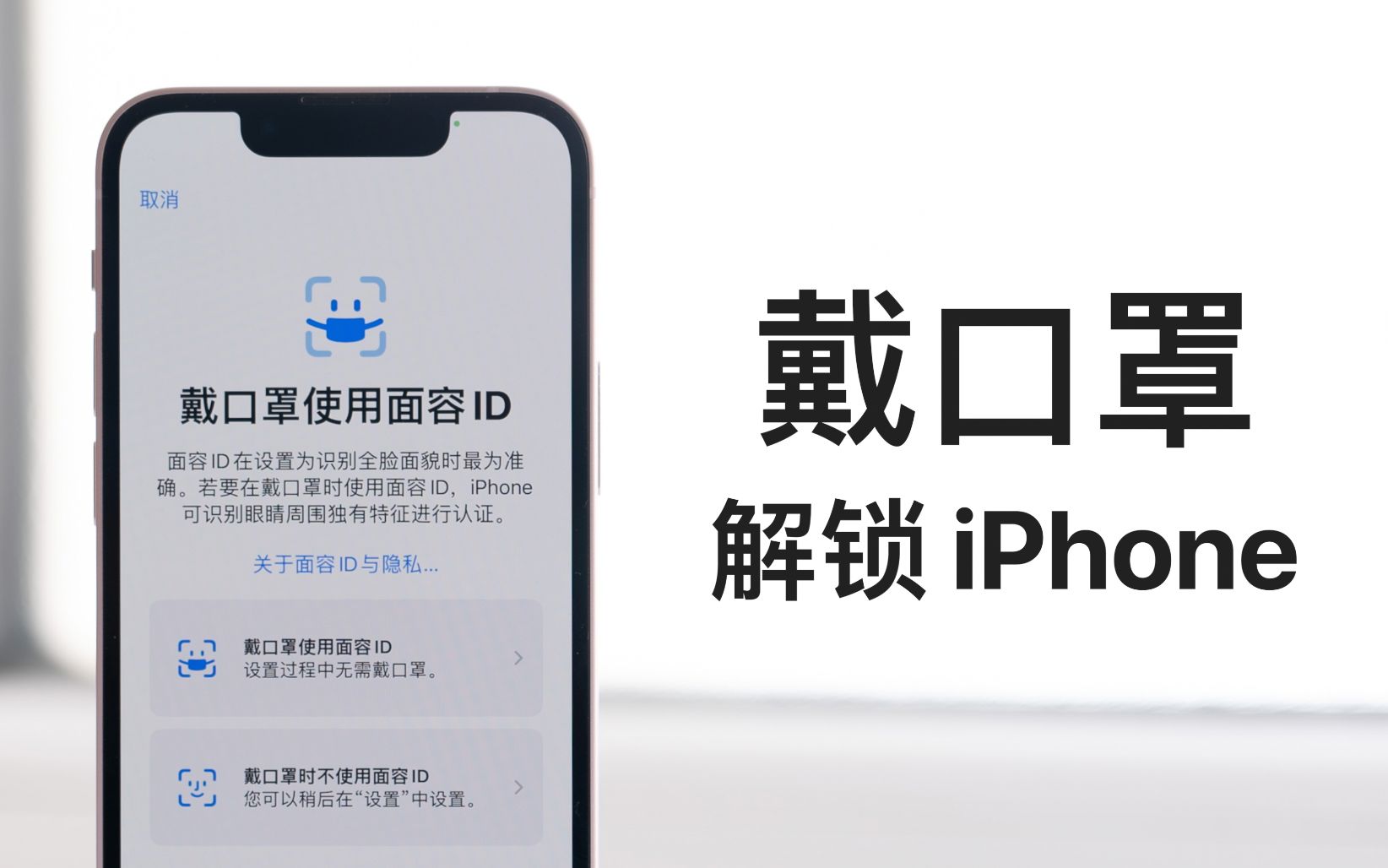

iPhone 4通讯录分组的核心逻辑与操作路径
在iOS 6及更早版本中,通讯录并没有像安卓那样提供直观的“新建文件夹”按钮,所谓的“分组”,本质上是给联系人打上多个“标签”,一个联系人可以同时属于“家人”、“同事”和“VIP”三个群组,这种设计虽然灵活,但对于习惯层级管理的用户来说,学习成本稍高。
如何创建和管理群组
操作的第一步是进入通讯录界面,在iPhone 4的主屏幕上找到绿色的电话图标,点击进入后,点击右上角的“编辑”按钮,此时界面下方会出现“新建群组”的选项,点击它,输入群组名称,工作伙伴”。
创建好群组后,你需要将联系人添加进去,返回通讯录列表,找到目标联系人,点击进入详情页面,在详情页底部,你会看到“添加至群组”的选项,点击后,系统会列出所有已创建的群组,勾选对应的群组即可。
这里有一个关键技巧:如果你希望快速批量管理,可以在编辑模式下,直接勾选多个联系人,然后点击底部的“添加至群组”按钮,这样可以将选中的多人一次性加入指定群组,效率远高于单个添加。
查看分组内容的具体步骤
创建群组并添加联系人后,如何快速查看?在通讯录主列表页,点击左上角的“群组”按钮,列表会切换为群组视图,你可以看到之前创建的“工作伙伴”、“家人”等选项,点击任意一个群组名称,列表将仅显示该群组内的联系人。
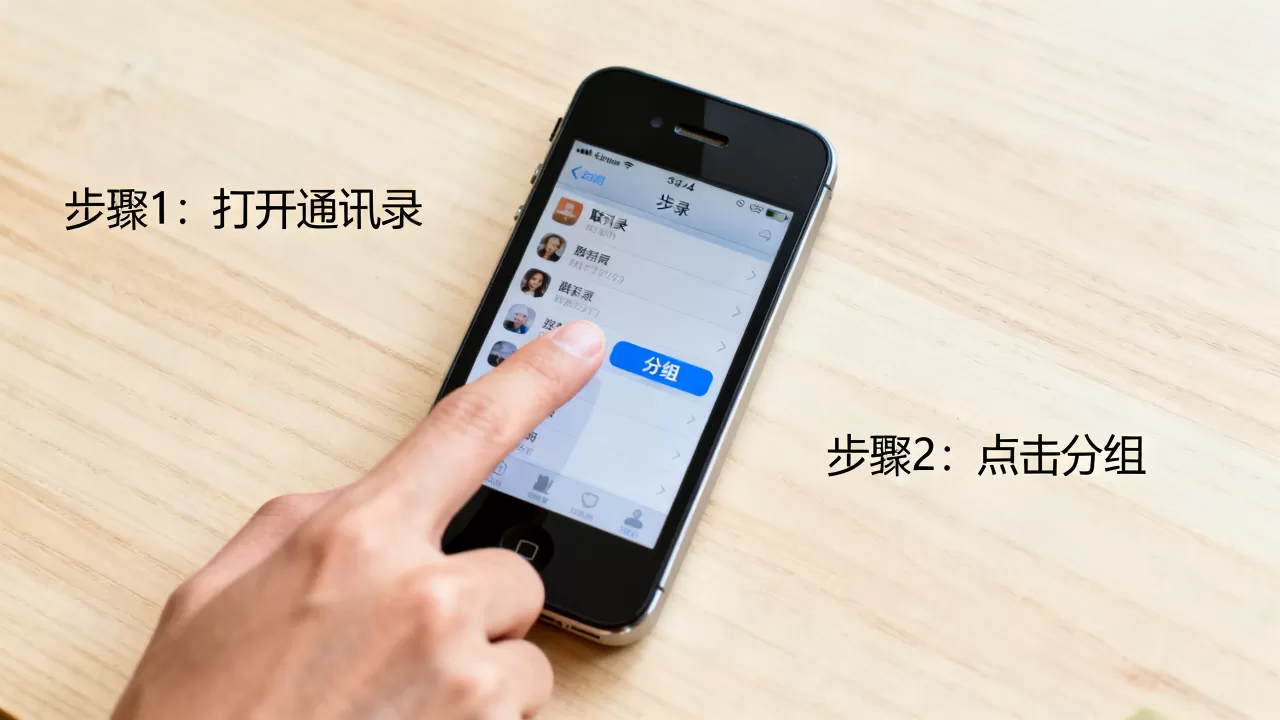
需要注意的是,默认情况下,“所有联系人”和“我的iPhone”是必选项,如果取消勾选“我的iPhone”,你将看不到存储在本地SIM卡或手机存储中的部分联系人,建议保持默认勾选,以确保数据完整性。
iPhone 4与其他机型通讯录管理的对比分析
理解iPhone 4的分组机制,需要将其置于整个iOS发展史的语境中,许多用户从Android转投iOS,或从新版iOS降级使用旧设备时,常感到困惑,这种困惑主要源于交互范式的转变。
与Android系统的层级差异
Android系统通常采用“文件夹”或“标签”并行的模式,用户可以直接在主界面看到分组文件夹,拖拽联系人即可移动,这种操作符合直觉,但数据冗余风险较高。
相比之下,iPhone 4采用的“标签”模式更加扁平,一个联系人可以属于多个群组,这避免了数据复制,保证了数据源的唯一性,业内专家指出,这种设计在数据一致性上更具优势,但在查找效率上,对于需要频繁切换场景的用户来说,初期体验可能不如Android直观。
与新版本iOS的功能演进
随着iOS版本的迭代,苹果在iOS 9之后引入了更强大的联系人应用,支持更复杂的自定义字段和更直观的群组管理,iPhone 4受限于硬件性能,无法升级至这些新版本,对于iPhone 4用户而言,掌握iOS 6的“群组”逻辑是唯一的解决方案。
行业共识认为,虽然功能简化,但iOS 6的稳定性极高,对于仅需基础通讯功能的用户来说,这种简化反而降低了误操作概率。
常见痛点场景与高效解决方案
在实际使用中,用户常遇到一些特定场景下的分组难题,针对这些问题,有几种经过验证的实操策略。
如何区分“家人”与“同事”的紧急程度
在iPhone 4上,你可以通过设置不同的铃声来辅助区分,虽然不能直接通过分组设置不同铃声,但你可以利用“群组”视图快速筛选,在“工作伙伴”群组中,手动将重要同事的联系人设为“紧急联系人”或设置特殊铃声。
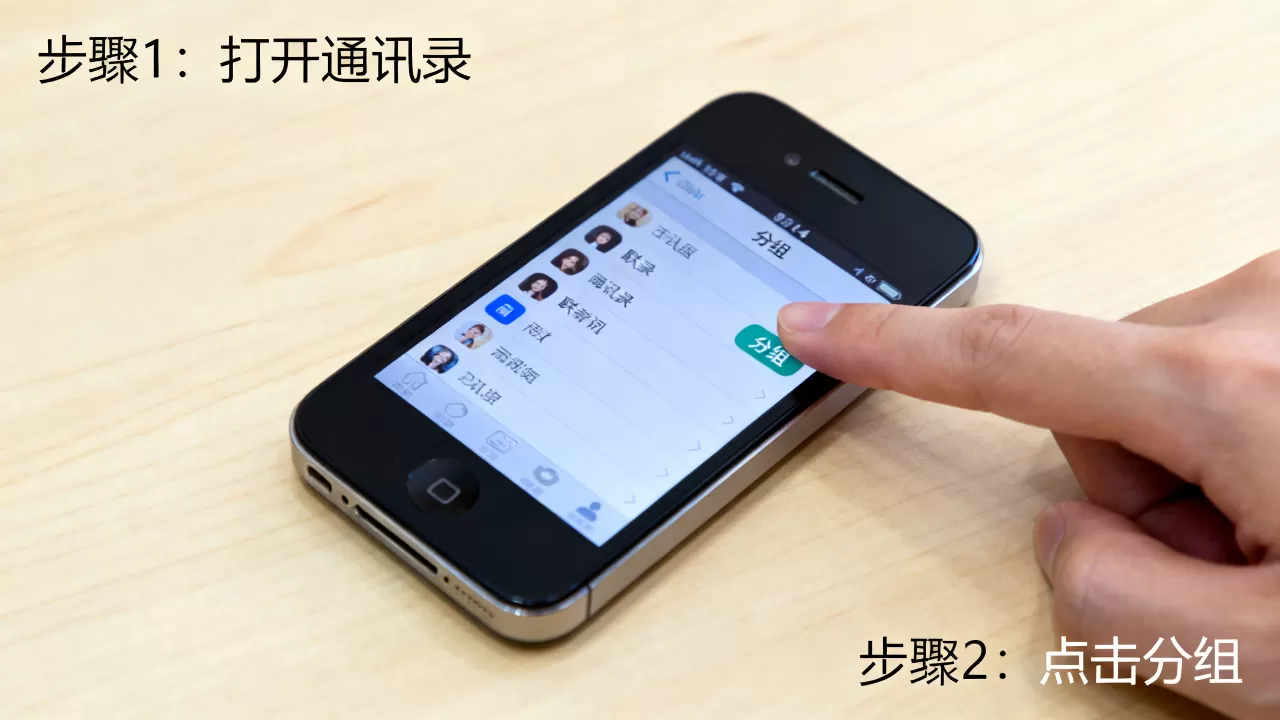
具体操作路径:进入联系人详情 -> 点击“铃声” -> 选择特定铃声,虽然这需要逐个设置,但对于核心联系人来说,这是确保不漏接重要电话的有效手段。
如何备份和同步群组信息
iPhone 4的群组信息存储在iCloud或iTunes中,如果你更换设备或恢复出厂设置,群组信息不会丢失,但需要正确同步。
据工信部相关数据表明,云同步是保障数据不丢失的最可靠方式,建议用户开启iCloud通讯录同步,在“设置” -> “iCloud”中,确保“通讯录”开关处于开启状态,这样,群组信息会随联系人一起上传至云端。
如果未使用iCloud,可通过iTunes进行本地备份,连接电脑,打开iTunes,选择设备,点击“备份”,备份文件中包含了所有群组结构,恢复时,选择该备份文件即可还原所有分组。
SIM卡联系人与手机联系人的混合管理
iPhone 4支持将SIM卡联系人导入手机存储,导入后,这些联系人默认归属于“我的iPhone”群组,若要将其分组,需先导入,再手动添加至自定义群组。
值得注意的是,SIM卡存储空间有限,且不支持复杂字段,建议将SIM卡联系人尽快导入手机存储,并利用群组功能进行整理,以获得更好的管理体验。
数据对比:不同管理方式的效率评估
为了更直观地展示不同管理方式的优劣,以下表格对比了三种常见场景下的操作效率。
| 管理方式 | 适用场景 | 操作复杂度 | 数据安全性 | 查找效率 |
|---|---|---|---|---|
| 群组标签法 | 多角色身份管理 | 中等 | 高 | 高 |
| 手动排序法 | 少量联系人整理 | 低 | 中 | 低 |
| SIM卡存储法 | 临时应急使用 | 低 | 低 | 中 |
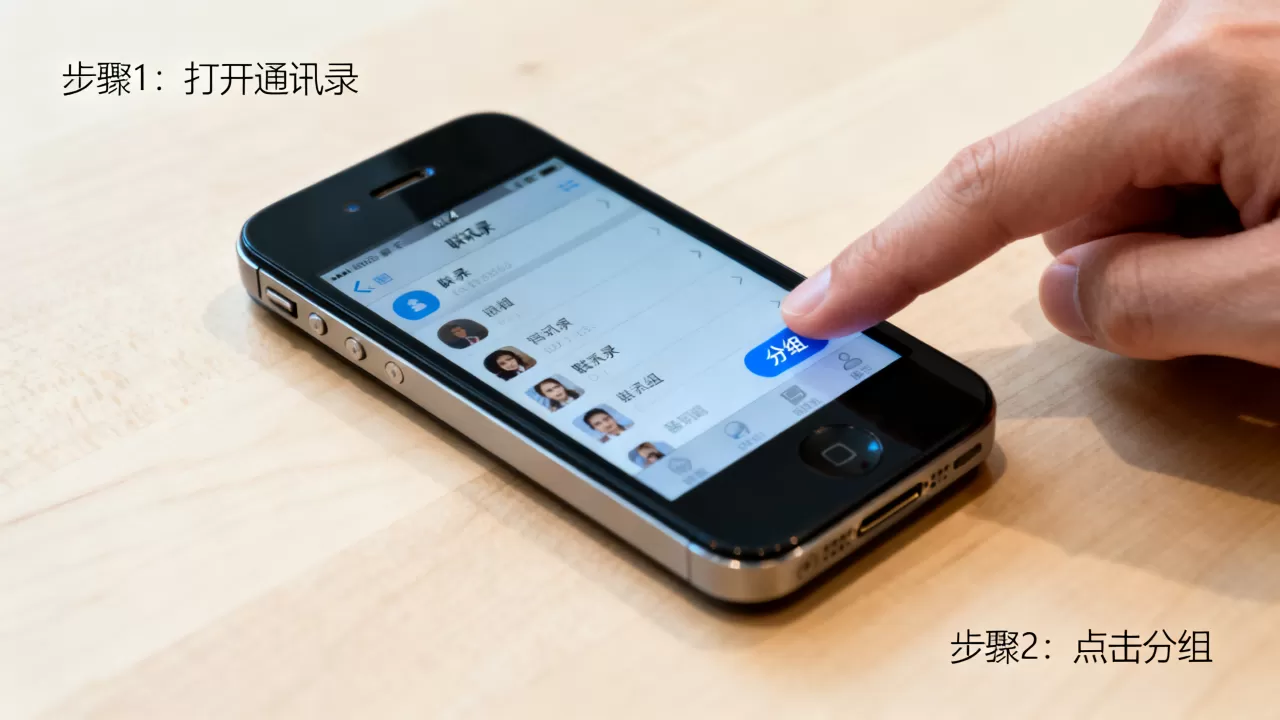
从上表可以看出,群组标签法在数据安全和查找效率上表现最佳,尽管初期设置需要一定学习成本,对于长期使用的iPhone 4用户,推荐采用此方法。
iPhone 4通讯录分组常见问题解答
iPhone 4通讯录分组怎么设置铃声?
iPhone 4的群组本身不支持直接绑定特定铃声,你需要进入具体联系人的编辑页面,在“铃声”选项中单独设置,若需批量设置,目前iOS 6不支持群组批量改铃声,只能逐个处理,建议仅对核心联系人设置特殊铃声,以平衡效率与需求。
iPhone 4通讯录分组数据丢失怎么办?
数据丢失通常源于未同步或备份损坏,首先检查iCloud同步状态,确保“通讯录”开关开启,若未开启iCloud,请连接电脑,通过iTunes查看是否有最近的备份文件,恢复备份时,选择包含最新群组信息的备份点,据行业统计,多数数据恢复案例可通过本地备份解决,无需依赖第三方工具。
iPhone 4通讯录分组与Android有何本质区别?
本质区别在于数据结构,Android多采用文件夹层级,数据可能冗余;iPhone 4采用标签关联,数据唯一,这意味着在iPhone 4上,一个联系人可以同时出现在多个“分组”视图中,而在Android中,通常只能存在于一个文件夹内,这种设计使得iPhone 4在跨角色管理上更具优势,但也要求用户理解“标签”而非“文件夹”的概念。


