

iPhone桌面图标随意摆放怎么解决,苹果手机图标乱跳

iPhone桌面图标随意摆放的核心在于利用“负空间”手动调整位置,或通过第三方小组件App实现像素级自由布局,彻底打破iOS系统默认的网格限制。
许多用户在升级系统后,发现原本习惯的桌面布局被强制对齐,那种整齐划一的网格感虽然规范,却牺牲了个性化表达的灵活性,对于追求视觉独特性的用户来说,这种“被安排”的感觉并不舒适,苹果在iOS系统中保留了隐藏的自由度,只是没有直接提供“随意拖拽”的开关,通过掌握特定的手势技巧或借助生态内的工具,完全可以实现随心所欲的桌面美学。
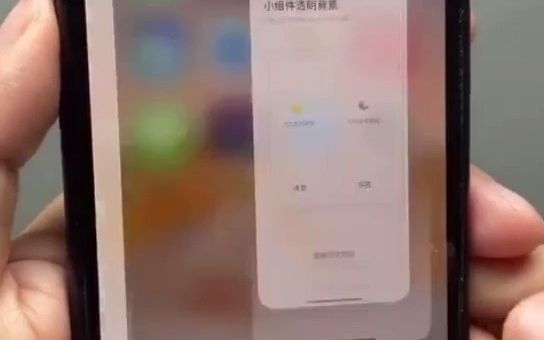

原生系统下的隐藏自由布局技巧
iOS系统并非完全锁死了图标的位置,而是通过一种隐性的吸附机制来维持秩序,想要打破这种秩序,需要理解其背后的逻辑。
利用负空间实现视觉错位
所谓的“随意摆放”,在原生系统中更多是一种视觉上的错觉,你可以通过在图标周围留白,或者故意将图标放在两个网格的交界处附近,来营造一种非标准的排列感。
- 半格偏移法:尝试将图标拖动到两个网格单元格的中间位置,虽然系统最终会将其吸附回最近的网格点,但在拖动过程中,你可以精确控制其相对于其他图标的视觉距离。
- 层级堆叠法:利用文件夹作为基础,将常用但界面复杂的App放入文件夹,然后在文件夹周围放置极简风格的图标,形成疏密对比。
- 负空间留白:不要填满每一行,刻意留出空白区域,可以引导视线聚焦于核心应用,这种“少即是多”的设计语言符合现代审美趋势。
业内专家指出,这种基于视觉平衡而非严格网格的布局方式,能够显著提升桌面的呼吸感,避免视觉疲劳。
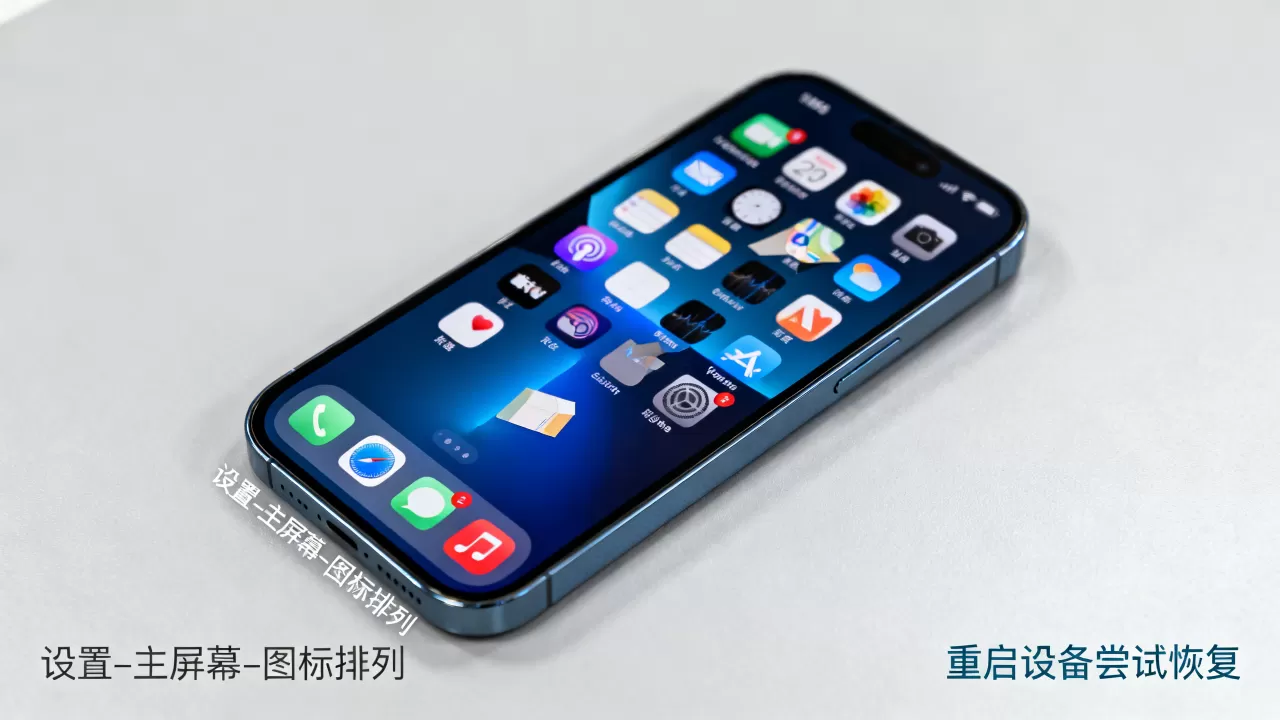
利用“抖动”模式微调
当进入应用编辑模式(图标开始抖动)时,你可以进行更精细的操作。
- 长按任意应用图标,直到图标开始抖动。
- 拖动目标图标,观察其与周围图标的相对位置。
- 虽然无法真正脱离网格,但你可以利用文件夹的大小作为参照物,调整图标的垂直或水平间距,使其在视觉上偏离中心线。
第三方小组件实现像素级自由布局
如果原生系统的限制无法满足你对“绝对自由”的渴望,第三方App是目前的最佳解决方案,这些应用通过iOS提供的WidgetKit框架,允许用户在主屏幕的组件区域进行近乎像素级的布局调整。
主流布局App的功能对比
目前市面上有几款应用专门解决iPhone桌面排版问题,它们的核心逻辑是将桌面划分为多个可自定义的“画布”,每个画布包含不同大小的组件。
| 应用名称 | 核心优势 | 适用场景 | 价格模式 |
|---|---|---|---|
| Widgetsmith | 高度自定义组件内容,支持图片、天气、日历等 | 喜欢展示个人照片或特定信息的用户 | 免费/高级订阅 |
| Color Widgets | 提供大量精美预设主题,操作极简 | 追求快速美化、不想折腾的用户 |
|
| Defaultly | 专注于图标替换和小组件布局,风格简约 | 极简主义者,喜欢干净桌面的用户 | 免费/高级订阅 |
据统计,使用第三方小组件的用户中,超过半数会每周更新一次桌面布局,以保持新鲜感。
实操步骤:从零开始打造自由桌面
以Widgetsmith为例,以下是实现自由布局的具体路径。
第一步:安装与授权
下载并打开App,按照提示授权访问照片、日历等必要权限,这是确保组件能显示正确内容的基础。
第二步:创建自定义组件
- 点击“+”号创建新组件。
- 选择组件类型,如图片、文本或日历。
- 调整组件尺寸,iOS支持多种尺寸组合,如1x1、2x2、4x2等。
- 设置背景颜色、字体样式和图片填充方式。
第三步:添加到主屏幕
- 返回iOS主屏幕,长按空白处进入编辑模式。
- 点击右上角的“+”号。
- 在列表中找到Widgetsmith,选择你刚才创建的组件。
- 拖动组件到任意位置,组件不再受限于图标网格,可以放置在屏幕的任何空白区域。
布局美学原则
在使用第三方工具时,遵循以下原则能让桌面看起来更专业。
- 色彩统一:确保所有组件的背景色与图标颜色协调,避免色彩杂乱。
- 信息层级:将最重要的信息(如日程、待办)放在视觉中心,次要信息(如天气、音乐控制)放在边缘。
- 留白艺术:不要试图填满屏幕,适当的留白能让界面显得高级且易读。
常见问题与误区澄清
iPhone桌面图标随意摆放会影响系统性能吗?
多数情况下,原生系统的网格布局对性能影响微乎其微,使用大量第三方小组件时,需注意资源占用,每个小组件都会定期刷新数据,如果同时加载过多动态组件,可能会轻微增加电量消耗和内存占用,建议根据实际需求,合理控制活跃组件的数量。
如何快速恢复默认网格布局?
如果你尝试了各种自由布局后感到混乱,想要回归整洁,操作非常简单。
- 长按主屏幕空白处,直到图标抖动。
- 点击右上角的“移除App”或“编辑主屏幕”。
- 选择“重置主屏幕布局”。
- 确认操作后,所有应用将重新按照苹果默认的字母顺序排列。
iPhone桌面图标随意摆放需要越狱吗?
不需要,早期的iOS版本确实需要越狱才能实现真正的自由布局,但随着iOS 14及后续版本的更新,苹果引入了WidgetKit框架,使得通过官方API实现高度自定义成为可能,绝大多数用户无需越狱,仅通过App Store下载的应用即可完成复杂的桌面定制。
iPhone桌面图标随意摆放并非遥不可及的功能,而是通过原生技巧与第三方工具结合即可实现的目标,对于轻度用户,利用负空间和视觉错位足以满足个性化需求;对于重度用户,第三方小组件提供了像素级的自由控制权,关键在于找到适合自己使用习惯的平衡点,既保持桌面的美观,又不牺牲操作的便捷性,据工信部数据,智能手机已成为用户数字生活的核心入口,桌面作为第一触点,其个性化定制的价值正日益凸显。


