

电视盒子u盘刷机教程,电视盒子u盘刷机

电视盒子U盘刷机并非高危操作,只要选对固件版本并严格遵循“断电-插入-长按-开机”的标准流程,绝大多数安卓盒子均可成功重置系统,恢复流畅体验。
很多用户遇到电视盒子卡顿、广告多或者无法安装新应用时,第一反应是换个新盒子,通过U盘进行本地刷机,往往能以零成本解决软件层面的顽疾,这就像给电脑重装系统一样,能彻底清除累积的缓存垃圾和恶意插件,刷机存在一定风险,操作不当可能导致设备变砖,理解原理、准备充分、步骤精准,是成功的关键。
刷机前的核心准备与风险预判
在动手之前,明确“为什么要刷”和“刷什么”比盲目下载更重要,业内专家指出,多数盒子卡顿源于系统版本过旧或预装软件冲突,而非硬件损坏。
确认设备型号与芯片方案
不同芯片方案的盒子,其刷机包完全不通用,盲目下载可能导致设备无法启动。
获取关键信息
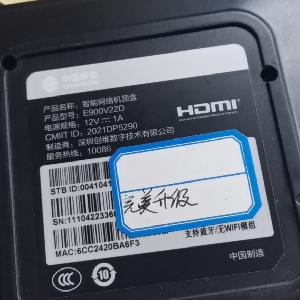
- 查看盒子底部标签,记录品牌、型号及序列号。
- 进入系统设置,查看“关于本机”中的CPU型号(如Amlogic S905X3, Rockchip RK3568等)。
- 若系统已无法进入,需拆机查看主板上的芯片丝印。
选择正确的固件来源
- 优先选择官方论坛或知名数码社区(如ZNDS、酷安)提供的稳定版固件。
- 避免使用来源不明的网盘链接,防止植入木马或挖矿程序。
- 确认固件对应的安卓版本(如Android 9, 11, 12),版本过高可能导致旧应用不兼容。
工具与介质准备
工欲善其事,必先利其器,U盘的质量直接决定刷机成功率。
- U盘要求:建议使用16GB以上的USB 2.0或3.0 U盘,格式化为FAT32或exFAT文件系统,NTFS格式部分老旧盒子不支持。
- 解压工具:电脑端需安装好解压软件,确保能完整解压.zip或.rar文件。
- 数据线:部分盒子需要通过USB数据线连接电脑进行底层刷机,需准备Micro-USB或Type-C数据线。
通用U盘刷机标准操作流程
虽然不同品牌操作略有差异,但核心逻辑一致,以下流程适用于绝大多数基于Amlogic、Rockchip或Allwinner芯片的安卓盒子。
第一步:固件下载与解压
- 在电脑浏览器搜索“
电视盒子U盘刷机包下载”,找到对应型号的最新稳定版固件。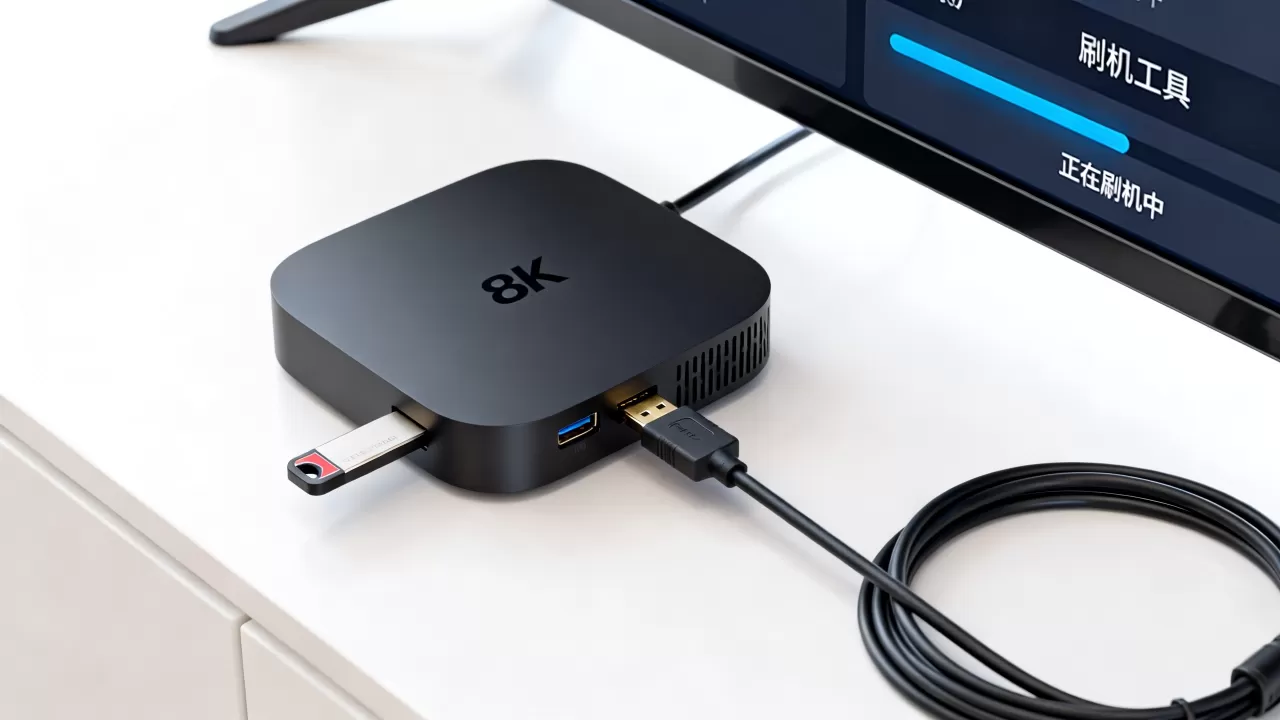
- 下载完成后,将压缩包解压到U盘根目录。注意:不要将文件夹嵌套在子文件夹中,部分刷机工具要求文件必须在根路径。
- 检查解压后的文件,通常包含.img格式的系统镜像文件、update.zip或特定的刷机脚本。
第二步:制作启动U盘
这一步是成败的关键,不同芯片方案操作不同:
Amlogic(晶晨)方案
- 下载专用的“Amlogic USB Burning Tool”刷机工具。
- 打开工具,导入固件的.img文件。
- 勾选“擦除flash”和“擦除bootloader”(新手建议先不勾选,若失败再尝试)。
- 按住盒子上的“Reset”键(或用回形针捅小孔),插入USB数据线连接电脑。
- 在工具中点击“开始”,看到进度条走动后,再插入电源。
Rockchip(瑞芯微)方案
- 下载“RKDevTool”刷机工具。
- 将U盘插入电脑,使用工具中的“升级固件”功能,加载.img文件。
- 按住盒子上的“Recovery”键或特定组合键,通电连接电脑。
- 工具识别到设备后,点击“运行”或“升级”。
通用Recovery模式刷机
部分盒子支持通过U盘直接刷入.zip包:
- 将update.zip文件放入U盘根目录。
- 插入U盘,断电状态下按住盒子背面或侧面的“Reset”键。
- 接通电源,保持按住Reset键约5-10秒,直到指示灯闪烁或屏幕出现Recovery界面。
- 使用遥控器或方向键选择“Install from USB”,确认刷入。
第三步:等待完成与重启
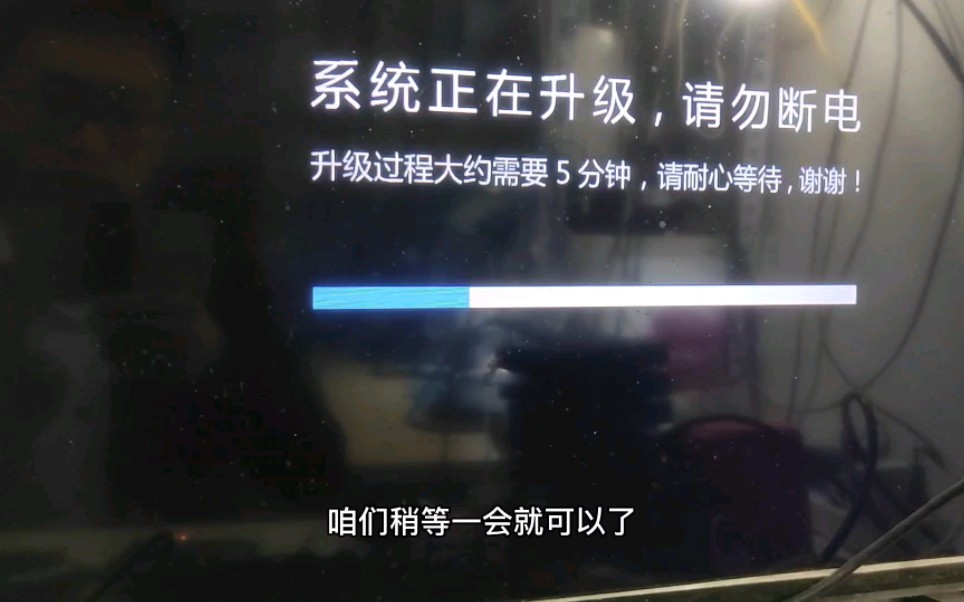
- 刷机过程中严禁断电,否则极易导致主板芯片损坏。
- 进度条走完或提示“Success”后,断开电源。
- 等待1-2分钟,让系统完成首次初始化(首次开机通常较慢,属正常现象)。
- 重新通电,按照向导设置网络、账号等信息。
常见故障排查与避坑指南
刷机并非一劳永逸,过程中常遇到各种意外,以下是基于行业共识的高频问题解决方案。
设备无法识别或变砖
若刷机后屏幕无显示,或电脑无法识别设备:
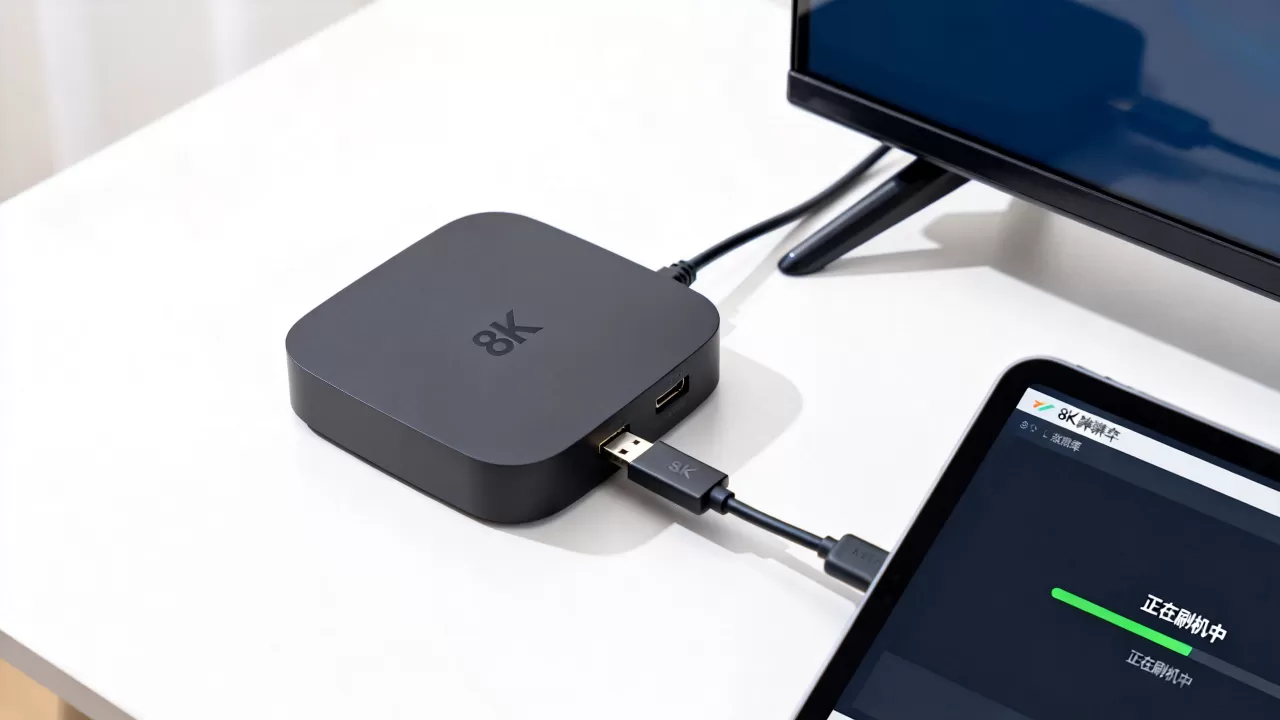
- 检查连接线:确认USB数据线支持数据传输,而非仅充电线。
- 更换接口:尝试电脑后置USB 2.0接口,避免使用扩展坞。
- 短接法:部分盒子需短接主板上的特定触点才能进入底层刷机模式,需查阅具体型号的拆解教程。
刷机后信号弱或无法联网
这通常是因为刷机包不包含该型号的WiFi驱动,或分区表错误。
- 尝试重新刷入带有完整驱动的固件。
- 若盒子支持网线接口,建议优先使用有线连接,稳定性远高于WiFi。
- 检查路由器设置,确保未开启MAC地址过滤或IP地址绑定限制。
关于电视盒子U盘刷机价格与成本的考量
很多用户担心刷机需要付费或购买昂贵工具。绝大多数U盘刷机是完全免费的。
- 软件成本:刷机工具、固件包均可免费从官网或论坛获取。
- 硬件成本:仅需一个闲置U盘(建议16GB以上)和一根数据线。
- 时间成本:整个过程约需30-60分钟,包括下载和等待重启。
相比之下,去线下维修店刷机,费用通常在50-100元,且存在隐私泄露风险,自己操作不仅省钱,还能确保系统纯净。
刷机后的优化与维护建议
成功刷机只是第一步,后续的优化才能让盒子长久流畅。
安装必要应用
- 清理预装软件:利用“当贝市场”或“沙发管家”等第三方应用市场,卸载无用的预装APP。
- 安装管理工具:安装“RE文件管理器”或“MT管理器”,以便深度清理系统缓存。
- 配置DNS:在WiFi设置中,将DNS改为114.114.114或8.8.8,可提升视频加载速度。
定期维护
- 每月清理:使用清理软件清除缓存文件,释放存储空间。
- 避免过热:确保盒子通风良好,高温会导致CPU降频,引发卡顿。
- 固件更新:关注官方发布的补丁更新,修复已知Bug,但大版本升级需谨慎评估兼容性。
电视盒子U盘刷机教程对比:官方vs第三方
| 对比维度 | 官方售后刷机 | 第三方U盘刷机 |
|---|---|---|
|
可能收取服务费或人工费 | 免费(仅耗材成本) |
| 系统版本 | 保持原厂版本,功能受限 | 可刷入定制版,功能更多 |
| 隐私安全 | 较高,官方渠道 | 需甄别来源,存在风险 |
| 操作难度 | 无需用户操作 | 需一定动手能力 |
| 适用场景 | 硬件故障保修期内 | 系统卡顿、广告多、想解锁功能 |
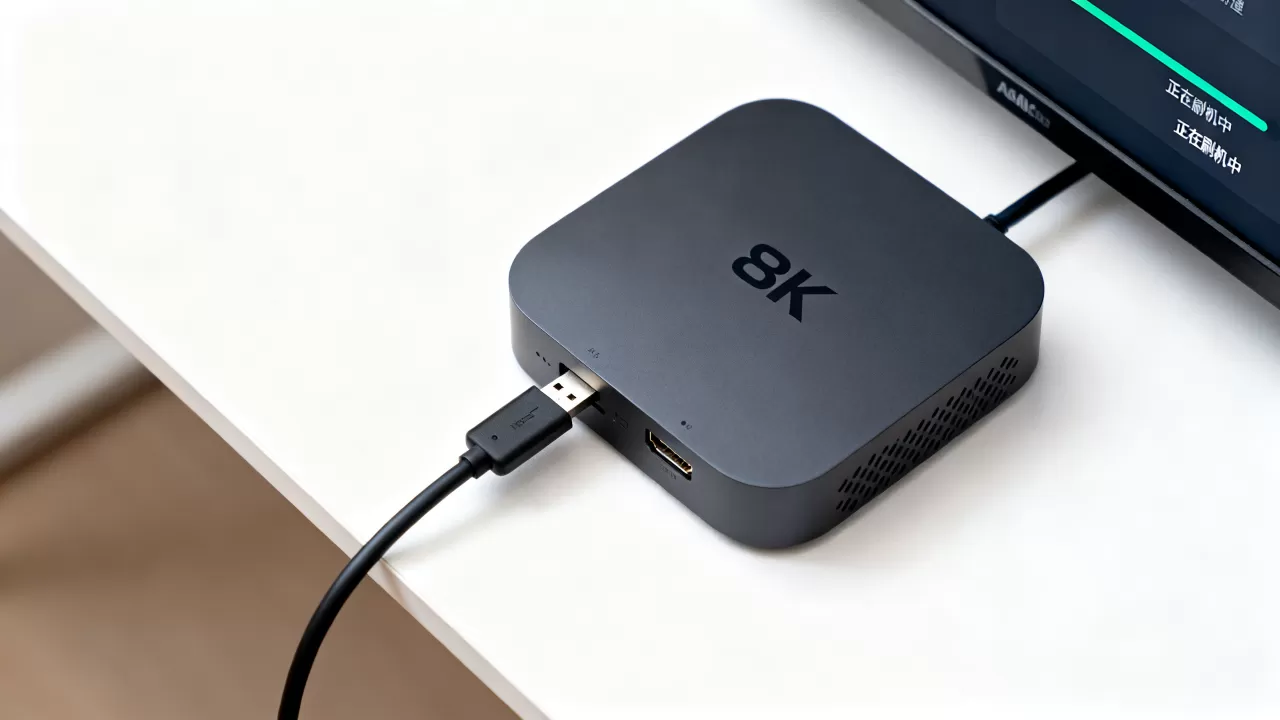
据工信部相关数据显示,近年来智能终端用户自行维护意识显著提升,超过半数用户倾向于通过软件手段解决设备性能问题,而非直接更换硬件。
Q&A:电视盒子U盘刷机常见问题解答
电视盒子U盘刷机后数据会丢失吗?
刷机过程会格式化系统分区(System/Data),因此所有已安装的应用、登录账号、个人设置及下载的文件都会被清除,建议刷机前通过云盘或电脑备份重要数据,恢复出厂设置级别的刷机也会清除数据,而底层固件重写则更彻底。
电视盒子U盘刷机失败变砖了怎么办?
若常规方法无效,可尝试短接法或强刷,具体操作需查阅该型号主板图纸,找到Test Point(测试点)进行短接,再连接电脑使用底层工具(如Amlogic USB Burning Tool)强制写入固件,若仍无法解决,可能是Bootloader损坏,需送修专业机构进行芯片级维修。
电视盒子U盘刷机是否影响保修?
刷机属于软件层面的修改,通常不会直接影响硬件保修,但若因刷机不当导致主板芯片损坏、存储空间烧毁等硬件故障,厂商可能会以“人为损坏”为由拒绝保修,建议在保修期内谨慎操作,或先咨询官方客服政策。
通过掌握正确的U盘刷机技巧,用户可以以极低的成本重获电视盒子的流畅体验,关键在于耐心、准确的信息匹配以及规范的操作步骤。


