

iPhone5s主屏幕设置教程,iPhone5s主屏幕怎么自定义?

iPhone 5s 的主屏幕设置核心在于通过“手势操作”与“辅助功能”的合理组合,弥补硬件老化带来的流畅度瓶颈,从而获得最佳的使用体验。
这款发布于 2013 年的经典机型,虽然已退出主流市场,但凭借 Touch ID 指纹识别和 A7 芯片的历史地位,仍有许多用户将其作为备用机或收藏展示机,对于持有者而言,如何优化主屏幕布局、提升操作响应速度,是延长其使用寿命的关键,以下将从系统基础设置、视觉优化、性能维护及特定场景适配四个维度,详细拆解 iPhone 5s 主屏幕的最佳配置方案。

基础界面布局与手势优化
iPhone 5s 的 iOS 系统(最高支持至 iOS 12 系列)在主屏幕交互上保留了经典的“点按”逻辑,但通过手势可以大幅提升效率,合理的布局不仅能减少误触,还能让常用应用触手可及。
主屏幕图标排列策略
主屏幕的图标排列应遵循“高频优先”原则,由于 iPhone 5s 的 4 英寸屏幕显示面积有限,建议将最常用的 4-6 个应用放置在第一屏。
- 第一屏核心应用:放置电话、信息、微信等通讯类应用,以及相机、日历等日常高频工具。
- 第二屏分类管理:将社交、新闻、视频类应用集中放置,避免第一屏过于杂乱。
- 隐藏非必要应用:对于极少使用的系统自带应用(如股票、天气),可将其移至 App 资源库(若系统版本支持)或直接隐藏,保持主屏幕整洁。
高效手势操作指南
熟练掌握手势操作,可以弥补小屏幕在多点任务处理上的不足。
- 双击 Home 键:快速切换最近使用的应用,这是 iPhone 5s 最核心的快捷操作,建议养成习惯,避免频繁点击图标。
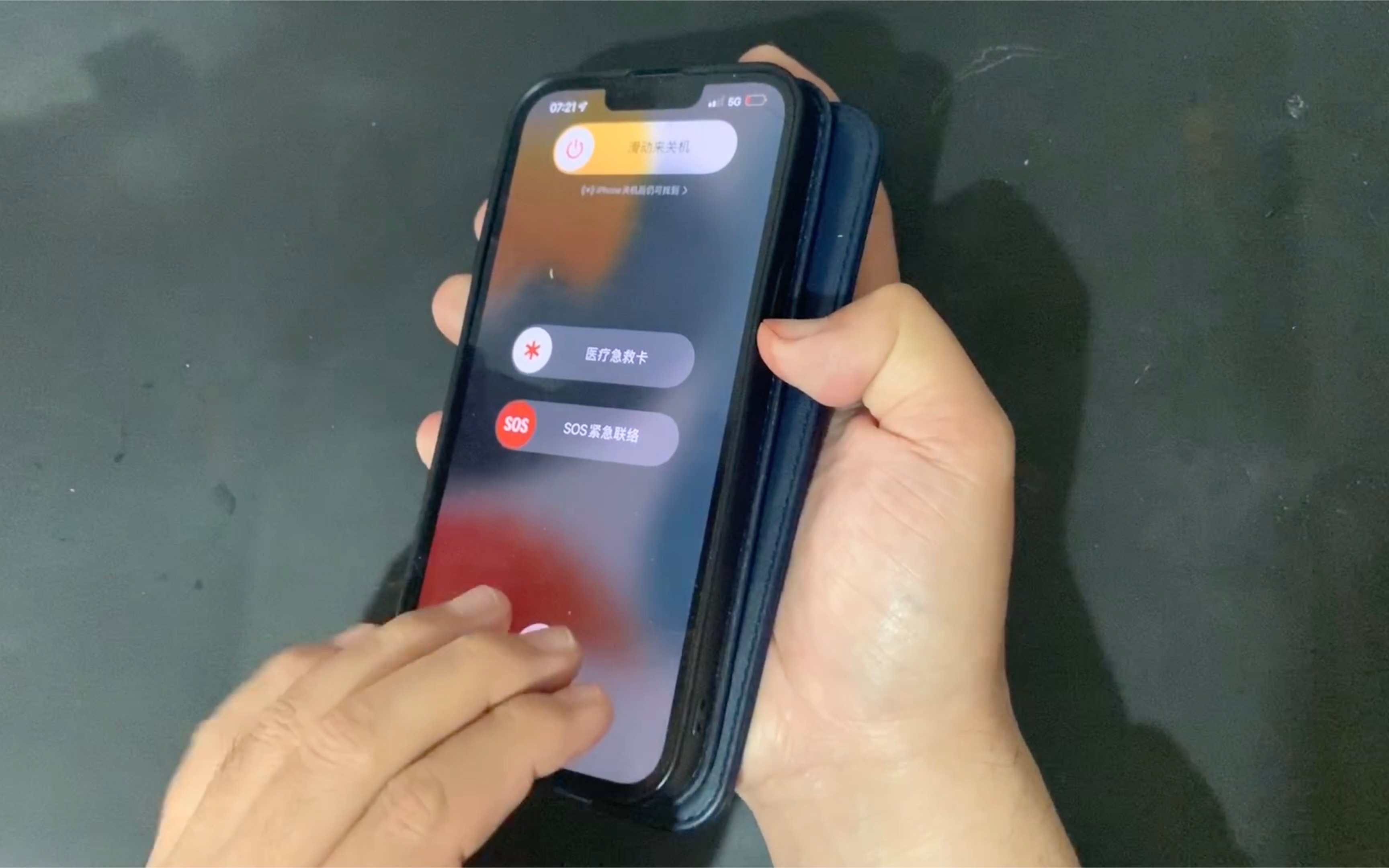
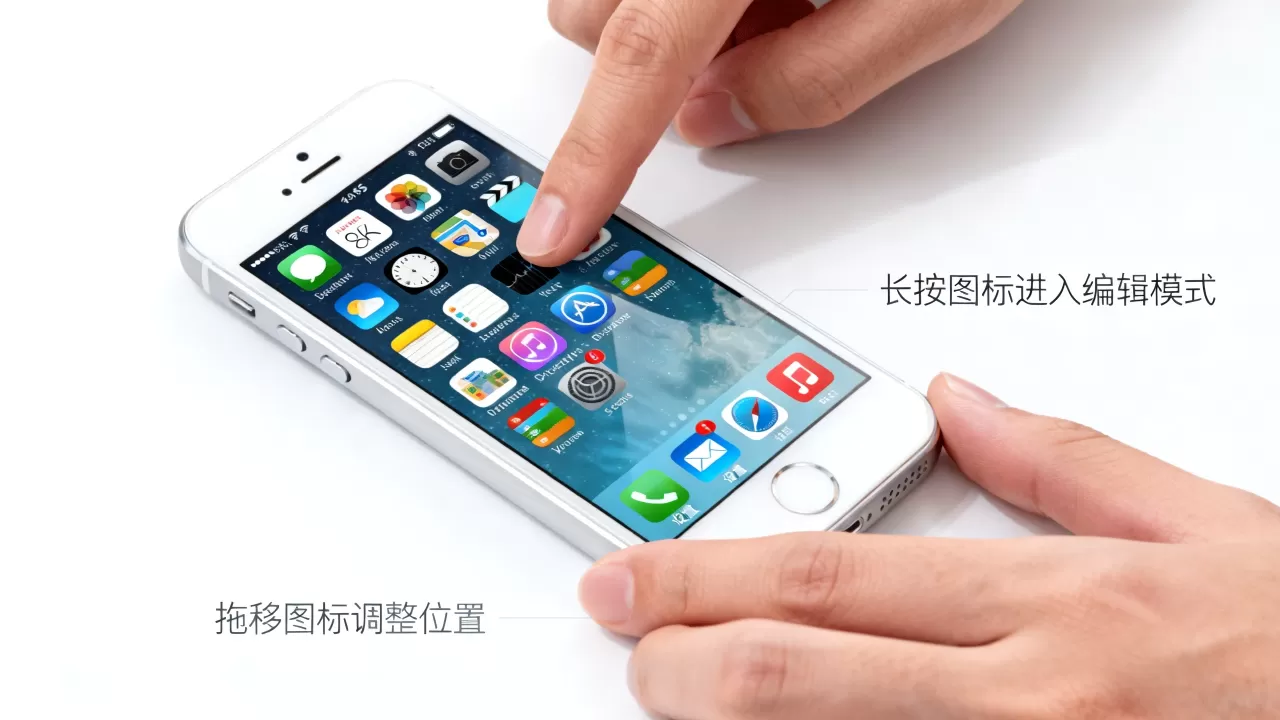
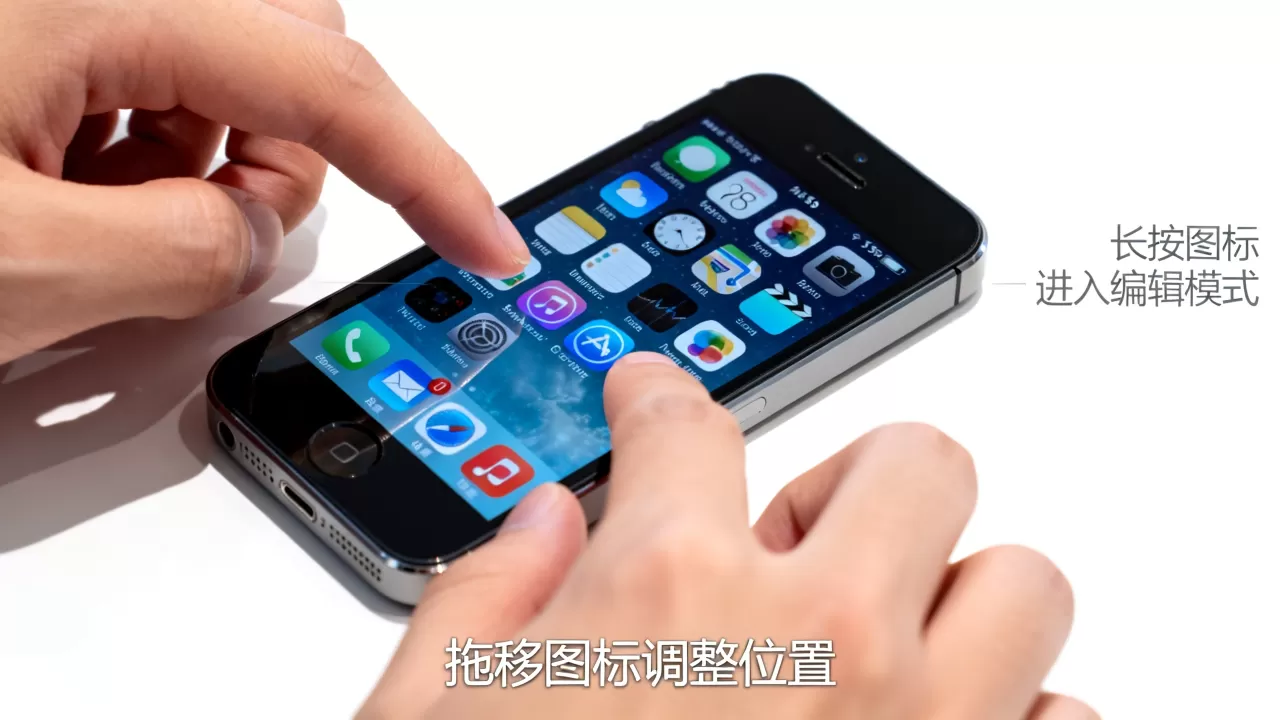
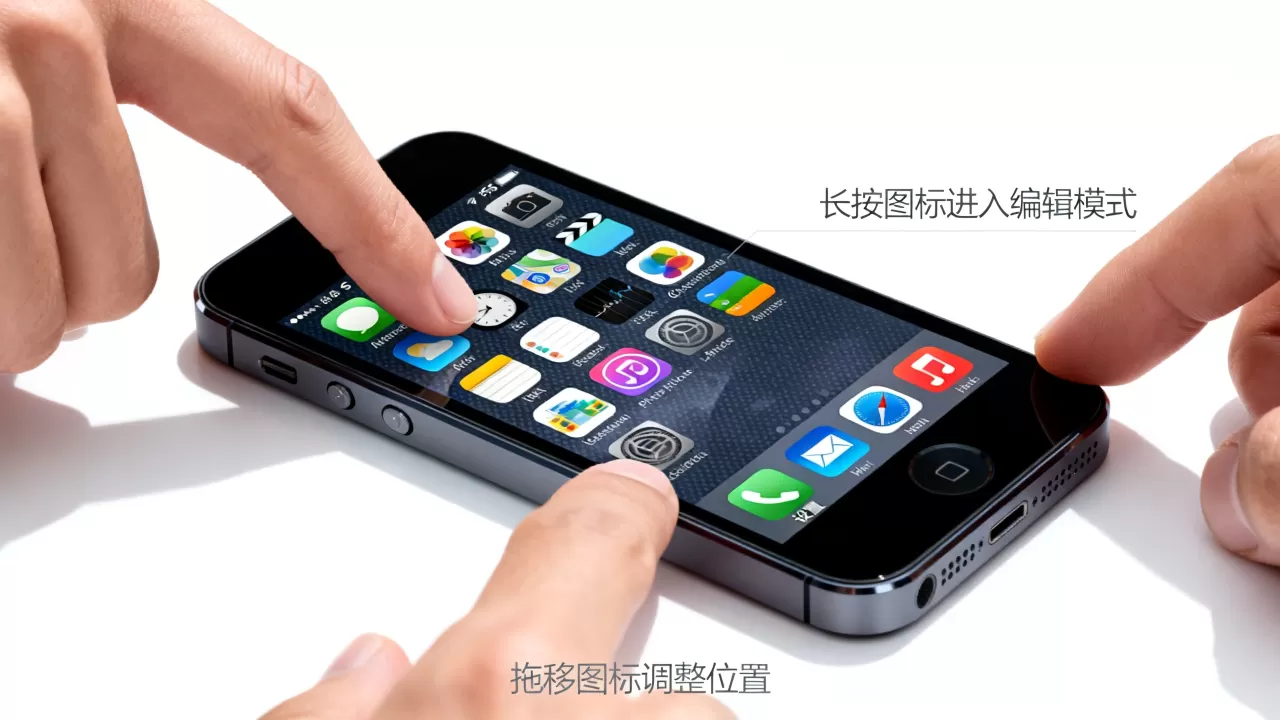
- 长按图标:进入编辑模式,可移动图标位置或删除应用,若需批量整理,可长按空白处,所有图标开始抖动,此时可快速调整布局。
- 下拉搜索:在主屏幕中间位置向下滑动,可直接调出 Spotlight 搜索框,快速查找应用、联系人或设置项,无需层层进入菜单。
针对老旧设备的特殊手势调整
随着系统版本更新,部分手势响应可能变得迟缓,建议用户进入“设置” > “辅助功能” > “触控”,开启“轻点背面”功能(若系统版本支持),虽然 iPhone 5s 的硬件限制可能导致该功能响应不如新机灵敏,但将其设置为“轻点两下”截屏或“轻点三下”启动辅助功能,仍能提供一定的操作便利。
视觉体验与显示效果优化
iPhone 5s 的 Retina 显示屏素质依然出色,但经过多年使用,屏幕老化或亮度衰减可能影响观感,通过软件层面的设置,可以显著改善视觉体验。
深色模式与亮度调节
虽然 iPhone 5s 原生不支持 iOS 13 引入的完整深色模式,但可以通过调整显示设置来减轻视觉疲劳。
- 降低亮度:进入“设置” > “显示与亮度”,将亮度调整至舒适区间,在暗光环境下,过高的亮度不仅耗电,还可能加速屏幕老化。
- 启用夜览模式:若系统版本支持,可在“设置” > “显示与亮度” > “夜览”中开启,该功能可在傍晚自动减少蓝光发射,使屏幕色调变暖,有助于改善睡眠质量,尤其适合夜间使用备用机的用户。
字体大小与显示缩放
对于视力下降或偏好大字体用户,调整显示缩放是提升可读性的有效手段。
- 调整字体大小:进入“设置” > “显示与亮度” > “文字大小”,拖动滑块调整,建议根据日常阅读习惯,设定在适中偏大位置,确保信息清晰可见。
- 使用更大字体:若标准字体仍显过小,可进入“设置” > “辅助功能” > “显示与文字大小” > “更大文本”,开启后部分应用将支持更大的字体显示。
性能维护与流畅度提升
iPhone 5s 的 A7 芯片在当今应用生态中已显吃力,主屏幕的流畅度直接影响用户体验,通过合理的设置,可以最大限度地释放硬件潜力。
后台应用刷新管理
后台应用刷新是导致主屏幕卡顿和耗电的主要原因之一,建议对非必要应用关闭此功能。
- 操作路径:进入“设置” > “通用” > “后台 App 刷新”。
- 优化策略:选择“无线局域网”或“关闭”,对于微信、邮件等需要实时推送的应用,可保留开启;对于游戏、视频类应用,建议关闭,以节省内存和电量。
减少动画效果
iOS 系统的动画效果虽然美观,但在老旧硬件上会占用大量 GPU 资源,导致主屏幕滑动掉帧。
- 开启减少透明度:进入“设置” > “辅助功能” > “显示与文字大小” > “减少透明度”,开启后,主屏幕的半透明效果将变为纯色,提升渲染速度。
- 开启减弱动态效果:在同一菜单下,开启“减弱动态效果”可禁用主屏幕图标缩放、页面切换等动画,使操作响应更加即时,显著提升主观流畅感。
存储空间清理
主屏幕卡顿往往与存储空间不足有关,当剩余空间低于 1GB 时,系统性能会明显下降。
- 检查存储情况:进入“设置” > “通用” > “iPhone 存储空间”,查看占用情况。
- 清理缓存:卸载不常用应用,清除 Safari 浏览器缓存(“设置” > “Safari 浏览器” > “清除历史记录与网站数据”),释放系统运行空间。
特定场景下的主屏幕适配
针对不同用户需求,主屏幕设置应有针对性调整,以下场景化建议可帮助用户获得更贴合自身习惯的体验。
作为备用机或老人机使用
若将 iPhone 5s 作为备用机或提供给长辈使用,重点应放在易用性和安全性上。
- 简化主屏幕:仅保留电话、短信、微信等核心应用,隐藏其他所有应用。
- 开启引导式访问:进入“设置” > “辅助功能” > “引导式访问”,开启后可将设备锁定在单个应用内,防止误触退出或进入其他界面,特别适合儿童或认知障碍用户。
- 增大触控区域:在“辅助功能”中开启“触控辅助”,可自定义屏幕上的触控点,方便行动不便的用户操作。
作为车载导航或音乐播放器
在车载场景下,主屏幕应便于驾驶时快速操作。
- 固定常用应用:将地图、音乐应用固定在主屏幕第一排,确保单手即可触及。
- 开启驾驶模式:虽然 iPhone 5s 不支持最新的 CarPlay 无线连接,但可通过蓝牙连接车载音响,并在主屏幕常驻音乐应用,方便切歌和调节音量。
- 亮度自动调节:确保“自动亮度调节”开启,以适应车内光线变化,避免夜间驾驶时屏幕过亮影响视线。
常见问题解答
iPhone 5s 主屏幕设置中如何彻底删除应用?
在主屏幕长按应用图标,直到出现菜单,选择“移除 App”,然后选择“删除 App”,若仅选择“从主屏幕移除”,应用仍会保留在 App 资源库中,占用存储空间,彻底删除可释放更多空间,提升主屏幕加载速度。
iPhone 5s 主屏幕图标排列混乱如何恢复?
长按主屏幕空白处,进入编辑模式,点击左下角的“编辑”或“+”号,可选择“重置主屏幕布局”,此操作会将所有应用恢复至出厂默认顺序,第三方应用将按安装顺序排列,系统应用保持原位,此操作不会删除任何数据,仅调整图标位置。
iPhone 5s 主屏幕设置后依然卡顿,是否需刷机?
若经过上述优化设置后,主屏幕滑动、应用启动仍严重卡顿,且存储空间充足,建议备份数据后通过 iTunes 或 Finder 进行恢复出厂设置(刷机),此操作可清除系统深层缓存和碎片,重建索引,通常能显著恢复设备性能,据行业共识认为,定期恢复出厂设置是维持老旧 iOS 设备流畅度的有效手段之一。


