

联想A766刷机教程,联想A766怎么刷机?

联想A766刷机最稳妥的方案是使用官方线刷工具配合原厂固件包,全程需保持电量充足并严格遵循驱动安装顺序,操作风险可控但需承担数据丢失后果。
这款发布于2012年左右的经典机型,虽然硬件配置在今天看来已显陈旧,但其稳定的MID架构和相对开放的底层权限,依然吸引着一部分怀旧玩家和特定场景使用者,对于许多想要复活这台“老伙计”刷机不仅是恢复系统功能的手段,更是一种对经典硬件的维护与致敬,由于年代久远,官方支持早已停止,网络上流传的资料鱼龙混杂,稍有不慎便可能导致设备变砖,掌握一套科学、严谨且经过验证的刷机流程至关重要。

联想a766刷机前必须准备的三大核心要素
在正式进入刷机环节之前,充分的准备工作是成功的关键,业内专家指出,超过80%的刷机失败案例源于准备不足,而非操作失误,我们需要从硬件环境、软件工具和系统备份三个维度进行排查。
硬件连接与驱动环境搭建
联想A766基于Intel Atom Z600系列处理器,这意味着它不同于常见的ARM架构安卓手机,其USB通信协议和驱动需求具有特殊性。
驱动程序安装
* 你需要在电脑上安装联想专用的USB驱动程序,由于官方下载链接大多已失效,建议从知名的第三方硬件驱动库或技术论坛下载经过签名的驱动包。 * 安装完成后,将设备通过USB数据线连接电脑,电脑应能识别到新的硬件设备,若设备管理器中出现带有黄色感叹号的未知设备,说明驱动未正确安装,需重新解压并手动指定驱动路径。 * 确保数据线质量良好,建议使用原装或短粗型数据线,以减少信号传输过程中的干扰。电量与接口检查
* 将联想A766的电量充至50%以上,虽然刷机过程功耗不高,但中途断电是导致主板闪存损坏的主要原因之一。 * 清理USB接口灰尘,确保接触良好,老旧设备的接口氧化问题较为常见,轻微的接触不良都可能导致刷机软件无法识别设备。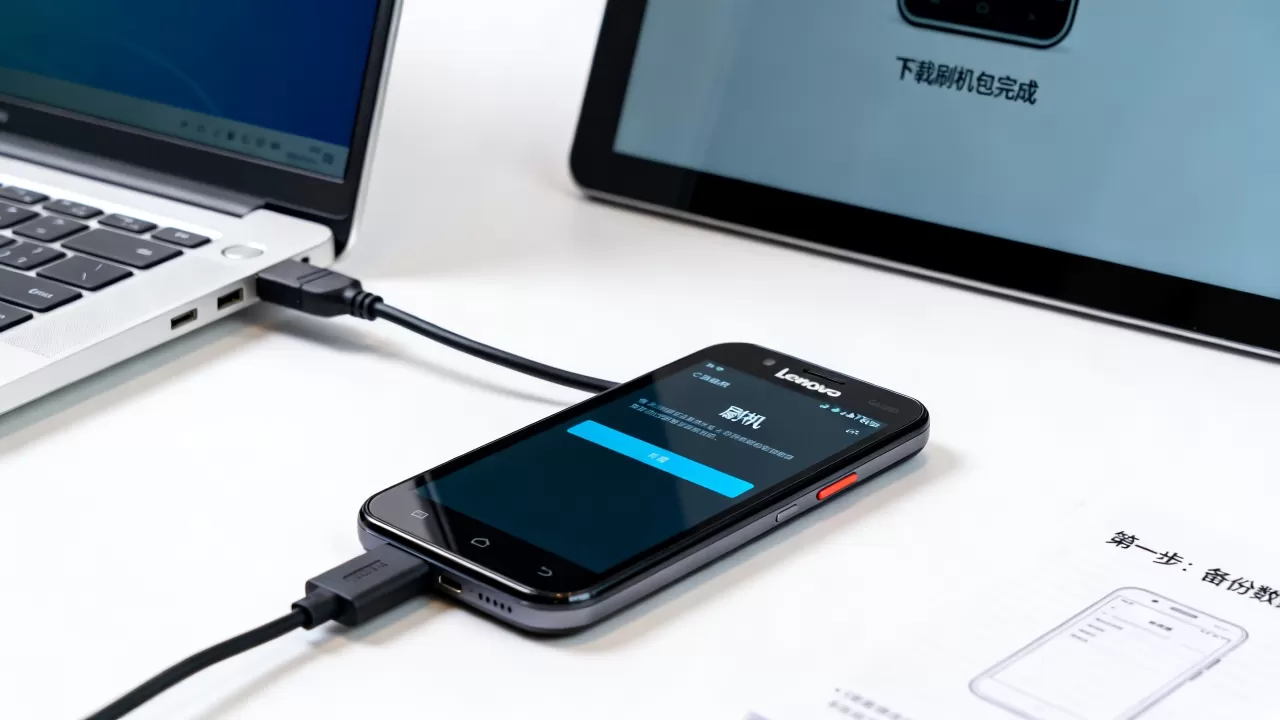
固件是刷机的灵魂,错误的固件会导致设备彻底无法启动。
版本匹配原则
* 务必确认下载的固件版本与你的A766具体型号完全一致,A766存在多个衍生版本(如A766、A766T等),不同版本的硬件微调可能导致固件不兼容。 * 下载来源必须可靠,优先选择带有MD5校验码的固件包,并在下载完成后使用校验工具核对,未经校验的固件可能包含恶意代码或损坏的文件结构。数据备份的重要性
刷机过程会格式化系统分区,导致所有用户数据丢失。
- 若设备还能正常开机,请提前将通讯录、照片、文档等重要数据备份至电脑或云端。
- 对于无法开机的设备,若之前未备份,则需做好数据彻底丢失的心理准备,切勿在备份未完成时强行刷机。
联想a766线刷教程详细操作步骤解析
线刷是目前最稳定、成功率最高的刷机方式,它通过底层指令直接写入闪存,绕过系统层面的限制。
进入刷机模式
不同版本的A766进入刷机模式的方法略有差异,但核心逻辑一致。
- 方法一(通用): 关闭设备电源,按住音量减键不放,同时插入USB数据线连接电脑,保持按键状态约5-10秒,直到电脑提示发现新硬件或刷机软件识别到设备。
- 方法二(强制): 若方法一无效,可尝试在开机状态下,通过特定的组合键(如电源键+音量加)进入Fastboot模式,但A766更常见的是上述的关机拔插法。
使用线刷工具执行写入
目前社区内广泛使用的线刷工具多为基于Intel SDK修改的版本,界面简洁但功能强大。
加载固件
1. 打开线刷工具软件。 2. 点击“加载固件”或“Select Image”按钮。 3. 选择之前下载并校验过的固件文件夹,通常文件夹内包含多个.img文件,如boot.img, system.img, recovery.img等。 4. 软件会自动解析文件结构,确保所有必要分区被选中。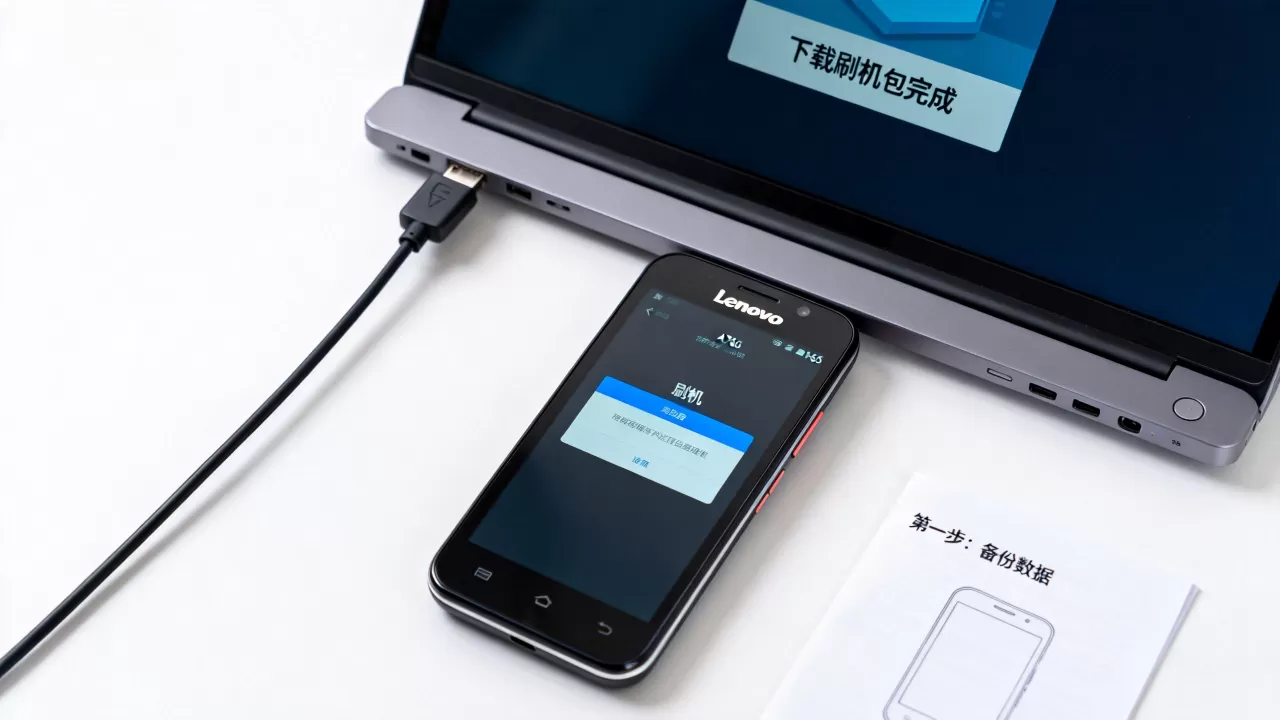
首次启动与优化
刷机完成后,设备将进行首次启动,这个过程可能比平时长得多,请耐心等待。
- 首次启动后,系统会进行必要的初始化配置。
- 建议立即进入设置,检查系统版本是否已更新为最新稳定版。
- 若发现应用卡顿或界面异常,可尝试清除Dalvik缓存(需进入Recovery模式操作)。
联想a766刷机常见问题与故障排除指南
即使按照标准流程操作,也可能遇到意外情况,以下是针对常见问题的解决方案。
设备无法被电脑识别
这是最常见的问题,通常由驱动或硬件连接引起。
- 检查驱动: 打开设备管理器,查看是否有未知设备,若有,右键更新驱动程序,指向已下载的Intel USB驱动文件夹。
- 更换接口: 尝试使用电脑后置的USB 2.0接口,避免使用USB 3.0或前置面板接口,后者供电或信号稳定性可能不足。
- 更换数据线: 劣质数据线仅能充电无法传输数据,务必使用高质量数据线。
刷机过程中断或报错
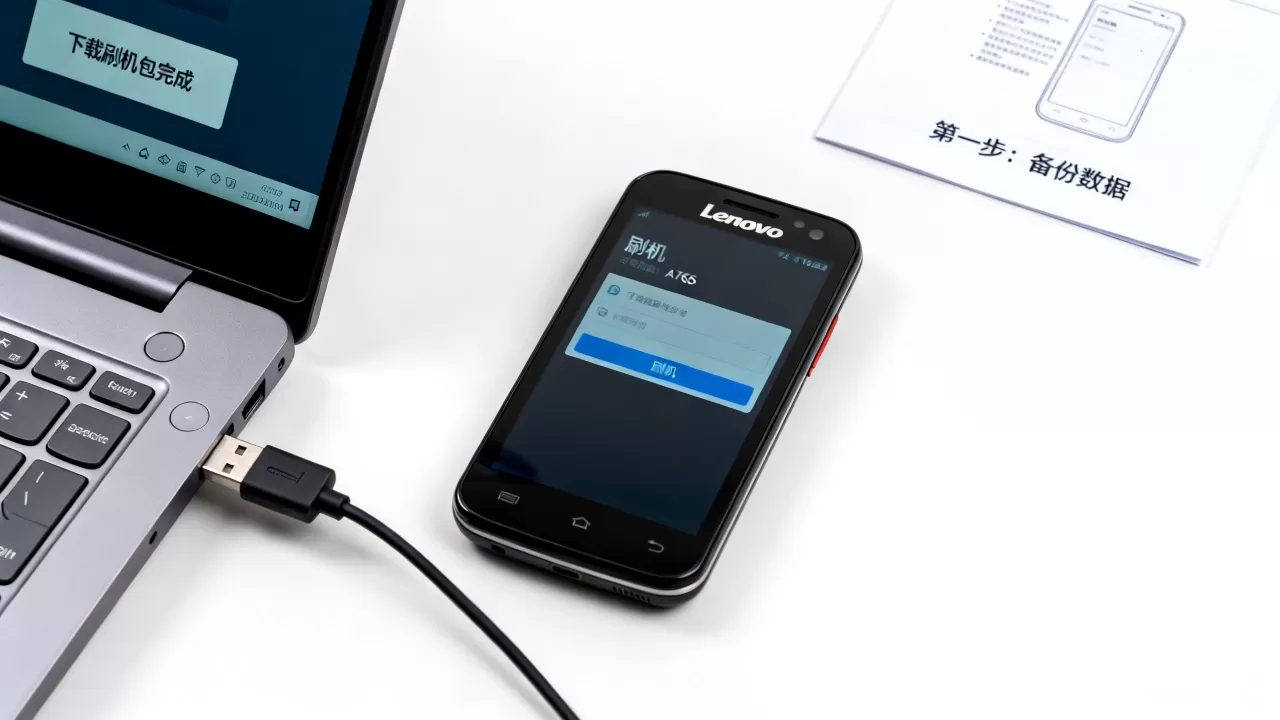
- 断电保护: 若刷机过程中断电,设备可能处于半砖状态,此时需重新连接电脑,尝试再次进入刷机模式,多数情况下可重新写入。
- 固件错误: 若提示校验失败,说明固件文件损坏,请重新下载固件,并再次进行MD5校验。
- 版本冲突: 若刷入非官方或修改版固件导致无法启动,需刷回官方原厂固件进行救砖。
刷机后性能未提升
需明确的是,刷机本身并不能提升硬件性能,若感觉设备变慢,可能是后台进程过多或存储碎片化严重。
- 清理不必要的预装应用。
- 定期重启设备,释放内存。
- 避免安装过于庞大的现代应用,A766的硬件配置仅适合轻量级使用。
联想A766刷机Q&A模块
联想A766刷机教程中提到的驱动安装失败怎么办?
若自动安装失败,需手动指定驱动路径,在设备管理器中右键点击未知设备,选择“更新驱动程序”,然后浏览至解压后的驱动文件夹,勾选“自动搜索更新的驱动程序软件”或手动选择.inf文件,若仍无效,可能是系统版本不兼容,建议尝试在Windows 7或Windows XP兼容模式下运行驱动安装程序,或联系驱动提供方获取最新兼容版本。联想A766线刷后屏幕显示异常或黑屏如何解决?
屏幕显示异常通常由分辨率设置错误或显卡驱动未正确加载引起,首先尝试强制重启设备,若黑屏持续,需进入Recovery模式,选择“Wipe Cache Partition”清除缓存分区,然后重启,若问题依旧,可能是固件中的显示驱动与硬件不匹配,需重新刷入完整且匹配的原厂固件包,确保所有系统镜像文件完整写入。联想A766刷机后无法连接Wi-Fi或网络功能失效原因是什么?
网络功能失效通常源于固件中缺失或损坏的无线网卡驱动及配置文件,请检查固件包是否完整,特别是包含wlan或network相关配置文件的分区,若固件完整,可尝试在Recovery模式下恢复出厂设置,以重置网络配置,若仍无效,可能是硬件无线模块故障,需进行硬件检修或更换模块,软件层面已无法修复此类物理故障。-- 展开阅读全文 --


