

iphone如何把微信语音导出

在iPhone上,微信语音无法直接像文件一样导出为MP3,但可以通过“文件”App保存录音或连接电脑使用iTunes备份提取音频文件来实现。
很多用户遇到这种情况时,第一反应往往是困惑,为什么微信这么常用的软件,连个简单的导出按钮都没有?这其实涉及到iOS系统的沙盒机制以及微信的产品设计逻辑,微信语音本质上是一种即时通讯中的流媒体数据,为了保证隐私和实时性,它被加密存储在微信的私有数据库里,而不是以独立的音频文件形式存在于手机公共目录中,想要把这些声音“拿出来”,我们需要绕一些弯路,或者借助一些特定的工具和方法。


为什么iPhone微信语音不能直接导出?
理解底层逻辑是解决问题的前提,业内专家指出,iOS系统的安全机制非常严格,每个App都有独立的“沙盒”空间,其他App无法直接访问微信的数据文件夹,这意味着,你无法像在Android手机上那样,直接去文件夹里找到“WeChat”并复制里面的音频文件。
微信的产品设计考量
微信团队在设计语音功能时,主要考虑的是即时通讯的便捷性和隐私保护,语音消息通常具有时效性,一旦过期或清理,数据就会从服务器和本地删除,如果允许随意导出,可能会增加隐私泄露的风险,同时也增加了文件管理的复杂度,微信官方并没有提供原生的“导出音频”功能。
iOS系统的限制
与Android开放的文件系统不同,iPhone的文件管理更加封闭,虽然iOS 11之后引入了“文件”App,允许用户在App之间共享文件,但微信并未开放语音消息的导出接口,这意味着,你无法通过“分享”按钮直接将一条语音消息发送给朋友以外的地方,或者保存到自己的相册中。
利用“文件”App保存录音(官方推荐路径)
这是最安全、最合规的方法,适合大多数普通用户,虽然它不能直接导出聊天记录中的语音,但可以通过“录音”的方式重新录制,或者利用微信自带的“收藏”功能进行备份。
步骤详解:通过收藏功能备份
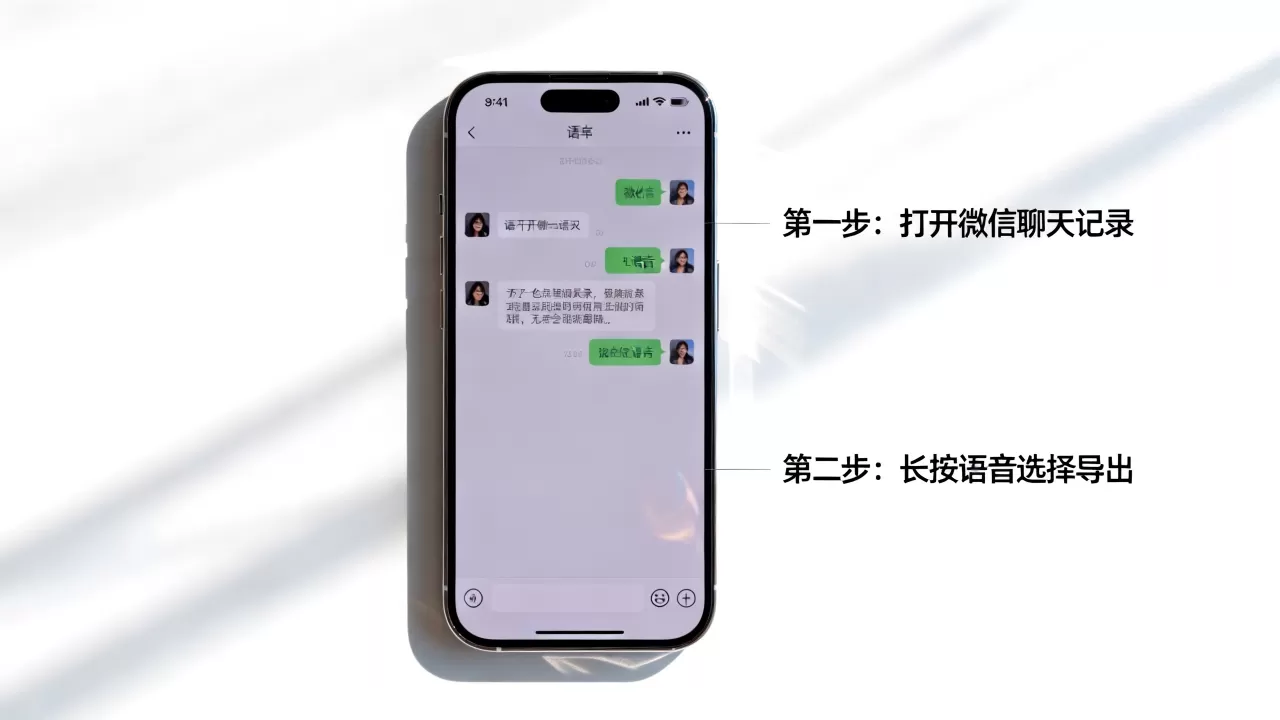
- 打开微信,找到需要备份的语音消息。
- 长按该语音消息,在弹出的菜单中选择“收藏”。
- 进入微信底部的“我”->“收藏”,找到刚才收藏的语音。
- 点击语音消息,进入播放界面。
- 点击右上角的“...”更多按钮,选择“转存为笔记”。
- 在笔记中,你可以看到语音消息的卡片,虽然这不能直接导出为音频文件,但可以将笔记导出为PDF或图片,作为文字或凭证保留。
局限性分析
这种方法虽然简单,但无法获得原始的音频文件(如MP3或M4A格式),它更适合用于备份重要信息,而不是用于后期编辑或分享音频内容,如果你需要的是可编辑的音频文件,这种方法并不适用。
连接电脑使用iTunes备份提取(技术流方案)
对于有一定技术基础的用户,通过电脑备份iPhone数据,然后从备份文件中提取音频,是一种较为彻底的解决方案,这种方法需要借助第三方工具或手动解析备份文件。
准备工作
- 一台Windows或Mac电脑。
- 数据线,用于连接iPhone和电脑。
- iTunes(Windows用户需安装,Mac用户系统自带)。
- 第三方备份提取工具,如iMazing、Tenorshare UltData等(部分功能可能需要付费)。
操作步骤
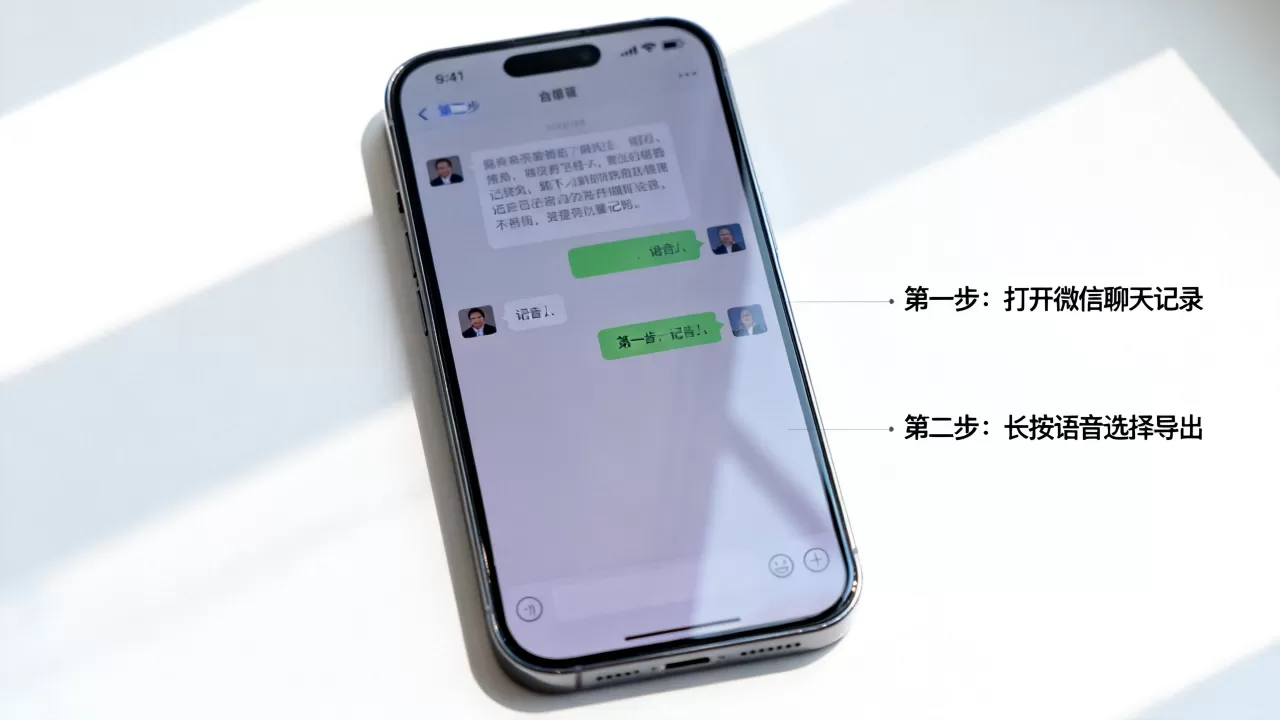
- 连接设备:用数据线将iPhone连接到电脑,信任该电脑。
- 打开iTunes:在电脑上打开iTunes,点击设备图标。
- 立即备份:选择“立即备份”,并勾选“加密本地备份”,加密备份可以确保微信的聊天记录和语音数据被完整保存。
- 等待备份完成:备份过程可能需要几分钟到几十分钟,取决于数据量大小。
- 使用提取工具:打开第三方备份提取工具,选择刚才的备份文件。
- 扫描微信数据:在工具中选择“微信”或“WeChat”数据类别,扫描备份文件。
- 导出语音:找到对应的语音消息,选择“导出”或“保存”,将其保存为MP3或M4A格式到电脑硬盘。
注意事项
- 加密备份是关键:如果不加密备份,微信的聊天记录可能不会被完整保存,导致无法提取语音。
- 工具选择需谨慎:市面上有许多第三方工具,建议选择口碑较好、安全性高的软件,避免隐私泄露。
- 数据风险:备份和提取过程涉及系统底层数据,操作不当可能导致数据丢失或手机故障,建议先备份重要数据再操作。
使用屏幕录制功能(简单粗暴法)
如果你不需要高质量的音频文件,只是需要保留语音内容,屏幕录制是一个简单快捷的方法,虽然这不是真正的“导出”,但能有效解决“保存”需求。
操作步骤
- 添加录屏按钮:进入iPhone“设置”->“控制中心”,添加“屏幕录制”功能。
- 开始录制:从屏幕右上角下滑(或底部上滑,取决于机型),点击录制按钮。
- 播放语音:打开微信,播放需要保存的语音消息,确保手机音量适中,麦克风开启,以收录清晰的声音。
- 结束录制:播放结束后,再次点击录制按钮停止录制。
- 剪辑视频:在“照片”App中找到录制的视频,使用编辑功能裁剪掉无关部分,只保留语音播放的片段。
- 转换为音频:使用视频转音频工具(如在线网站或App),将视频转换为MP3格式。
优缺点对比
| 方法 | 优点 | 缺点 | 适用场景 |
|---|---|---|---|
| 文件App保存 | 安全、官方支持 | 无法导出原始音频文件 | 备份重要信息 |
| iTunes备份提取 | 可导出原始音频文件 | 操作复杂、需第三方工具 | 需要高质量音频文件 |
| 屏幕录制 |
|
音质一般、步骤繁琐 | 临时保存、不追求音质 |
常见误区与注意事项
在尝试导出微信语音时,用户常常陷入一些误区,导致数据丢失或设备损坏。
直接修改文件后缀名
有些用户尝试在文件管理器中直接修改微信语音文件的后缀名,从.aud改为.mp3,这种方法通常是无效的,因为微信语音文件经过加密或特殊编码,直接修改后缀名无法被播放器识别。
使用不明来源的破解软件
网络上存在一些声称可以“一键导出微信语音”的破解软件或插件,这些软件往往存在安全风险,可能导致账号被封禁、隐私泄露或手机中毒,建议用户谨慎使用,优先选择官方或知名第三方工具。
忽略备份的重要性
在进行任何数据提取操作前,务必备份手机中的重要数据,备份提取过程可能会意外删除或覆盖原有数据,导致不可逆的损失。
Q&A:iphone如何把微信语音导出相关疑问解答
iphone如何把微信语音导出为mp3格式?
iPhone本身不支持直接导出微信语音为MP3,最可靠的方法是通过电脑备份iPhone数据,然后使用第三方备份提取工具(如iMazing)从备份文件中解析并导出微信语音为MP3格式,或者,使用屏幕录制功能录制语音播放过程,再通过视频转音频工具转换为MP3。
微信语音导出后音质会下降吗?
如果使用屏幕录制方法,音质会受到手机扬声器和麦克风的影响,通常会有所下降,且可能包含环境噪音,如果使用iTunes备份提取方法,导出的是原始音频文件,音质不会下降,保持与原始语音一致的高清质量。
导出微信语音需要付费吗?
官方方法(如文件App保存、屏幕录制)完全免费,使用电脑备份提取方法时,iTunes是免费的,但第三方备份提取工具(如iMazing、Tenorshare UltData等)通常提供免费试用,完整功能可能需要付费购买,价格因软件而异,一般在几十元到几百元不等,建议先试用再决定。


