

iphone语音备忘录怎么用,iphone语音备忘录怎么录音

iPhone语音备忘录是系统自带的高效录音工具,支持实时录音、云端同步及基础剪辑,无需下载第三方应用即可满足日常会议记录、灵感捕捉和音频整理需求。
很多人对手机自带的录音功能存在误解,认为其功能简陋或音质不佳,实际上随着iOS系统的迭代,这一内置应用已经进化为一款具备专业级云同步和智能转写能力的生产力工具,对于追求极简操作、注重隐私安全以及希望避免额外付费订阅的用户来说,掌握这套原生方案是提升效率的关键。

基础操作与高效录音技巧
快速启动与录音控制
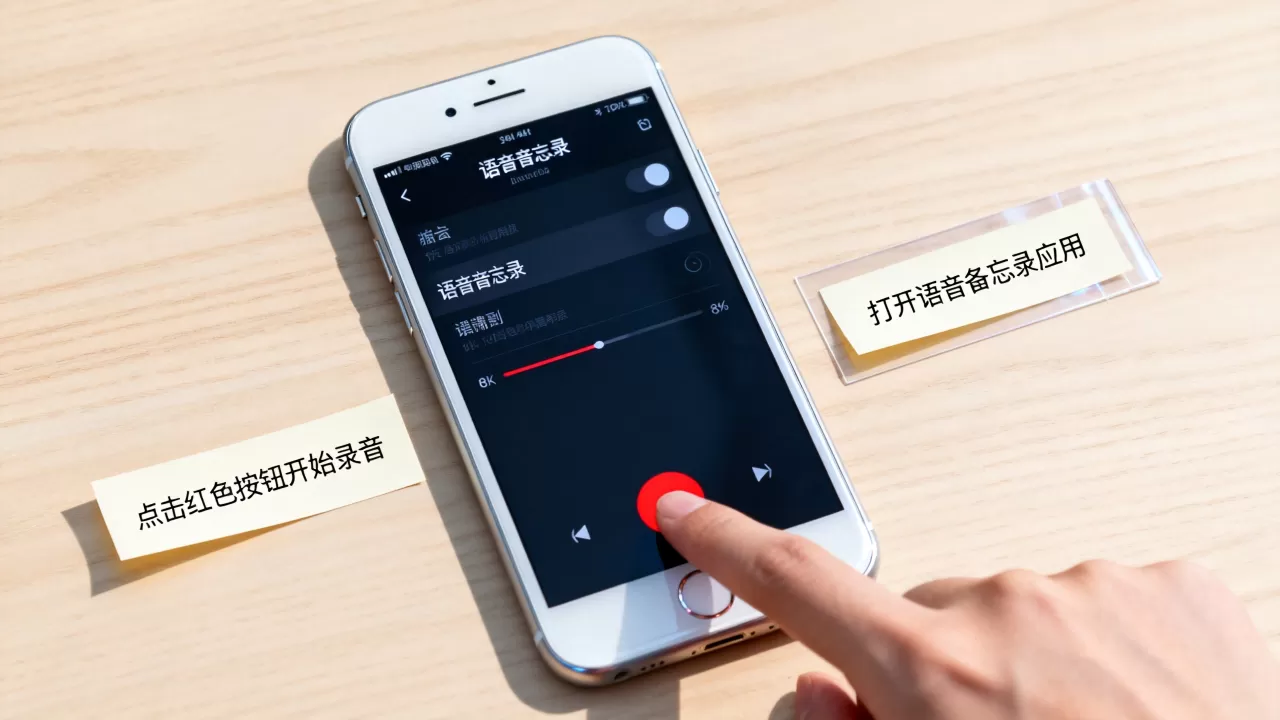
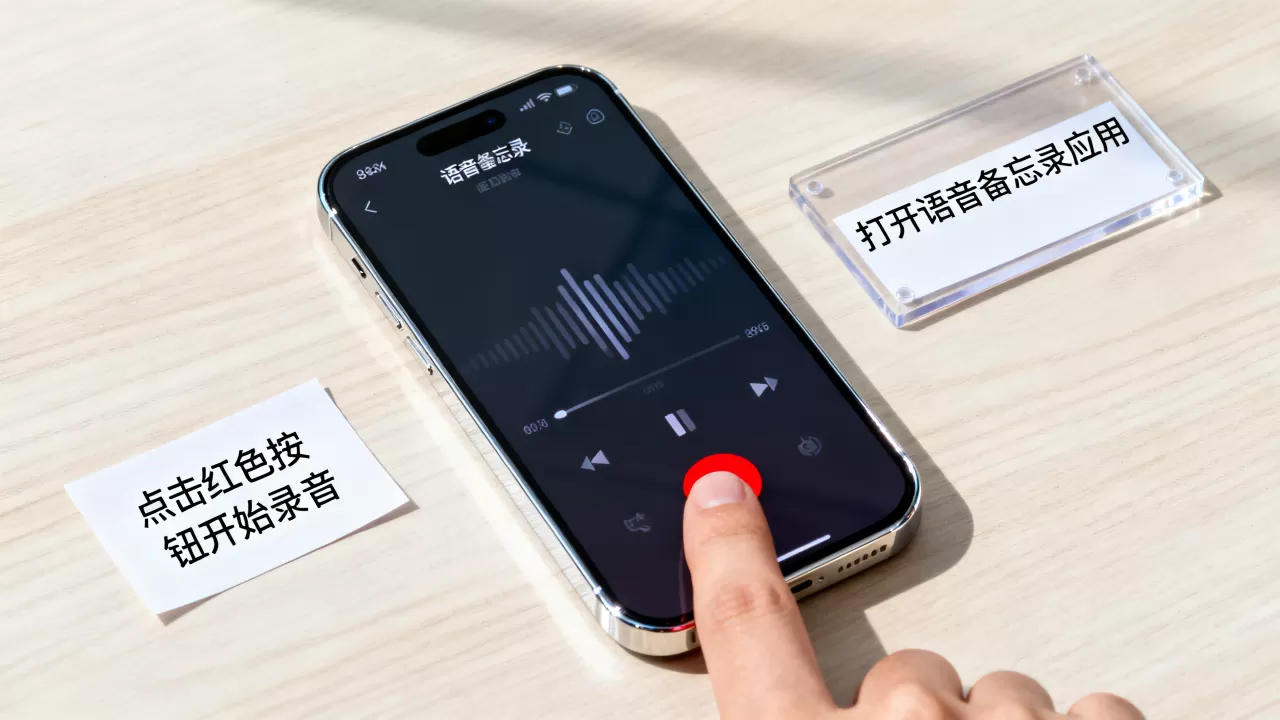
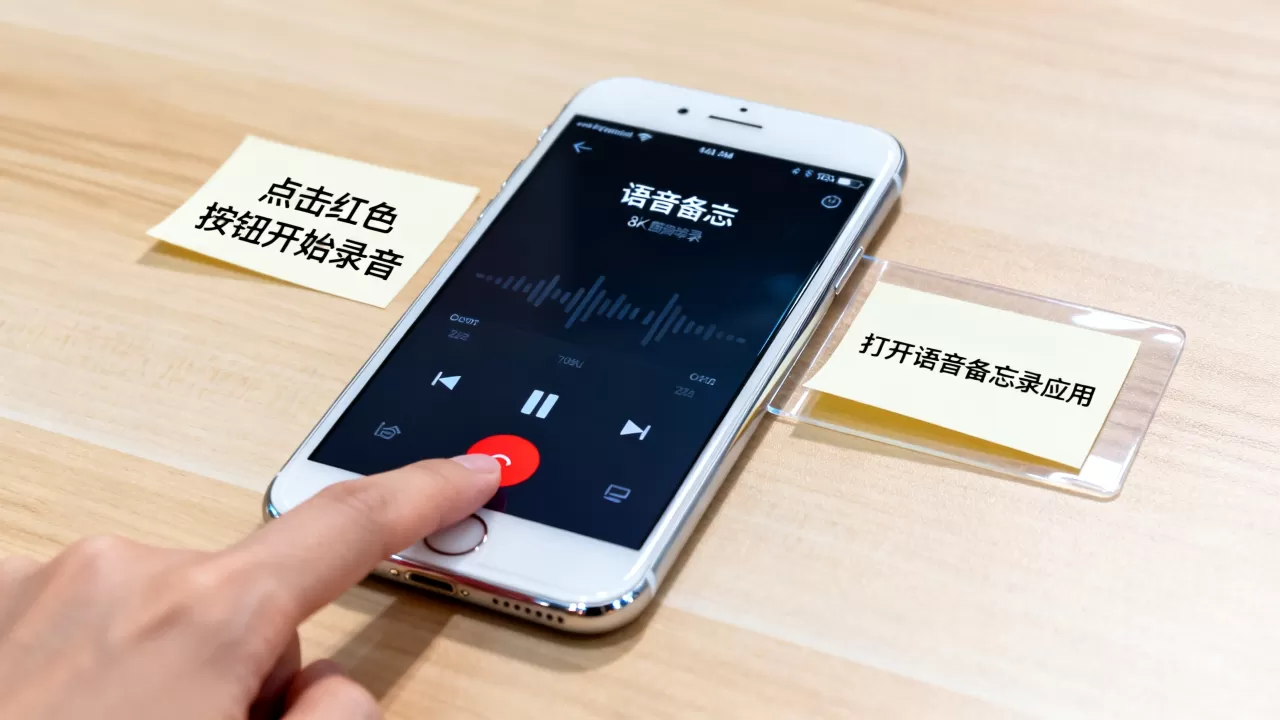
语音备忘录的入口通常隐藏在“工具”文件夹中,图标为一个红色圆点,首次使用时,建议将其添加到主屏幕或控制中心,以实现秒级启动,录音过程极其直观,点击红色的圆形按钮即可开始,再次点击则暂停,这种设计降低了学习成本,但在实际场景中,用户往往需要更精细的控制。
关键操作路径
- 开始录音:打开应用,点击屏幕中央的红色录制按钮。
- 暂停与继续:点击暂停按钮(两条竖线图标),录音文件会保存状态,再次点击即可续录,无需重新创建新文件。
- 结束录音:点击停止按钮(红色正方形图标),系统会自动保存并生成新的音频文件。
- 即时重命名:录音结束后,点击文件标题即可修改名称,建议采用“日期+内容”格式,如“20260520_项目会议”,便于后续检索。
录音环境优化与降噪设置
录音质量直接决定后期使用体验,虽然iPhone麦克风阵列具备不错的拾音能力,但在嘈杂环境中仍需技巧辅助,业内专家指出,物理距离对信噪比的影响远大于软件算法,在会议室或户外录制时,尽量将手机靠近声源,避免背对噪音源。
iOS系统内置了“降噪”功能,但这主要针对背景白噪音,对于人声清晰度,建议开启“语音隔离”模式(在部分新版iOS中集成于控制中心或录音界面),若发现录音文件体积过大,可在设置中检查录音格式,默认的高保真格式适合后期处理,若仅用于快速备忘,可选择压缩格式以节省存储空间。
进阶功能:语音转文字与智能管理
实时转写与文本编辑
近年来,随着人工智能技术的普及,语音转文字已成为移动端办公的标准配置,iPhone的语音备忘录支持将录音内容自动转换为文本,这一功能极大提升了回顾效率,用户无需反复听录音,只需阅读文本即可抓取重点。
转写操作流程
- 打开已完成的录音文件。
- 点击右上角的“...”更多选项。
- 选择“显示转录文本”或类似选项(具体名称随系统版本略有差异)。
- 系统开始处理,完成后文本将显示在音频下方。
值得注意的是,转写准确率受方言、语速及背景噪音影响较大,对于普通话标准且环境安静的录音,准确率极高;若涉及专业术语或混合方言,建议人工校对,据工信部数据,智能语音识别技术在通用场景下的准确率已相当一部分达到可用标准,但在垂直领域仍需人工介入。
跨设备同步与多端协作
语音备忘录的核心优势在于iCloud同步,这意味着你在iPhone上录制的音频,可以在iPad、Mac甚至网页端iCloud.com上直接访问和编辑,这种无缝衔接的体验,解决了多设备用户的数据孤岛问题。
同步设置检查
- 进入“设置” > 点击顶部Apple ID头像。
- 选择“iCloud” > “显示全部”。
- 确保“语音备忘录”开关处于开启状态。
若发现不同设备间录音不同步,首先检查网络连接,其次确认iCloud存储空间充足,当存储空间不足时,同步会暂停,导致数据滞后,定期清理旧文件或升级iCloud套餐是维持数据一致性的必要手段。
音频编辑与格式转换实战
基础剪辑与片段处理
许多用户不知道语音备忘录具备基本的剪辑功能,对于录制了无关内容或开头结尾有杂音的文件,无需导出至专业软件,直接在App内即可完成裁剪。
剪辑步骤详解
- 打开录音文件,点击右上角“...”。
- 选择“编辑录音”。
- 界面下方会出现黄色波形图,拖动两端的白色手柄,即可选定保留区间。
- 点击“裁剪”保留选中部分,或点击“删除”移除选中部分。
- 完成后点击“完成”保存。
此功能为无损剪辑,不会降低音质,适合快速去除录音中的空白段或误录内容。
格式兼容性与分享技巧
语音备忘录默认使用M4A格式,这是一种高效的音频压缩格式,体积小且音质良好,但在与其他设备或专业软件交互时,可能会遇到兼容性问题,部分Windows电脑或老旧播放器可能无法直接播放。
为解决这一问题,用户可通过“分享”功能将文件导出为MP3或WAV格式,具体路径为:打开录音 > 点击“...” > 选择“分享” > 选择“存储到文件”或直接发送给微信、邮件等应用,在发送前,系统通常允许选择格式,选择通用性更强的MP3可确保接收方顺利播放。
常见问题与解决方案
iphone语音备忘录录音没声音怎么办
录音无声通常由权限设置或硬件遮挡引起,进入“设置” > “隐私与安全性” > “麦克风”,确保“语音备忘录”的开关已打开,检查手机底部麦克风孔是否被手机壳遮挡或积灰,清洁后重试,若问题依旧,重启设备可解决临时性的系统进程错误。
iphone语音备忘录和安卓录音笔对比哪个更好
两者各有优劣,iPhone语音备忘录的优势在于生态整合、零额外成本及便捷的云端同步,适合苹果生态用户及轻度录音需求,安卓录音笔或专用录音App则在长时录音稳定性、专业降噪及硬件麦克风素质上更具优势,适合记者、律师等重度用户,对于大多数普通用户,iPhone自带应用已足够满足日常记录需求,无需额外购买硬件。
iphone语音备忘录怎么导出到电脑
导出方式取决于操作系统,Windows用户可通过iCloud网页版登录,下载音频文件至本地;或安装iTunes,通过USB连接手机,在“文件共享”中找到语音备忘录应用,拖拽文件至电脑文件夹,Mac用户则可直接通过AirDrop(隔空投送)或Finder中的iCloud同步功能,将文件快速传输至桌面,操作简便且保持原文件格式。
掌握这些技巧,能让语音备忘录从简单的录音工具升级为高效的信息管理助手,充分利用系统原生功能,不仅能节省开支,更能提升工作与生活的数字化效率。


