

r9m刷机驱动下载失败怎么办,r9m刷机驱动

r9m刷机驱动的核心作用是建立电脑与手机的底层通信桥梁,解决连接识别失败问题,建议优先安装官方通用ADB驱动或专用品牌工具包以确保稳定性。
很多用户在尝试解锁Bootloader或刷入第三方Recovery时,最头疼的不是教程看不懂,而是电脑根本“看不见”手机,这种连接中断往往不是硬件故障,而是驱动程序缺失或版本冲突导致的,对于R9m这类特定型号或代号的设备,通用的USB驱动可能无法正确识别其VID(厂商ID)和PID(产品ID),找到匹配的驱动是刷机流程中不可或缺的第一步,它直接决定了后续所有操作能否顺利进行。

r9m刷机驱动的作用与必要性
为什么需要专用驱动
操作系统默认安装的USB驱动通常仅支持基本的充电或文件传输功能,在刷机场景下,我们需要的是能够进入Fastboot模式、Recovery模式或EDL(紧急下载)模式的底层通信协议,如果没有正确的驱动,电脑设备管理器中会出现带有黄色感叹号的“未知设备”,或者显示为“Android Phone”但无法执行任何指令。
业内专家指出,驱动程序的兼容性直接影响数据写入的稳定性,在刷入大型ROM包时,如果驱动响应延迟或断开连接,极易导致手机变砖,使用经过验证的r9m刷机驱动包,能够确保命令传输的实时性和准确性。
驱动类型对比
不同的刷机需求对应不同的驱动类型,盲目安装可能导致冲突,以下是常见驱动类型的对比分析:
| 驱动类型 | 适用场景 | 稳定性 | 安装难度 |
|---|---|---|---|
| 通用ADB驱动 | 日常调试、简单Root | 中等 | 低 |
| Fastboot驱动 | 解锁BL、刷入Recovery | 高 | 中 |
| OEM专用驱动 | 深度刷机、救砖 | 最高 | 高 |
| EDL/9008驱动 | 底层救砖、分区修复 | 极高 | 高 |
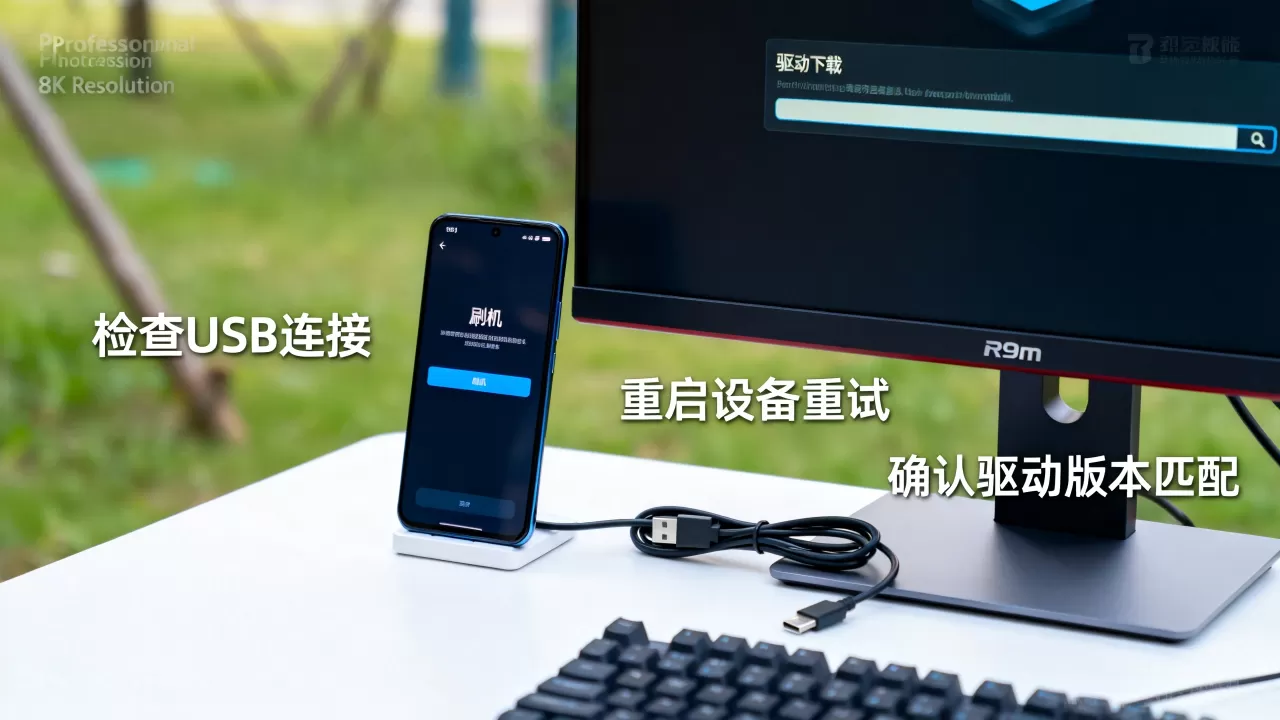
对于R9m设备,建议优先安装包含ADB和Fastboot协议的组合驱动包,如果涉及救砖操作,则必须确认设备是否支持EDL模式,并安装对应的Qualcomm HS-USB QDLoader 9008驱动。
r9m刷机驱动安装实操指南
Windows系统安装步骤
Windows系统由于驱动签名机制严格,安装非官方驱动时往往需要特殊处理,请按照以下路径操作:
-
下载驱动包:从可信的技术论坛或驱动库下载r9m专用驱动包,确保文件完整且无病毒。
-
解压文件:将压缩包解压至一个路径较短且无中文的文件夹,
D:\Drivers\R9M。 -
进入安全模式或禁用签名:
通过设置禁用驱动签名
按住Shift键点击“重启”,进入高级启动选项,选择“疑难解答” > “高级选项” > “启动设置” > “重启”,按F7禁用驱动程序强制签名。使用强制安装工具
使用如“DriverStore Explorer”等第三方工具,强制将驱动文件添加到驱动存储库中。 -
手动更新驱动:
- 连接手机至电脑,进入Fastboot模式(通常同时按住音量减+电源键)。
- 右键点击“开始”菜单,选择“设备管理器”。
- 找到带有黄色感叹号的“其他设备”或“Android Bootloader Interface”。
- 右键选择“更新驱动程序” > “浏览我的电脑以查找驱动程序”。
- 指向解压后的驱动文件夹,勾选“包括子目录”,点击下一步等待安装完成。
Mac与Linux系统注意事项
MacOS和Linux系统对USB设备的识别机制与Windows不同,通常不需要手动安装图形化驱动,但需要配置udev规则(Linux)或安装Android SDK Platform-Tools(Mac)。
- Linux用户:需编辑
/etc/udev/rules.d/51-android.rules文件,添加R9m设备的VID和PID规则,并赋予执行权限。 - Mac用户:安装Homebrew后,通过
brew install android-platform-tools获取ADB和Fastboot工具,系统会自动识别大多数Android设备。
r9m刷机驱动常见问题排查
连接不稳定或频繁断开
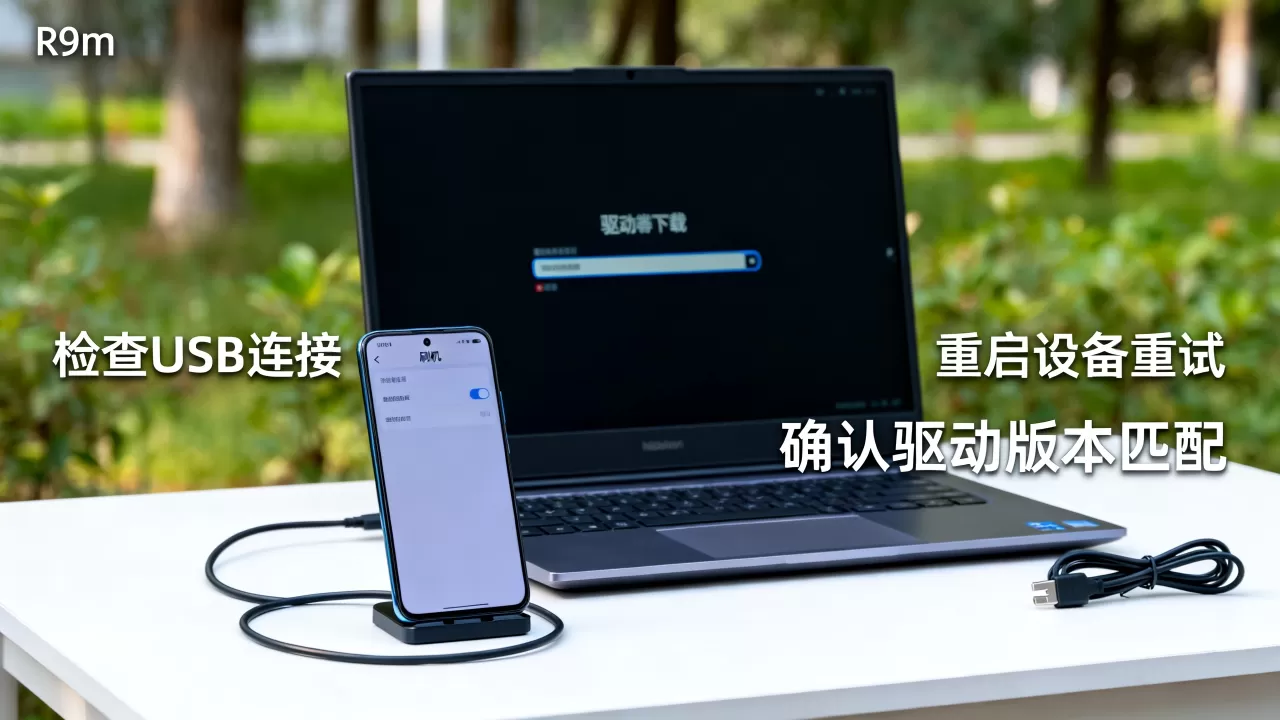
如果安装驱动后,设备管理器中设备频繁消失又出现,通常由以下原因导致:
- USB接口供电不足:尝试更换机箱后置USB接口,避免使用前置接口或USB集线器。
- 数据线问题:使用原装或高质量数据线,劣质数据线仅支持充电,不支持数据传输。
- 驱动冲突:旧版驱动未完全卸载,建议在设备管理器中卸载旧驱动,并勾选“删除此设备的驱动程序软件”,重启电脑后重新安装。
驱动安装失败或报错
当安装过程中出现“数字签名无效”或“驱动程序未通过Windows签名”错误时,请确保已按照前述步骤禁用驱动签名强制,若仍无法解决,可检查驱动包是否完整,或尝试更换不同版本的驱动包。
行业共识认为,保持驱动与操作系统版本的匹配至关重要,Windows 10和Windows 11对驱动签名要求更为严格,建议使用官方提供的最新驱动版本。
r9m刷机驱动与其他工具的关系
驱动与ADB/Fastboot工具的区别
许多新手用户混淆了“驱动”与“工具”的概念,驱动是操作系统与硬件之间的翻译官,而ADB和Fastboot是用户与设备通信的命令工具。
- 驱动:负责让电脑识别手机硬件,建立物理连接通道。
- ADB/Fastboot:负责发送具体指令,如
adb reboot bootloader或fastboot flash boot recovery.img。
没有驱动,工具无法执行;没有工具,驱动无法发挥刷机功能,两者缺一不可,但安装顺序应为先安装驱动,再配置工具环境变量。
驱动与刷机包的关系
刷机包(ROM)是软件内容,驱动是硬件接口,无论刷机包多么完美,如果驱动无法正确传输数据,刷机必然失败,在开始刷机前,务必验证驱动是否正常工作,可以通过在命令行输入 adb devices
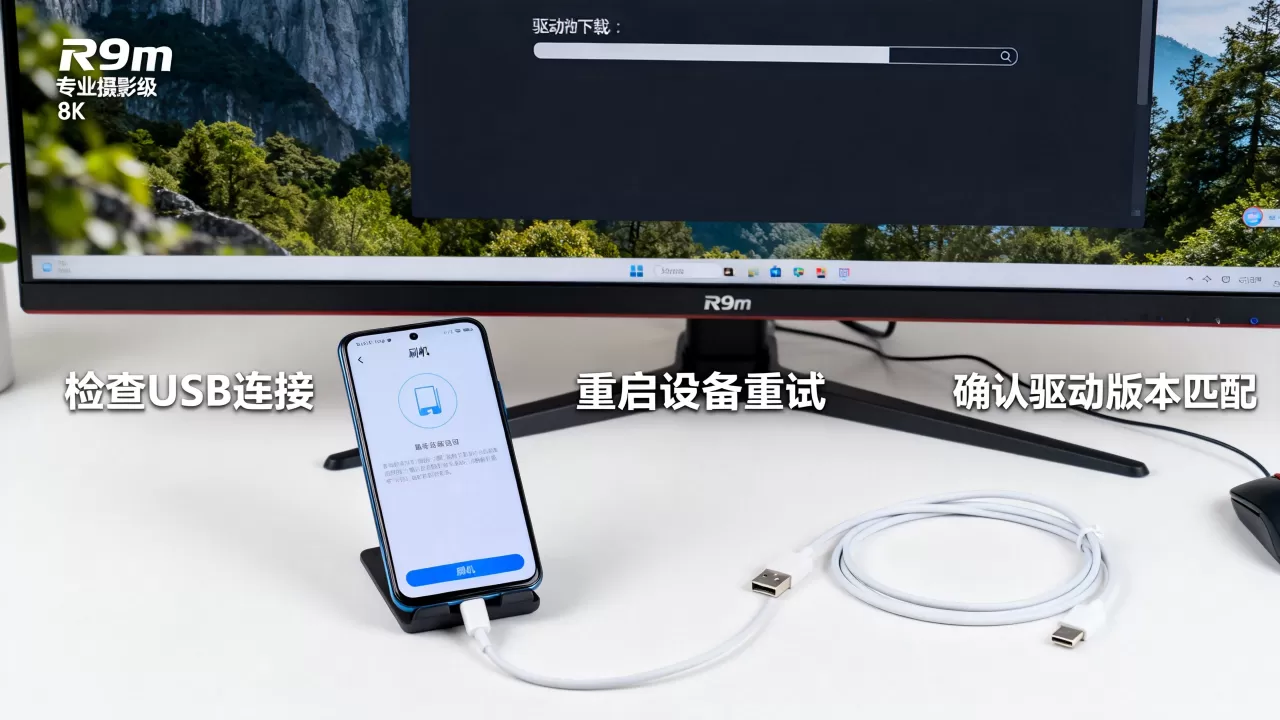
fastboot devices 来测试,如果返回设备序列号,说明驱动安装成功;如果返回空白或错误,则需重新排查驱动问题。
r9m刷机驱动安全与来源建议
避免第三方修改版驱动
网络上存在大量经过修改的驱动包,这些包可能捆绑广告软件、挖矿程序或后门病毒,建议仅从以下渠道获取驱动:
- 设备官方论坛:如XDA Developers、国内主流手机品牌官方社区。
- 知名驱动库:如驱动精灵、驱动人生等正规厂商提供的驱动,但需注意勾选卸载无关组件。
- GitHub开源项目:部分开发者会提供开源的驱动配置脚本,安全性较高。
定期更新驱动
随着操作系统更新,旧版驱动可能出现兼容性问题,建议每半年检查一次驱动状态,确保其与当前系统版本匹配,对于R9m这类特定型号,若官方未提供更新,可参考同类设备的通用驱动方案,但需谨慎测试。
r9m刷机驱动Q&A
r9m刷机驱动安装后设备管理器仍显示未知设备怎么办?
首先确认手机是否已进入正确的模式(如Fastboot或Recovery),检查驱动路径是否包含中文或特殊字符,若问题依旧,尝试更换USB数据线或接口,并在设备管理器中卸载该设备后重新连接,若仍无效,可能需要手动指定驱动文件路径,确保VID和PID与设备匹配。
r9m刷机驱动与通用Android驱动冲突如何解决?
冲突通常表现为多个驱动同时安装导致识别混乱,解决方法是进入设备管理器,右键点击所有与Android相关的未知设备,选择“卸载设备”,并勾选“删除驱动程序软件”,重启电脑后,仅安装r9m专用驱动包,避免同时安装多个品牌驱动。
r9m刷机驱动在Windows 11上安装失败的原因是什么?
Windows 11启用了更严格的内核隔离和内存完整性保护,可能阻止未签名驱动的加载,解决方法是进入“设置” > “隐私和安全性” > “Windows安全中心” > “设备安全性” > “内核隔离详细信息”,关闭“内存完整性”选项,重启电脑后重新安装驱动,此操作会降低部分安全性,但能解决驱动兼容性问题。


