

电脑怎么itunes同步到iphone的照片怎么删除照片,itunes同步照片后如何删除

通过iTunes将照片同步到iPhone后,若需删除,必须在电脑端iTunes软件或“照片”应用中取消勾选对应相册或移除照片,手机端无法直接删除已同步的内容,否则会导致数据再次同步回电脑或丢失。
很多用户在使用电脑管理iPhone照片时,都会遇到一个令人头疼的问题:明明在手机上删了,重启或再次同步后照片又回来了;或者想彻底清理手机空间,却发现删不掉,这背后的核心逻辑在于“同步”与“传输”的区别,同步是双向或单向的镜像机制,而传输是单向拷贝,理解这一机制,是解决照片管理问题的关键。

电脑iTunes同步照片的原理与误区
要解决删除问题,首先要明白为什么手机上的删除按钮是灰色的,或者为什么删除无效,业内专家指出,iTunes的同步机制是基于“信任”和“映射”的,当你勾选了“同步照片”并选择来源文件夹后,iTunes会将电脑上的该文件夹视为“唯一真实源”。
同步与传输的本质区别
很多用户混淆了“通过数据线拷贝”和“通过iTunes同步”。
- 拷贝(复制):将照片从电脑拖入iPhone,此时照片在两端独立存在,删除手机照片不影响电脑,反之亦然,这是最安全的操作方式。
- 同步(镜像):iTunes强制让iPhone中的照片库与电脑指定文件夹保持一致,如果电脑文件夹里有100张照片,iPhone里就会显示这100张,如果你在手机上删除了其中一张,下次连接电脑并点击“同步”时,iTunes会发现手机少了这张图,而电脑里有,于是它会自动把这张照片重新下载回手机,或者更糟糕的是,它可能认为手机是权威源,从而覆盖电脑文件(取决于设置,但通常iTunes默认保护电脑源)。
常见操作误区分析
- 直接在iPhone“照片”App中删除同步的照片。 结果:照片暂时消失,但下次同步时恢复原状,且可能导致手机存储空间计算错误。
在电脑文件夹中删除照片,但未在iTunes中取消同步。 结果:iTunes会在下次同步时检测到文件夹内容变化,将剩余照片重新整理,但已删除的照片若被标记为“保留”,可能仍会占用索引空间。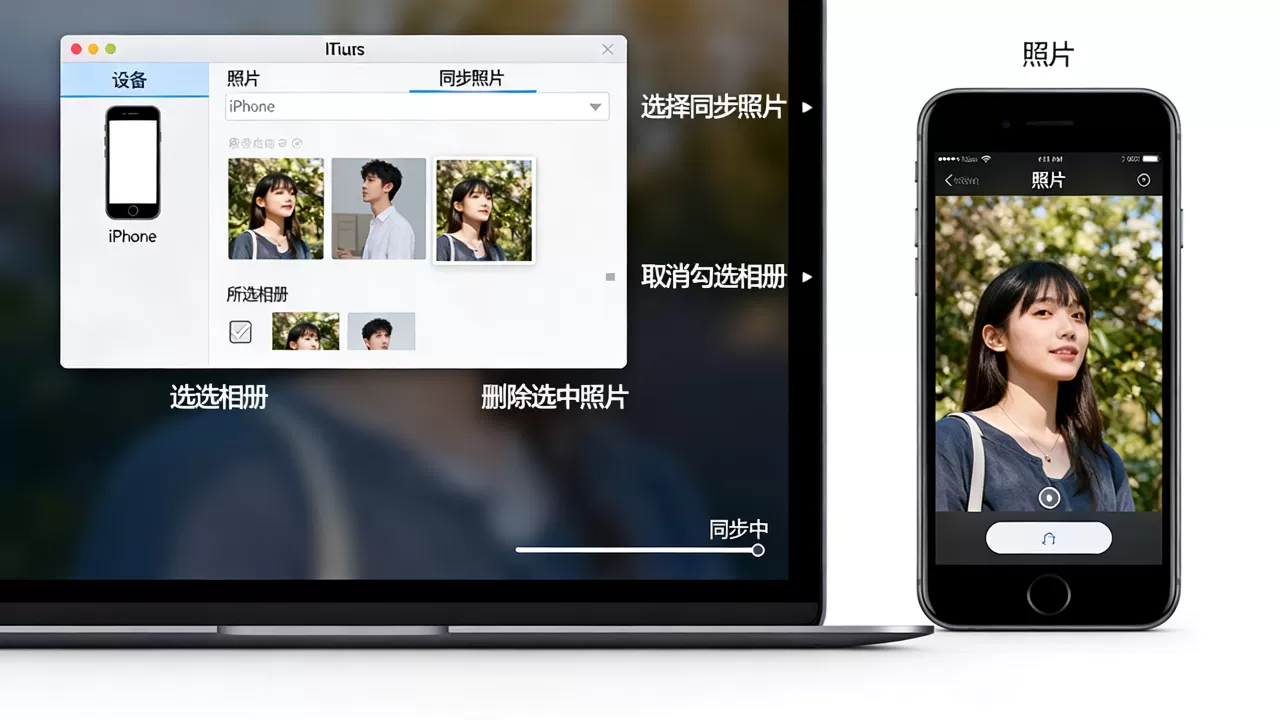
- 使用第三方软件强制删除。 风险:可能导致照片库索引损坏,出现“无法访问照片”或黑屏现象。
如何在电脑端彻底删除已同步的照片
既然手机端无法直接删除,那么操作重心必须回到电脑端,以下是两种主流且有效的操作路径,分别适用于不同场景。
通过iTunes取消同步(推荐用于彻底断开关联)
如果你不再希望电脑上的照片自动同步到手机,或者想清理手机中所有同步过来的照片,这是最直接的方法。
- 连接设备:使用原装或认证的数据线将iPhone连接至电脑,解锁手机并点击“信任此电脑”。
- 打开iTunes:在电脑端启动iTunes应用,等待设备识别完成,在左上角找到设备图标并点击。
- 进入照片设置:在左侧菜单栏中,找到并点击“照片”选项卡。
- 取消勾选:在右侧界面中,找到“同步照片”选项,取消勾选该复选框。
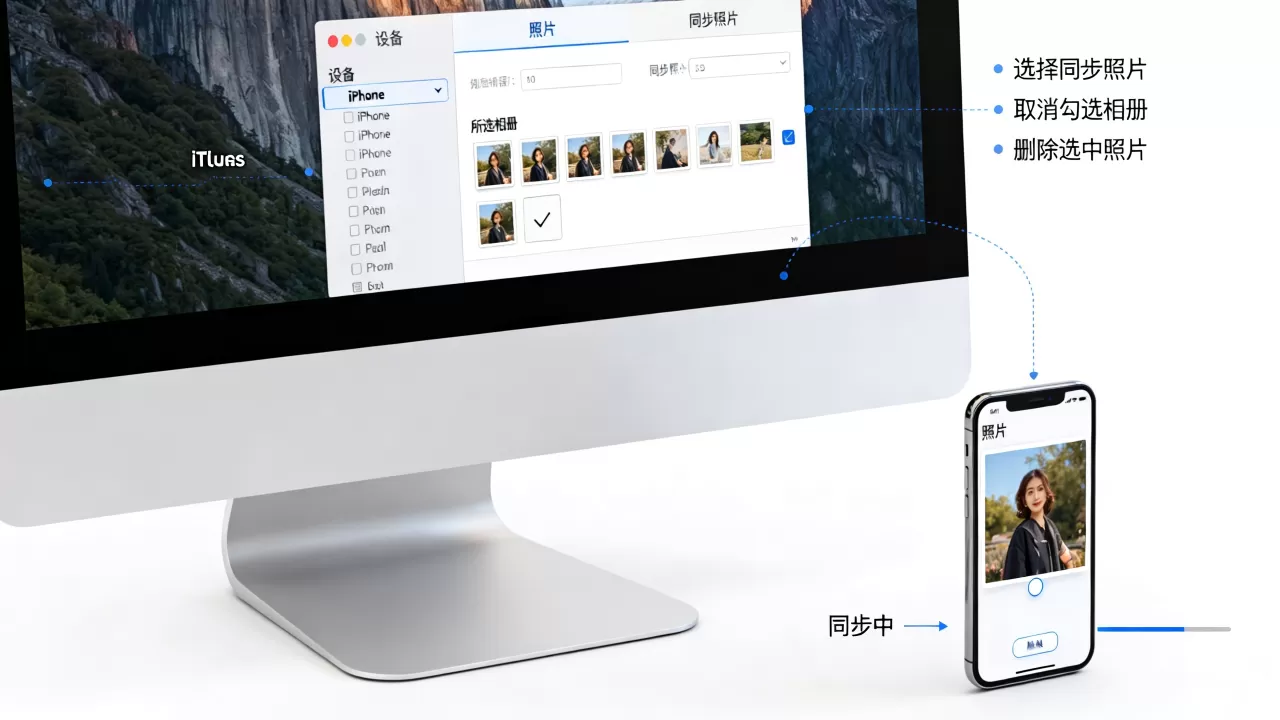
- 应用更改:点击右下角的“应用”或“同步”按钮,iTunes会提示你,取消同步将从iPhone中移除所有通过iTunes同步的照片,确认操作后,手机上的照片将被批量删除。
注意事项
- 此操作不可逆,请确保电脑备份中有这些照片。
- 如果你只想删除部分照片,不建议使用此方法,而应采用方法二。
在电脑端管理源文件夹(推荐用于精准删除)
如果你希望保留同步功能,但只想移除其中的几张照片,必须从源头——电脑文件夹入手。
- 定位源文件夹:回想你当初在iTunes中选择的是哪个文件夹作为照片源(图片”文件夹下的“旅行”子文件夹)。
- 删除文件:在电脑的文件资源管理器中,找到该文件夹,选中你想删除的照片,将其删除或移动到备份文件夹。
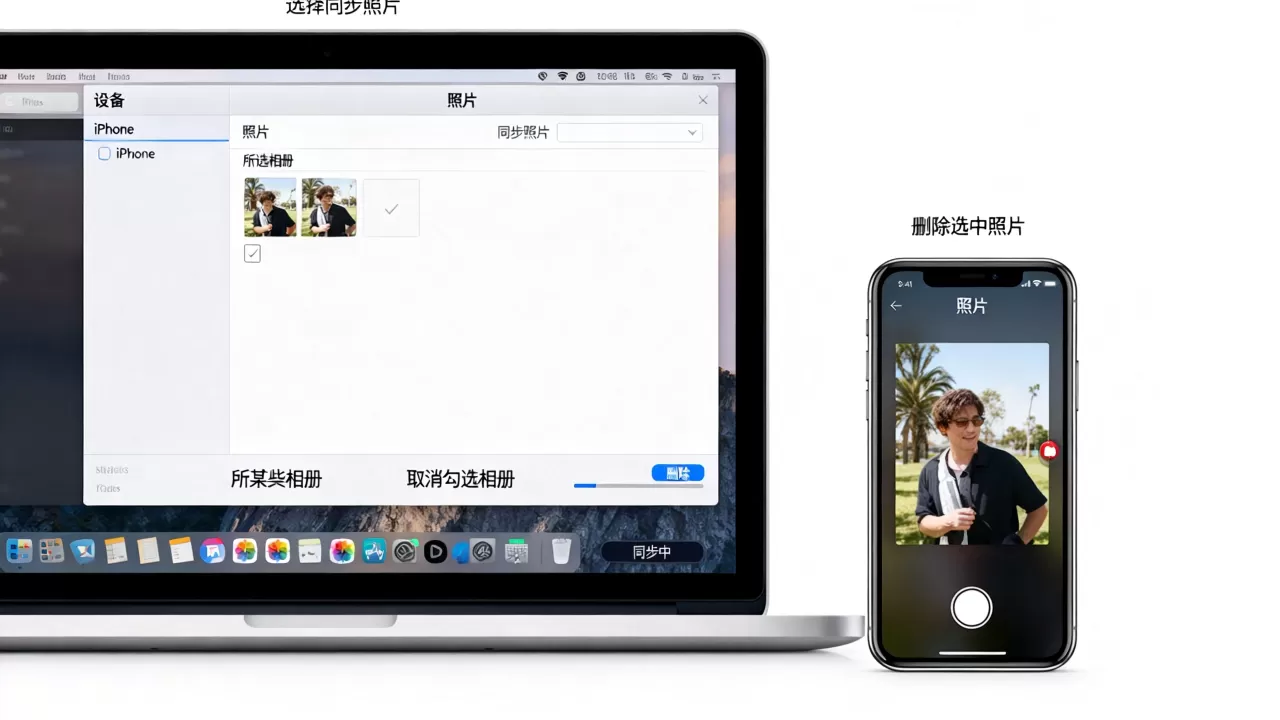
- 执行同步:回到iTunes,点击“同步”或“应用”,iTunes会比对电脑文件夹和手机照片库的差异,自动从手机上移除那些在电脑文件夹中已不存在的照片。
关键技巧
- 建议在电脑端建立一个“iPhone同步专用”文件夹,将所有需要同步的照片放在此文件夹内,这样,只需在电脑端移动或删除文件,无需频繁调整iTunes设置。
- 删除操作后,务必在iTunes中点击同步,否则手机上的照片不会更新。
替代方案:使用iCloud照片库避免同步冲突
对于大多数现代用户而言,使用iTunes同步照片已不是唯一选择,甚至不是最佳选择,随着网络速度的提升,iCloud照片库成为更主流的解决方案,它能有效避免“删不掉”的困扰。
iCloud与iTunes同步的对比
| 特性 | iTunes同步 | |
|---|---|---|
| iCloud照片库 | ||
| 管理端 | 电脑端iTunes或“照片”应用 | 手机端“设置”或电脑端iCloud网页版 |
| 删除逻辑 | 手机端删除无效,需电脑端操作 | 手机端删除,云端同步删除,所有设备一致 |
| 存储空间 | 依赖电脑硬盘和手机本地存储 | 依赖iCloud云存储空间(需付费扩容) |
| 适用场景 | 离线环境、大量本地照片归档 | 多设备协同、实时备份、自动管理 |
如何迁移至iCloud以避免同步问题
如果你厌倦了iTunes同步的繁琐,可以考虑迁移。
- 开启iCloud照片:在iPhone上,进入“设置” > “[你的姓名]” > “iCloud” > “照片”,开启“同步此iPhone”。
- 上传照片:确保所有需要保留的照片已上传至云端,可在“照片”App中查看是否有正在上传的指示器。
- 断开iTunes同步:按照前文“方法一”的步骤,在iTunes中取消勾选“同步照片”。
- 验证:断开数据线,检查手机照片是否仍在,若仍在,说明iCloud同步成功,此后直接在手机端删除即可,无需再担心电脑端干扰。
常见问题解答(Q&A)
电脑itunes同步到iphone的照片怎么删除才能彻底不恢复?
彻底删除且不再恢复的唯一正确路径是:在电脑端iTunes中取消勾选“同步照片”,点击应用,确认从iPhone中移除所有同步照片。 如果仅删除电脑文件夹而不取消同步勾选,下次同步时iTunes可能会重新下载或保持现状,具体取决于版本逻辑,但最稳妥的方式是取消同步关联。
iPhone上删除了iTunes同步的照片,为什么过几天又出现了?
这是因为你未在电脑端iTunes中取消同步,也未在电脑源文件夹中删除对应照片,当你断开连接后,iPhone处于“离线”状态,删除操作被本地记录,但一旦再次连接电脑并触发iTunes的自动同步或手动同步,iTunes会检测到手机照片库与电脑源文件夹不一致,并依据“电脑为权威源”的原则,将照片重新同步至手机。
iTunes同步照片和iCloud照片库哪个更适合日常使用?
对于大多数用户,iCloud照片库更适合日常使用,因为它实现了多设备无缝协同,手机端删除照片会同步删除云端和其他设备上的照片,逻辑直观且符合直觉,而iTunes同步更适合需要严格本地备份、无网络环境或管理大量非照片类媒体文件(如播客、有声书)的场景,若选择iCloud,需注意其存储空间限制,初期免费5GB通常不足,需按需扩容。
通过理解同步机制并选择正确的管理工具,你可以轻松掌控iPhone中的照片空间,不再受困于“删不掉”的循环,核心在于:要么在源头(电脑文件夹)管理,要么切换至云端(iCloud)实现真正的移动端自主管理。


