

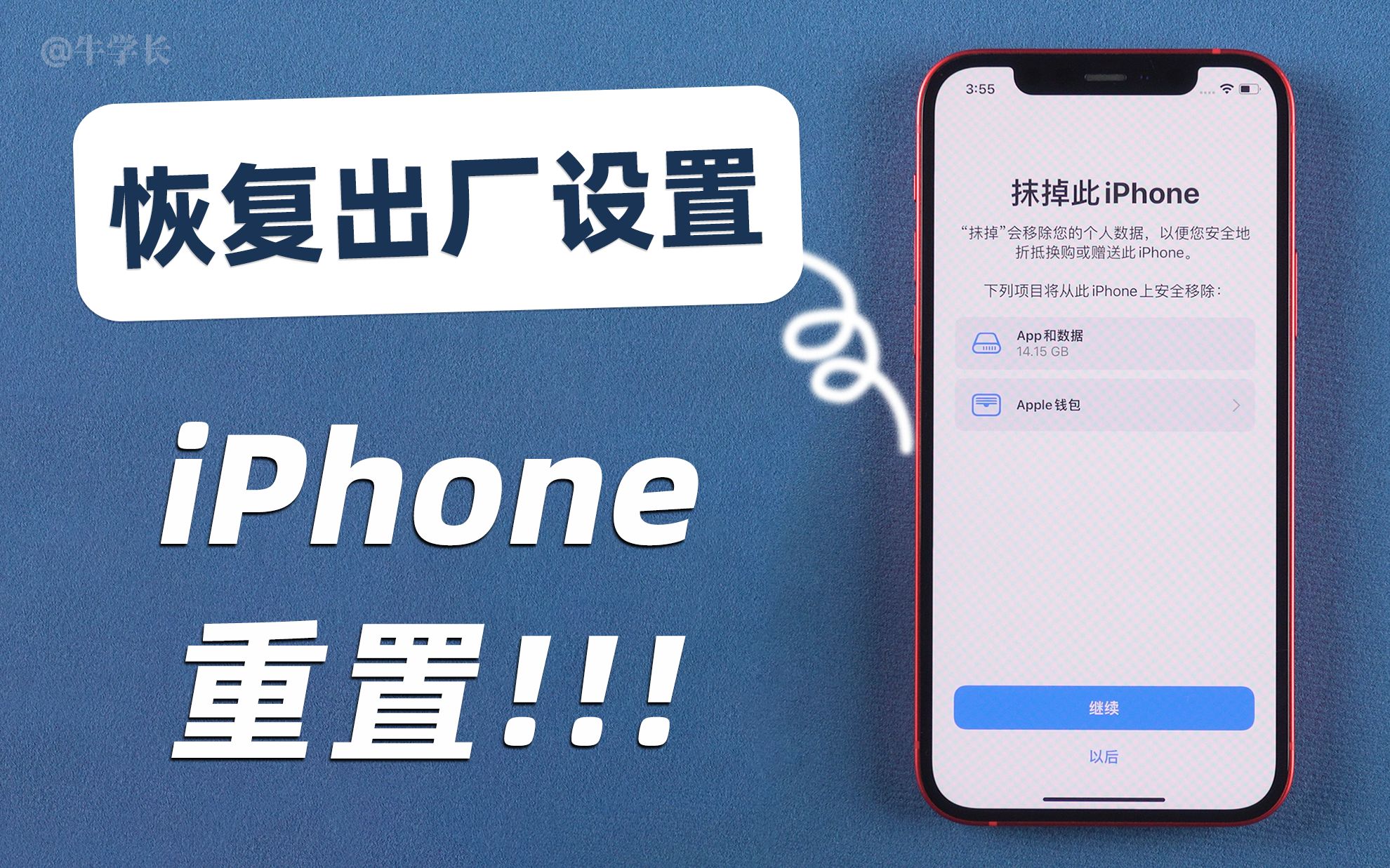
苹果刷机怎么还原系统,苹果手机恢复出厂设置教程

苹果刷机还原系统最稳妥的方式是通过电脑端使用“恢复模式”配合iTunes(Windows)或Finder(macOS Catalina及以上版本),这将彻底清除设备数据并重装最新iOS版本,是解决系统崩溃、卡顿或准备出售设备前的标准操作。
当iPhone或iPad出现无法开机、频繁重启、应用闪退或存储空间异常时,许多用户的第一反应是寻找“苹果刷机怎么还原系统”的解决方案,这不仅是技术操作,更是一次数据与系统的重置,业内专家指出,系统层面的故障往往源于软件冲突或底层代码错误,而通过官方渠道进行的完整恢复,能最大程度修复这些深层问题,本文将详细拆解这一过程,涵盖从准备工作到最终验证的全流程,确保你在面对设备危机时能从容应对。

刷机前的关键准备与风险规避
在动手之前,必须明确“刷机”意味着所有本地数据将被清除,虽然现代iOS系统支持iCloud备份,但本地照片、聊天记录和未同步的文档一旦丢失,极难找回,充分的准备是成功的关键。
数据备份策略
备份是还原系统的前提,目前主流方式有两种:
- iCloud云端备份:进入“设置”>“Apple ID”>“iCloud”>“iCloud云备份”,确保Wi-Fi连接稳定后点击“立即备份”,这种方式适合无线环境,但受限于网络速度和iCloud存储空间(免费5GB,付费需额外支出)。
- 电脑本地备份:连接电脑,在iTunes或Finder中选择“立即备份”,并勾选“加密本地备份”,加密备份能保留健康数据、HomeKit配置和密码信息,安全性更高。
解除激活锁与退出Apple ID
这是许多用户容易忽略的环节,如果设备开启了“查找我的iPhone”,在刷机后重新激活时,系统会要求输入原Apple ID和密码,若忘记凭证,设备将变成“砖头”。
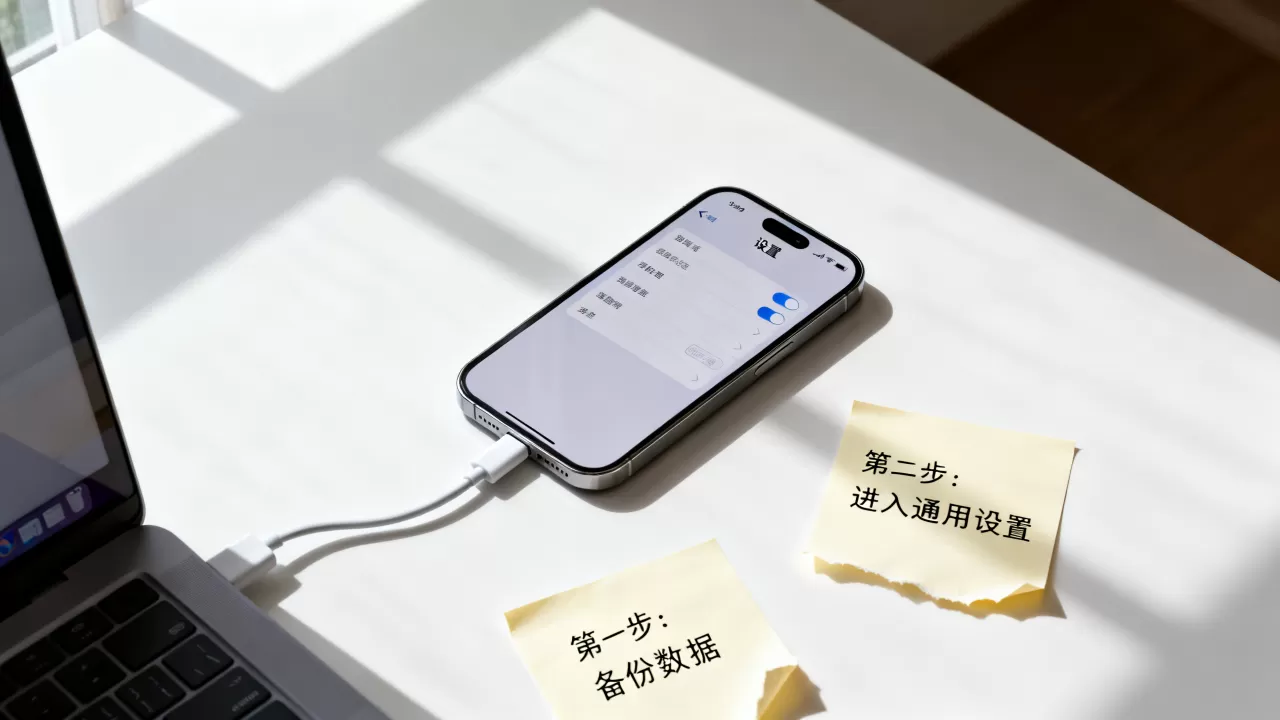
- 操作路径:设置 > 姓名 > 退出登录。
- 注意事项:退出时需输入密码以关闭“查找”功能,若设备处于远程锁定状态,需联系机主配合解锁。
环境检查与电量管理
刷机过程对稳定性要求极高,建议将设备电量保持在50%以上,或直接连接电源,确保电脑系统为最新版本,并安装最新版的iTunes(Windows)或保持macOS系统更新(Mac),使用原装或MFi认证的数据线,避免接触不良导致刷机中断。
标准流程:通过电脑还原iOS系统
这是目前公认最稳定、成功率最高的方法,无论设备是否还能正常进入主屏幕,此方法均适用。
进入恢复模式的具体步骤
不同型号的iPhone进入恢复模式的操作略有差异,需根据机型准确执行:
iPhone 8、X、11、12、13、14、15系列及iPad
1. 快速按下并释放**音量加**键。 2. 快速按下并释放**音量减**键。 3. 长按**侧边电源键**,直到屏幕出现电脑和数据线图标(恢复模式界面),不要松开,直到看到该图标。iPhone 7 / 7 Plus
同时长按**音量减**键和**侧边电源键**,直到出现恢复模式图标。iPhone 6s及更早机型、iPad(带Home键)
同时长按**Home键**和**顶部/侧边电源键**,直到出现恢复模式图标。执行恢复操作
当设备进入恢复模式并连接电脑后,iTunes或Finder会弹出提示框,提供“更新”或“恢复”两个选项。
- 更新:尝试重新安装iOS而不删除数据,如果系统文件损坏不严重,此选项可保留数据。
- 恢复:这是彻底还原系统的操作,点击“恢复”后,软件会下载最新的iOS固件并写入设备,下载时间取决于网络速度,期间请勿断开连接。
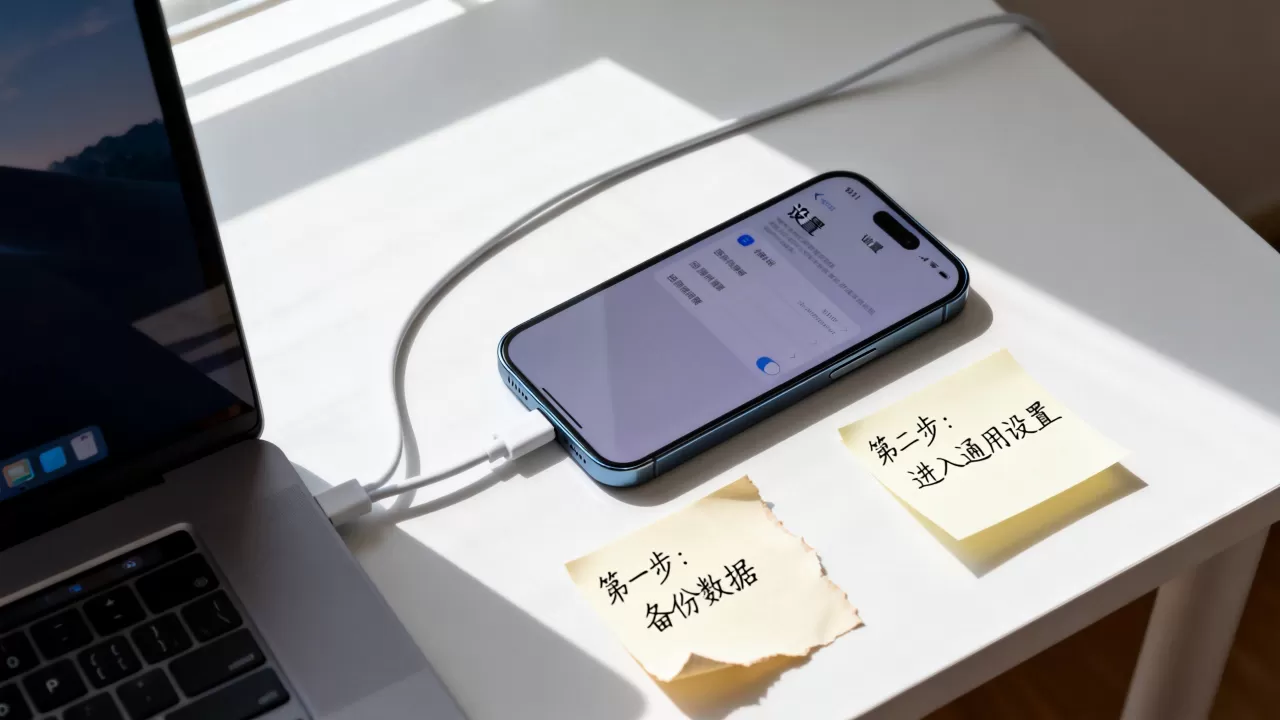
下载完成后,设备将自动重启并进入“Hello”欢迎界面,此时系统已全新安装。
替代方案:利用iTunes/Finder直接更新
如果设备尚能正常开机,且你希望保留数据,可以尝试非破坏性的系统更新。
操作步骤
1. 连接电脑,打开iTunes或Finder。 2. 点击设备图标,进入“页面。 3. 点击“检查更新”或“更新”。 4. 若检测到新版本,点击“下载并更新”。此方法适用于系统小版本升级或轻微故障修复,若问题依旧,仍需回到上一节所述的“恢复”流程。
在线恢复模式的局限性
部分用户可能听说过“苹果官网在线恢复”功能,该方法无需电脑,通过浏览器引导设备进入恢复模式并下载固件,业内共识认为,此方法对网络环境要求极高,且一旦中断,修复难度大于电脑端操作。仅建议在无电脑且网络极佳的情况下作为备选方案。
刷机后的设置与常见问题排查
系统还原完成后,设备将如同新机,此时需进行初始设置。
数据恢复选择
在设置向导中,你会面临三个选项:
- 从iCloud云备份恢复:适合大多数用户,数据同步完整。
- 从Mac或PC恢复:适合拥有加密本地备份的用户,恢复速度较快。
- 不恢复,设置为新iPhone:适合彻底清除旧数据,追求极致纯净体验的用户。
常见疑问解答
刷机后应用数据会丢失吗?
取决于备份方式,若使用iCloud备份且应用支持iCloud同步(如微信聊天记录若已开启云端备份),数据可恢复,若未备份或应用不支持,则需重新登录并可能丢失本地缓存数据。刷机需要花费多少钱?
苹果官方刷机工具完全免费,若前往第三方维修店,通常收取**50-200元**不等的服务费,具体价格因城市和服务内容而异,建议优先尝试自行操作,以节省成本。刷机能解决硬件故障吗?
不能,若刷机后问题依旧(如无法开机、屏幕失灵、电池鼓包),则极大概率为硬件损坏,需联系Apple Store或授权服务商进行检修。何时必须寻求专业帮助
尽管刷机能解决绝大多数软件问题,但以下情况建议直接联系专业人士:
- 设备无法进入恢复模式:若按键操作无效,可能是主板或按键硬件故障。
- 刷机过程中报错:如出现错误代码4013、9、4014等,通常与数据线、USB端口或电脑驱动有关,反复尝试无效时需检查硬件连接。
- 激活锁问题:若忘记Apple ID密码,无法通过自助途径重置,需携带购买凭证前往Apple Store验证身份后解锁。
苹果刷机还原系统并非高深技术,而是标准化的数据重置流程,核心在于备份先行、准确进入恢复模式、耐心等待下载完成,通过电脑端的“恢复”功能,能有效解决系统卡顿、崩溃及病毒困扰,对于普通用户,掌握这一技能不仅能节省维修费用,更能延长设备使用寿命,数据无价,操作前务必确认备份完整,让每一次重置都成为设备重生的契机,而非数据丢失的开端。


