

iphone照片分辨率设置,iphone怎么设置照片分辨率

iPhone照片分辨率设置的核心在于平衡画质与存储,建议开启“高有效性”以节省空间,若需极致画质则选择“最高效率”并手动调整相机设置中的格式选项。
很多用户发现相册里的照片要么模糊不清,要么瞬间占满几个G的内存,这往往不是手机硬件的问题,而是系统默认设置与使用场景不匹配导致的,苹果在iOS系统中对照片管理有着独特的逻辑,理解这套逻辑比盲目追求参数更重要。

理解HEIC与JPEG的本质区别
为什么你的照片突然变模糊了
在iPhone 12及之后的机型中,系统默认开启了一种名为“高有效性”的拍摄格式,这种格式通常对应HEIC(高效图像容器)或HEIF格式,业内专家指出,这种格式相比传统的JPEG,能在保持相同视觉质量的前提下,将文件体积减少约50%。
这意味着,当你开启“高有效性”时,你实际上是在用更小的空间换取相同的清晰度,很多用户感到困惑,是因为在电脑或其他设备上查看这些照片时,软件不支持HEIC解码,导致画面显示异常或模糊,这并非照片本身质量下降,而是兼容性障碍。
最高效率与高有效性的选择逻辑
在“设置”>“相机”>“格式”中,你会看到两个主要选项:“最高效率”和“兼容性最好”。
- 最高效率:默认使用HEIC/HEIF格式,适合绝大多数日常拍摄,尤其是存储空间紧张的用户,它能显著延长拍摄续航和存储周期。
- 兼容性最好:强制使用JPEG格式,这是最稳妥的选择,适用于需要频繁传输到老旧设备、专业打印或特定软件处理的用户。
场景化建议
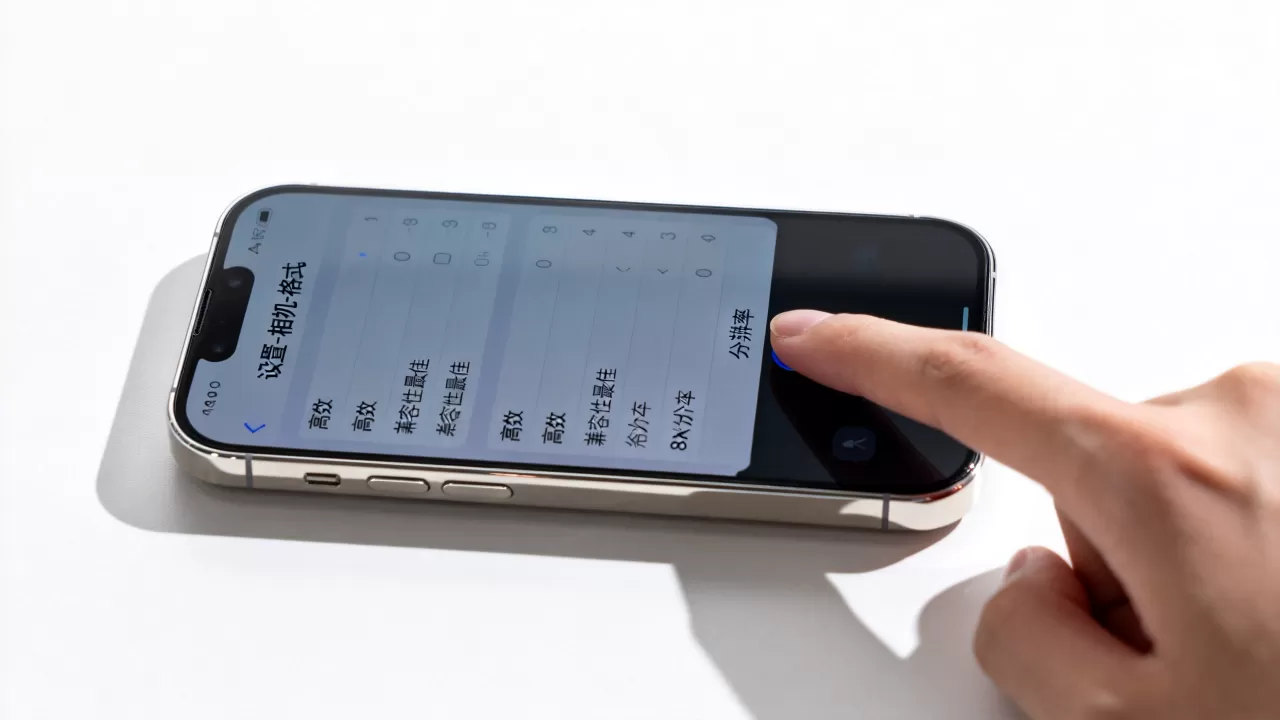
如果你主要在手机端浏览、分享微信或发布社交媒体,“最高效率”是更优解,因为它能为你节省大量存储空间,让你拍更多照片而无需频繁清理,反之,如果你经常需要将照片导入Windows电脑进行后期修图,或者使用某些不支持HEIC的专业摄影软件,请务必切换至“兼容性最好”。
分辨率与像素密度的真实影响
4800万与1200万像素的误区
近年来,随着iPhone Pro系列引入4800万像素主摄,许多用户陷入“像素越高越好”的误区,iPhone的默认输出通常合并像素,生成1200万像素的照片,这种技术称为“像素四合一”,它能大幅提升单像素进光量,从而在暗光环境下获得更纯净的画面。
除非你明确需要进行大幅面裁剪或专业打印,否则默认分辨率足以满足99%的生活记录需求,盲目开启4800万像素全分辨率,不仅会占用数倍存储空间,还会导致连拍速度变慢,甚至因为文件过大而在网络传输中失败。
如何正确调整照片分辨率
iPhone并没有一个直接的“分辨率滑块”,但你可以通过以下路径间接控制输出质量:
- 打开“设置”。
- 向下滚动找到并点击“相机”。
- 点击“格式”。
- 根据上述兼容性建议选择格式。
- 若使用Pro系列机型,点击“拍照”选项卡。
- 开启“Apple ProRAW”(仅Pro机型)。
开启ProRAW后,你将获得未经压缩的原始数据,分辨率达到传感器全像素,但这属于专业创作范畴,文件体积巨大,不适合日常随手拍。
iCloud照片同步中的分辨率陷阱
优化iPhone存储空间的双刃剑
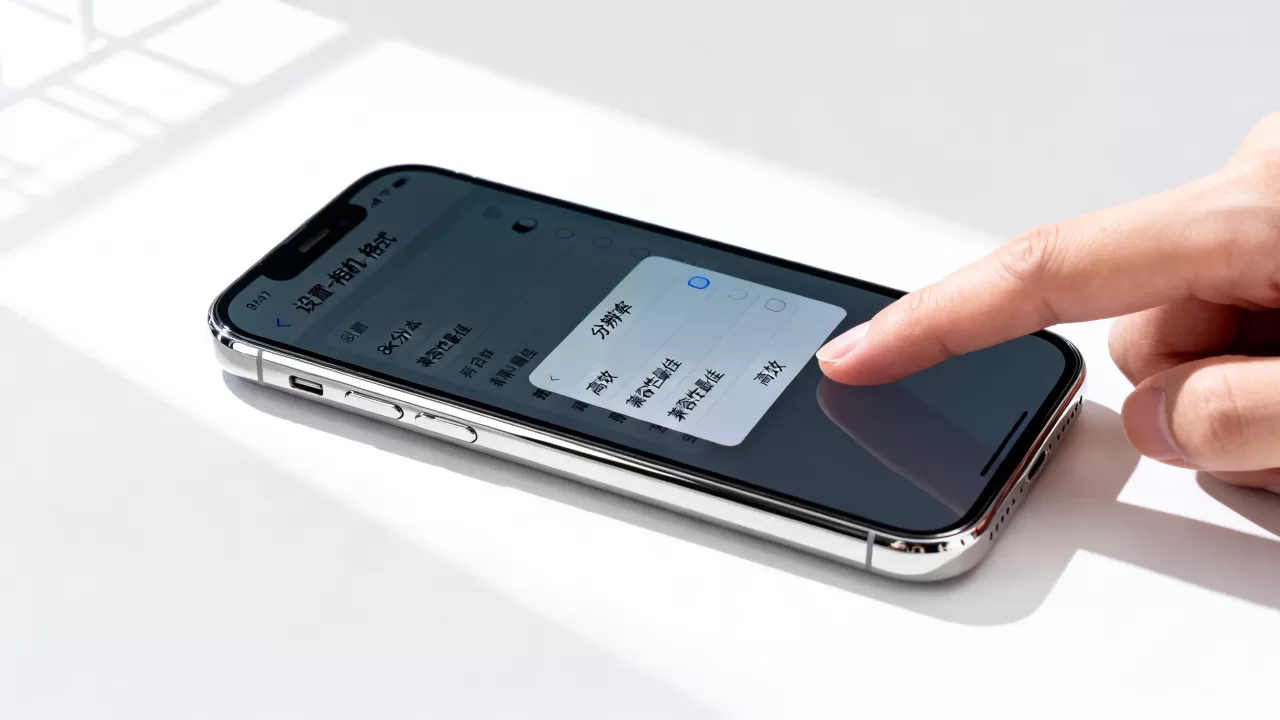
许多用户遇到“照片模糊”的问题,根源在于iCloud的设置,在“设置”>“[你的名字]”>“iCloud”>“照片”中,有一个关键选项:“优化iPhone存储空间”。
当开启此选项后,iPhone会将全分辨率的原图上传至云端,而在本地保留低分辨率的缩略图,当你点击照片查看时,系统会临时从云端下载原图,如果此时网络不佳,照片就会一直显示为模糊的加载状态。
解决模糊问题的实操步骤
- 检查网络环境:确保Wi-Fi或蜂窝数据连接稳定。
- 等待加载:给系统几秒钟时间从云端拉取原图。
- 切换设置:若存储空间充足且网络不稳定,可尝试关闭“优化iPhone存储空间”,改为“下载并保留原片”,这将把所有高清原图保存在本地,彻底解决因网络导致的模糊问题,但会占用大量手机内部存储。
不同场景下的最佳实践指南
日常记录 vs 专业创作
对于普通用户,建议保持系统默认设置,即开启“最高效率”格式,并启用iCloud优化存储,这种组合能在画质、空间和便利性之间取得最佳平衡。
对于摄影爱好者或内容创作者,则需要更精细的管理:
- 拍摄格式:开启ProRAW,保留最大后期空间。
- 存储策略:关闭iCloud优化,或定期将照片备份至电脑/NAS后删除本地副本。
- 传输方式:使用AirDrop或有线连接传输,避免微信等社交软件对图片进行二次压缩,导致画质严重受损。
跨平台协作的注意事项
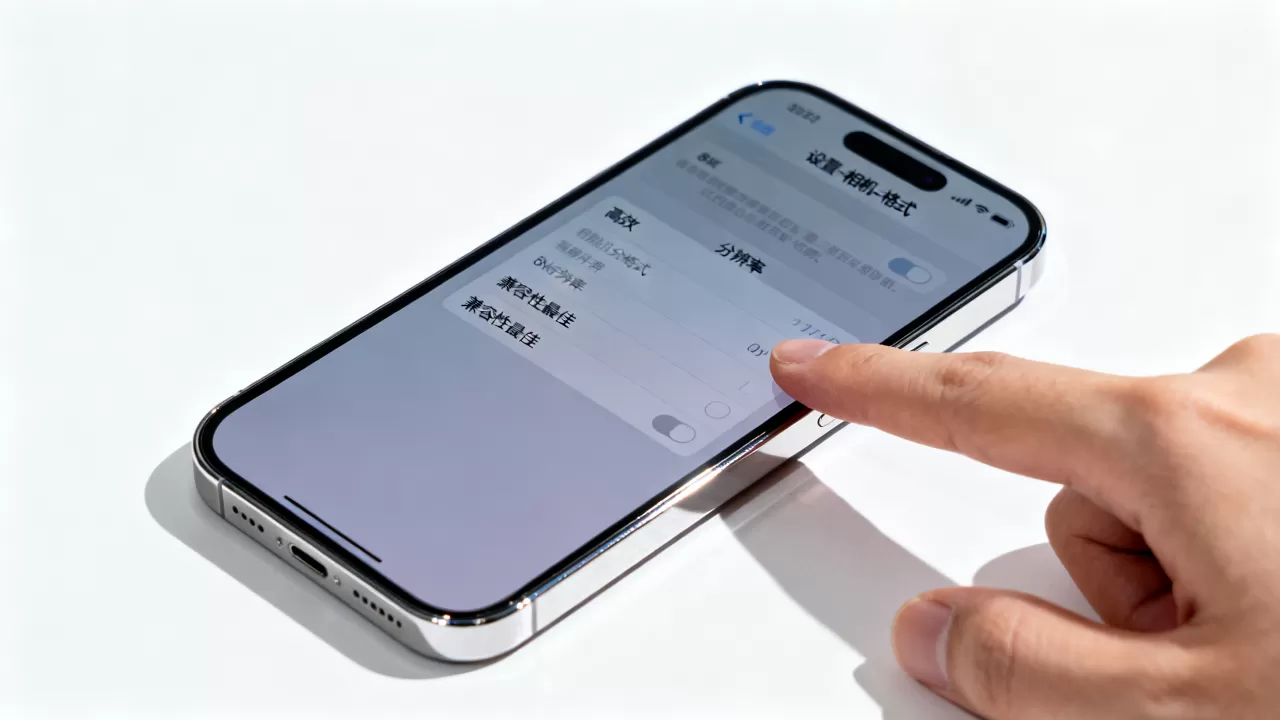
当iPhone照片需要在Windows或Android设备间流转时,兼容性是最大痛点。
- 自动转换:在iCloud设置中,确保开启“将Mac或PC转换为兼容格式”(针对Mac)或使用iCloud网页版时选择下载JPEG。
- 手动转换:使用第三方工具或在线服务将HEIC批量转换为JPEG。
- 微信传输:在微信发送照片时,务必选择“原图”按钮,若未勾选,微信会对图片进行强力压缩,无论你在iPhone上设置多么高的分辨率,最终接收到的都是低画质图片。
常见问题解答
iPhone照片分辨率设置在哪里找
路径非常明确:进入手机“设置”应用,向下滑动找到“相机”选项,点击进入后选择“格式”,这里提供了“最高效率”和“兼容性最好”两个核心选项,决定了照片的编码格式和默认分辨率策略。
为什么iPhone拍的照片在电脑上打不开或模糊
主要原因有两个,一是格式不兼容,iPhone默认使用HEIC格式,而旧版Windows或某些软件仅支持JPEG,二是iCloud优化存储,本地仅保留缩略图,原图在云端,网络不佳时无法加载高清版本,解决方法是开启“兼容性最好”格式,或在电脑上安装HEIC扩展插件,并确保网络通畅以下载原图。
如何查看iPhone照片的实际分辨率
打开“照片”应用,点击任意一张照片,点击左下角的“i”图标或向上滑动照片,在详细信息页面中,你可以看到照片的尺寸(如4032 x 3024像素)以及文件类型,如果显示为HEIC,则说明使用的是高效格式;如果显示为JPEG,则是兼容格式。


