

iphone照片分辨率设置,iphone照片分辨率怎么设置

iPhone照片分辨率设置的核心在于根据拍摄用途在“高效”与“兼容性”之间做选择,日常记录推荐开启HEIF格式以节省空间,专业修图或跨平台分享则需切换至JPEG格式并锁定4800万像素的高清模式。
很多用户发现手机相册里照片占满存储,或者发给朋友后图片变得模糊,其实根源都在于iPhone默认的分辨率与编码策略,苹果为了平衡画质与存储,默认采用了一种智能压缩机制,如果你希望彻底掌控照片的清晰度,就需要深入理解系统底层的设置逻辑。
iPhone照片分辨率与格式的核心差异解析
在深入操作之前,必须厘清两个常被混淆的概念:分辨率(像素数量)和编码格式(文件压缩方式),这两者共同决定了最终照片的大小和画质表现。
HEIF与JPEG格式对比
业内专家指出,HEIF(High Efficiency Image Format)是苹果力推的高效图像格式,而JPEG则是传统的通用标准。
- 存储空间效率:HEIF格式在保持相同视觉质量的前提下,文件体积通常比JPEG小约50%,这意味着在同等存储容量下,你可以拍摄更多照片。
- 色彩深度:HEIF支持10位色深,能够呈现更丰富的色彩过渡,尤其是在拍摄天空、日落等色彩渐变复杂的场景时,能减少色带现象。
- 兼容性痛点:尽管HEIF优势明显,但在部分老旧电脑、非苹果生态的安卓设备或某些社交媒体平台上传时,可能会出现无法预览或自动转为低质JPEG的情况。
如何判断当前设置
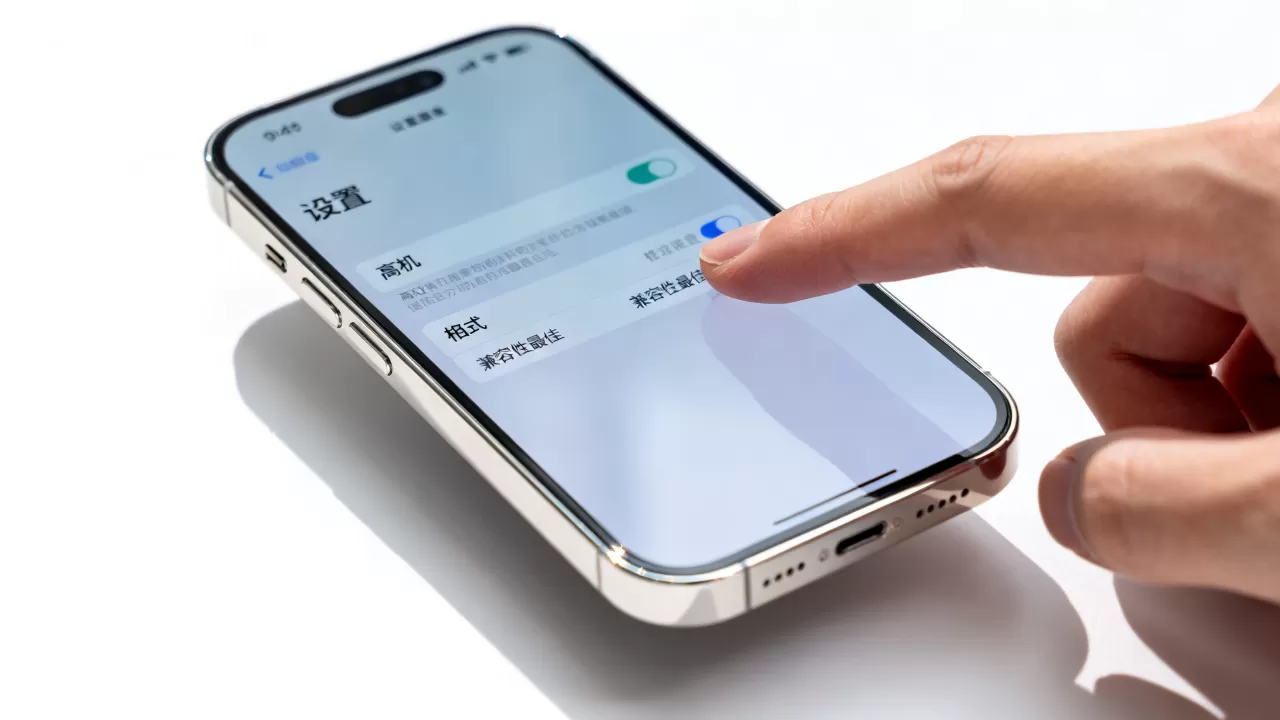
你可以进入设置 > 相机 > 格式,查看当前选中的是“高效”还是“兼容性最好”。
- 若选择“高效”,默认保存为HEIF。
- 若选择“兼容性最好”,默认保存为JPEG。
iPhone照片分辨率设置实操指南
想要获得最高分辨率的照片,仅仅调整格式是不够的,还需要针对不同的iPhone机型进行像素模式的切换。
4800万像素高清模式开启路径
对于iPhone 14 Pro及后续机型,主摄像头硬件支持4800万像素输出,但在默认设置下,系统会通过像素四合一技术,将4个像素合并为1个,输出1200万像素的照片,以保证更好的低光表现和动态范围。
具体操作步骤
- 打开设置应用。
- 向下滑动找到并点击相机。
- 点击格式选项。
- 确保下方开启4800万像素开关。
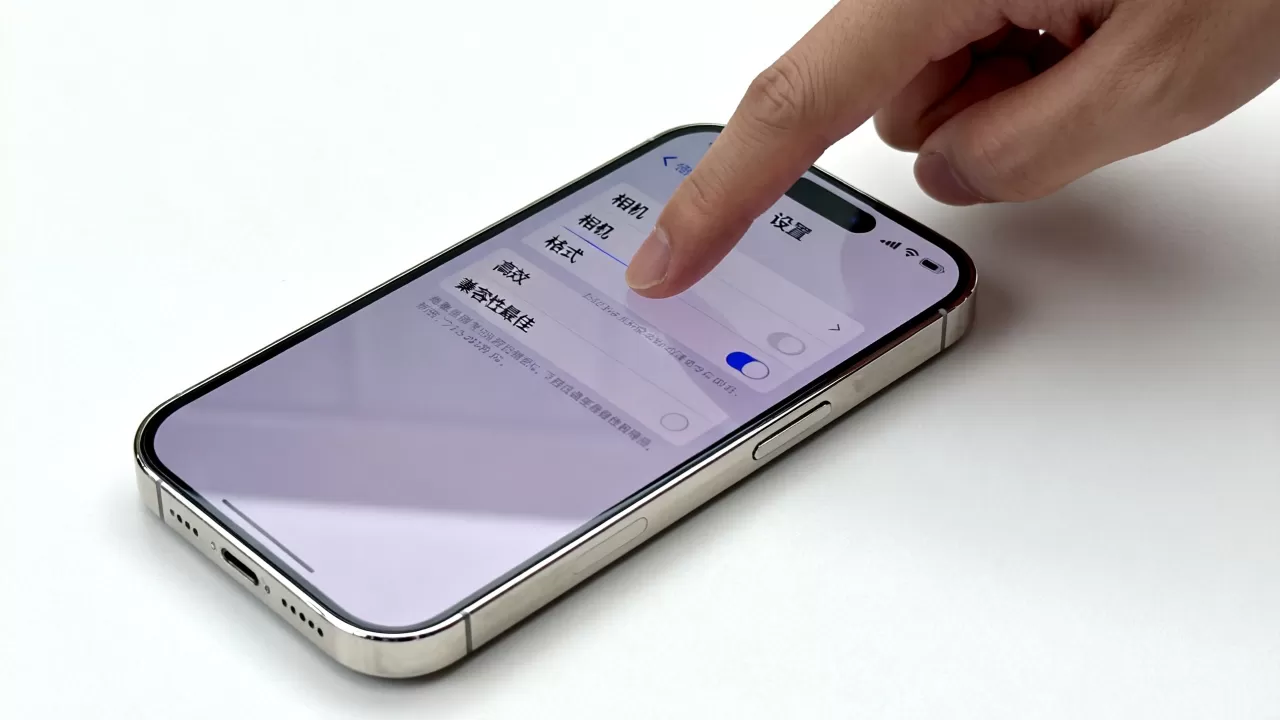
开启后,当你使用主摄拍照时,取景框左上角会出现48MP标识,此时拍摄的照片将包含更多的细节纹理,适合后期进行大幅面裁剪或打印。
不同场景下的分辨率选择策略
并非所有场景都需要最高分辨率,盲目追求高像素会导致文件过大,拖慢处理速度。
- 日常社交分享:微信、微博等平台会对图片进行二次压缩,此时使用默认的1200万像素HEIF格式即可,画质损失微乎其微,且传输速度更快。
- 专业摄影与打印:如果你计划将照片打印成A3以上尺寸,或需要进行大幅度的后期裁剪,务必开启4800万像素模式,并建议将格式切换为JPEG或Apple ProRAW,以确保数据不被过度压缩。
- 低光环境拍摄:在光线不足时,1200万像素模式通过像素合并能显著提升进光量,噪点控制远优于4800万像素模式,建议在夜间拍摄时手动关闭4800万像素选项。
iPhone照片分辨率设置常见问题与误区
许多用户在设置过程中会遇到困惑,以下针对高频问题进行拆解。
为什么开启4800万像素后拍照变慢?
这是正常现象,4800万像素照片的数据量是1200万像素的4倍,手机处理器需要更长的时间来处理图像数据、进行降噪和锐化。
- 连拍限制:在4800万像素模式下,连拍功能可能会受到限制,因为写入存储的速度跟不上快门速度。
- 发热问题:长时间拍摄高分辨率照片会导致机身温度升高,这是芯片高负荷工作的自然结果。
HEIF格式照片在电脑上打不开怎么办?
Windows系统和部分Mac旧版本系统可能无法原生识别HEIF文件。
- Windows用户:建议在Microsoft Store中安装HEIF图像扩展和HEVC视频扩展,即可直接预览和编辑。
- 批量转换:若需批量处理,可使用Adobe Lightroom或在线转换工具,将HEIF批量转换为JPEG。
- 系统设置调整:若经常需要跨平台分享,可在设置 > 相机 > 格式中,开启自动选项,这样,当检测到接收设备不支持HEIF时,iPhone会自动将其转换为JPEG格式发送。
iPhone照片分辨率设置与存储管理优化
高分辨率照片对存储空间消耗巨大,合理的管理策略至关重要。
存储空间估算参考
据工信部相关数据显示,移动设备存储成本逐年下降,但用户数据量呈指数级增长,以下是不同格式下单张照片的大致体积:
| 格式 | 像素模式 | 单张照片预估大小 | 适用场景 |
|---|---|---|---|
| JPEG | 1200万像素 | 2-4 MB | 日常记录、社交分享 |
| HEIF | 1200万像素 | 1-2 MB | 日常记录、节省空间 |
| JPEG | 4800万像素 | 10-15 MB | 专业修图、大幅打印 |
| HEIF | 4800万像素 | 5-8 MB | 平衡画质与空间 |
| ProRAW | 4800万像素 | 75-100 MB | 专业后期处理 |
iCloud照片同步策略
对于存储空间不足的用户,启用iCloud照片库是最佳解决方案。
- 优化iPhone储存空间:开启此选项后,原片保存在iCloud,设备上仅保留缩略图,查看照片时会实时下载原片,这能释放大量本地空间,但需要稳定的网络连接。
- 下载并保留原片:所有照片的原片都保存在本地,适合存储空间充足(256GB及以上)且希望离线访问所有照片的用户。
iPhone照片分辨率设置进阶技巧
除了基础设置,还有一些高级技巧能提升照片质量。
使用ProRAW格式
对于专业摄影师,ProRAW提供了最大的后期空间,它结合了HEIF的高效压缩和RAW格式的无损数据。
- 开启路径:设置 > 相机 > 格式 > Apple ProRAW。
- 优势
:保留了传感器捕捉的所有原始数据,允许在后期软件中大幅调整曝光、白平衡和阴影细节,而不会导致画质严重下降。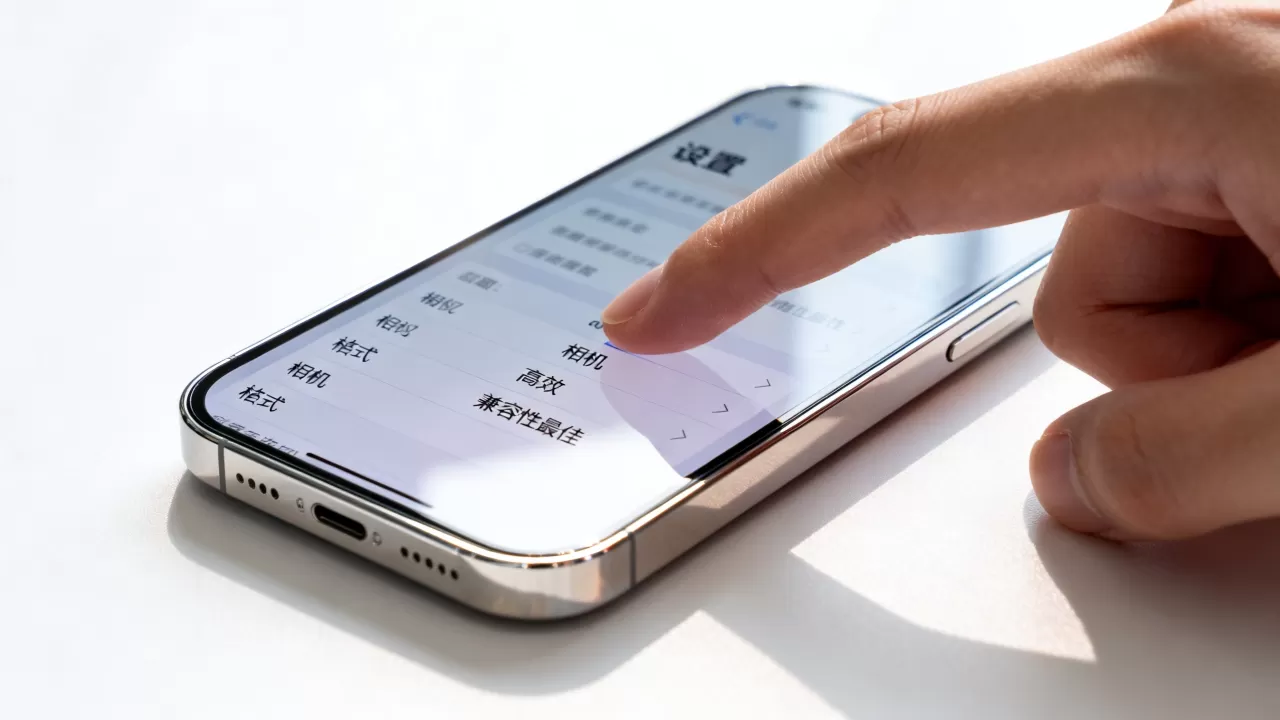
- 劣势:文件体积巨大,且需要在Lightroom等专业软件中处理,不适合快速分享。
镜头清洁与维护
很多时候,照片模糊并非分辨率设置问题,而是镜头污渍所致。
- 定期清洁:使用超细纤维布擦拭镜头,避免指纹和灰尘影响进光。
- 保护镜片:使用带有蓝宝石玻璃镜片的保护贴,既能防刮,又能保持透光率。
iPhone照片分辨率设置总结
iPhone的照片设置并非一成不变,而是需要根据具体需求灵活调整,对于绝大多数用户,默认的1200万像素HEIF格式已经足够优秀,既能保证画质,又能节省空间,只有在涉及专业创作、大幅打印或需要极致细节时,才需要开启4800万像素模式或ProRAW格式。
理解格式与像素的关系,掌握不同场景下的设置策略,才能充分发挥iPhone相机的潜力,最好的相机是你随身携带的那一台,而正确的设置能让它发挥出最佳状态。
iPhone照片分辨率设置 Q&A
iPhone照片分辨率设置如何影响视频录制?
照片分辨率设置与视频录制分辨率是两个独立的系统,照片设置主要影响静态图像的文件大小和格式,而视频录制需要在设置 > 相机 > 录制视频中单独选择4K或1080p分辨率,两者互不干扰,但高分辨率照片和高帧率视频同时录制会显著增加处理器负担和存储消耗。
iPhone照片分辨率设置后如何批量转换格式?
若需将大量HEIF照片转换为JPEG,可使用Mac自带的照片应用或预览应用,在“照片”应用中,选中所有图片,点击文件 > 导出,选择JPEG格式即可,在Windows上,可使用照片应用打开HEIF文件,然后另存为JPEG,或使用第三方批量转换工具。
iPhone照片分辨率设置是否影响Live Photo?
Live Photo(实况照片)默认以HEIF格式存储静态帧,并附带一段短视频,开启4800万像素模式后,Live Photo的静态帧也会以4800万像素保存,文件体积显著增加,若存储空间紧张,建议在设置 > 相机 > 保留设置中,关闭4800万像素选项,或在使用Live Photo时,通过后期编辑将其转换为静态图片以节省空间。


