

iphone4内存怎么清理,iphone4清理内存方法

清理iPhone 4内存的核心在于删除无用应用、清除Safari浏览器缓存以及关闭后台应用刷新,对于系统存储已满的情况,最有效的手段是备份后通过iTunes进行恢复出厂设置。
这款发布于2010年的经典设备,即便在今天看来依然拥有独特的复古魅力,但其硬件配置已难以承载现代互联网应用的沉重负荷,许多用户在尝试安装新版微信或浏览高清视频时,常会遇到“存储空间不足”的提示,这不仅影响了使用体验,更可能导致手机频繁重启或卡顿,解决这一问题的关键,不在于盲目追求所谓的“清理神器”,而在于理解iOS系统的存储机制,并执行规范的手动清理流程。


iPhone 4内存怎么清理:基础存储管理技巧
在深入复杂操作之前,首先需要明确“内存”在用户语境中通常指代“存储空间”(Storage),而非运行内存(RAM),iPhone 4仅配备16GB或32GB的闪存,这在2026年的今天显得捉襟见肘,清理工作必须从最占用空间的应用入手。
卸载不常用的大型应用
应用是占用存储空间的大户,许多用户习惯于安装大量应用却极少使用,这些“僵尸应用”占据了宝贵的闪存空间。
- 检查应用列表:进入“设置”>“通用”>“用量”,查看各应用的具体占用大小。
- 果断卸载:对于超过100MB且近期未使用的应用,直接点击“卸载App”,注意,系统提供的“删除App”选项会连同数据一起清除,而“卸载App”仅移除应用本身,保留文档和数据,便于日后重新安装时恢复状态。
- 清理游戏缓存:大型3D游戏通常包含大量高清素材包,如果不再玩此类游戏,建议直接删除,因为重新下载所需的流量和时间成本远高于清理现有空间的价值。
管理照片与视频库
照片和视频是iPhone 4存储压力的主要来源,即使开启了iCloud照片库,本地仍会保留部分缩略图或最近删除的文件。
- 清理“最近删除”
:进入“照片”应用,查看“相簿”列表底部的“最近删除”文件夹,这里保存了最近30天内删除的照片和视频,它们依然占用存储空间,定期清空此文件夹是释放空间最直接有效的方法。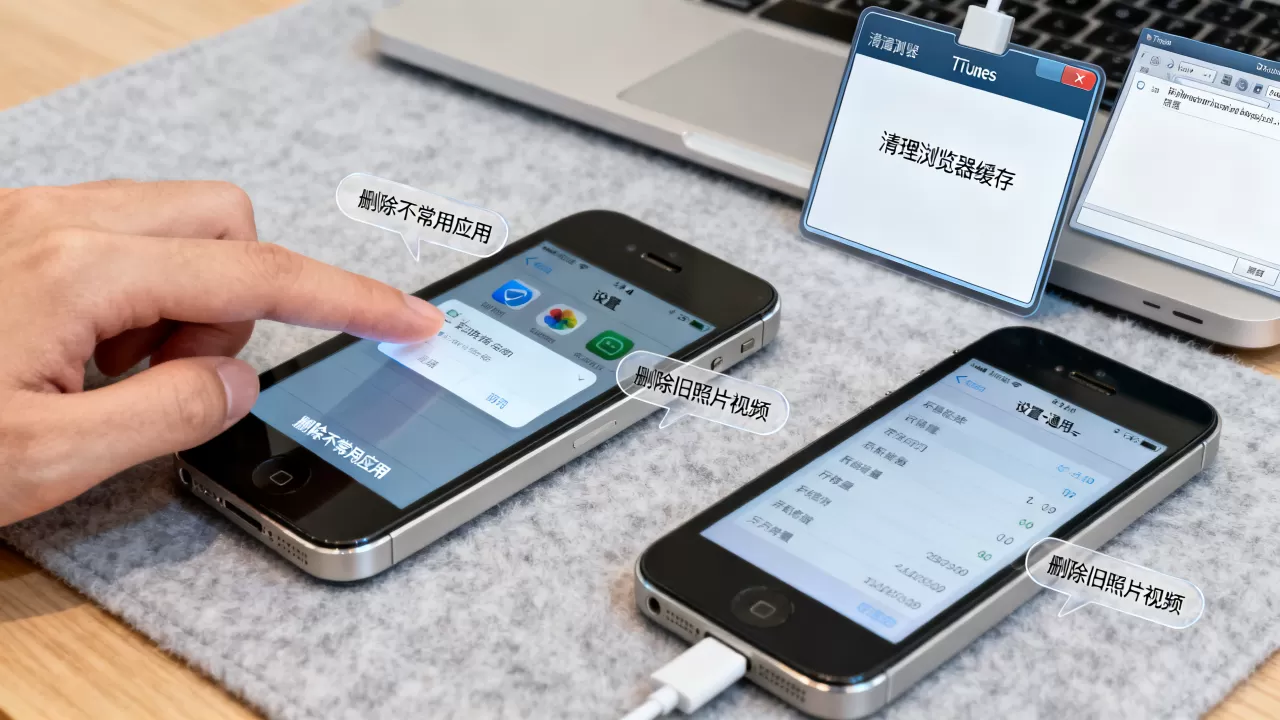
- 批量删除低质量图片:对于大量连拍或模糊的照片,建议在电脑端使用iTunes同步前进行筛选,避免将垃圾数据同步到手机中。
iPhone 4清理内存与缓存:针对Safari浏览器的优化
随着网页技术日益复杂,浏览器缓存数据会迅速膨胀,对于老旧机型而言,清理Safari缓存不仅能释放空间,还能显著提升网页加载速度,解决页面加载缓慢的问题。
清除浏览器历史记录与缓存
Safari浏览器在用户浏览网页时,会保存大量的图片、脚本和Cookie数据,这些数据虽然有助于下次快速访问,但长期积累会占据大量空间。
- 打开“设置”应用。
- 向下滑动找到并点击“Safari浏览器”。
- 点击“清除历史记录与网站数据”。
- 确认操作。
此操作将删除所有浏览历史、Cookie和缓存文件,需要注意的是,这会导致需要重新登录部分网站,但考虑到iPhone 4的网络性能,这种权衡是必要的。
管理扩展程序与插件
虽然iPhone 4对扩展程序的支持有限,但仍可能存在一些旧版插件占用资源,在Safari设置中,检查是否有不必要的扩展被启用,并将其关闭或移除。
iPhone 4存储空间不足怎么办:进阶重置方案
当基础清理无法解决存储问题时,往往意味着系统文件碎片化严重或存在隐藏的系统垃圾,需要采取更彻底的解决方案,业内专家指出,定期重置是维持iOS设备长期稳定运行的最佳实践。
备份重要数据
在进行任何重置操作前,数据备份是绝对不可省略的步骤,由于iPhone 4的iTunes版本较老,建议连接至一台运行Windows 7或更早版本系统的电脑,或使用Mac上的旧版iTunes。
连接设备:使用原装数据线将iPhone 4连接至电脑。
- 信任电脑:在手机屏幕上点击“信任”,输入锁屏密码。
- 执行备份:在iTunes界面中,选择“立即备份”,建议勾选“加密本地备份”,以保存健康数据和密码信息。
通过iTunes恢复出厂设置
这是解决“存储空间不足”问题的终极手段,通过恢复出厂设置,可以将手机恢复到刚激活时的状态,彻底清除所有用户数据和系统垃圾。
- 在iTunes中选中已备份的设备。
- 点击“恢复iPhone”。
- 确认操作,等待进度条完成。
- 手机重启后,选择“从备份恢复”或“设置为新iPhone”。
值得注意的是,恢复过程会清除所有数据,因此务必确保备份完整,对于iPhone 4而言,恢复后重新安装必要的核心应用(如微信、地图),并严格控制照片同步数量,是维持系统流畅的关键。
iPhone 4清理内存常见误区与对比分析
在网络上,关于清理手机内存的谣言层出不穷,理解这些误区,有助于避免无效操作甚至数据丢失。
清理RAM vs 清理Storage
许多用户混淆了运行内存(RAM)和存储空间(Storage)的概念,iPhone 4配备512MB RAM,系统会自动管理内存分配,用户无需手动清理RAM,强行关闭后台应用不仅无法释放RAM,反而会导致CPU重新加载应用,增加耗电和发热,相比之下,清理存储空间(Storage)才是解决“存储空间已满”提示的有效途径。
第三方清理软件的必要性
市面上存在大量声称能“一键清理”的第三方应用,iOS系统的沙盒机制限制了应用访问其他应用数据的能力,这些清理软件通常只能清理自身缓存,无法触及系统核心垃圾,对于iPhone 4而言,使用系统自带的“设置”功能是最安全、最高效的选择。
| 清理方式 | 效果评估 | 安全性 | 推荐指数 |
|---|---|---|---|
| 删除无用应用 | 显著释放空间 | 高 | ★★★★★ |
| 清除Safari缓存 | 中等释放空间,提升速度 | 高 | ★★★★☆ |
| 清空最近删除 | 即时释放空间 | 高 | ★★★★★ |
| 第三方清理App | 效果微乎其微 | 中 | ★★☆☆☆ |
| iTunes恢复出厂 | 彻底清空,恢复流畅 | 高(需备份) | ★★★★★ |
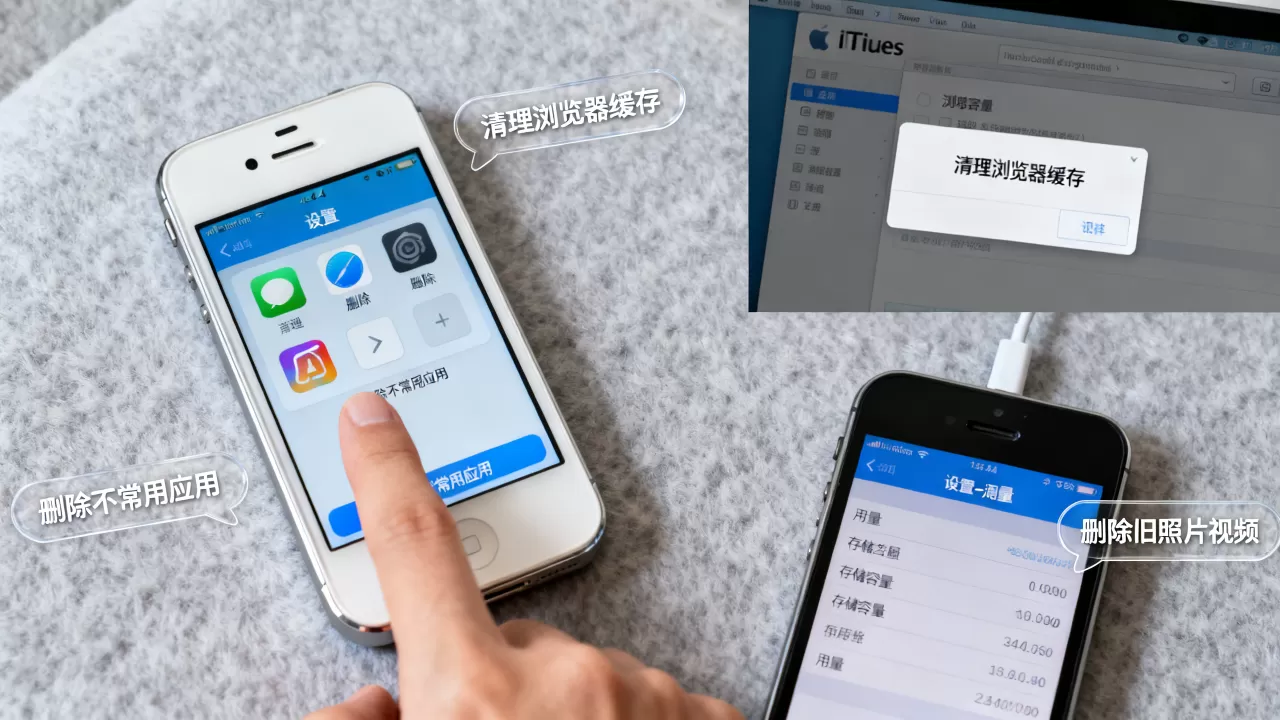
Q&A:iPhone 4清理内存相关疑问解答
iPhone 4清理内存后手机变慢怎么办?
清理内存后手机变慢通常是因为应用重新加载导致的暂时现象,而非清理本身的问题,建议重启设备以刷新系统进程,若长期卡顿,可能是电池老化导致性能降频,此时需考虑更换电池或接受硬件老化的现实。
iPhone 4清理内存能提升电池续航吗?
间接提升,清理存储空间可以减少系统索引文件的负担,降低CPU读写频率,从而略微降低功耗,但更显著的续航提升来自于关闭后台应用刷新和降低屏幕亮度。
iPhone 4清理内存需要付费软件吗?
不需要,iOS系统内置了完善的存储管理功能,足以满足日常清理需求,付费软件无法突破系统权限限制,其宣传的“深度清理”多为营销噱头,建议仅使用系统自带功能进行维护。


