

刷机安装驱动闪退怎么办?手机驱动安装失败解决方法

刷机后安装驱动闪退的核心原因通常是驱动签名验证失败、系统版本不匹配或USB调试权限未正确开启,建议优先尝试更换官方稳定版驱动并重新配置USB调试模式。
手机刷机后,原本顺畅的连接体验突然中断,驱动安装界面一闪而过或直接报错,这种“断联”感确实让人焦虑,这并非硬件故障,而是软件生态在底层逻辑上发生了冲突,刷机意味着系统内核或底层架构发生了改变,原有的驱动签名机制、USB协议握手方式可能不再兼容新的系统环境,我们需要从系统权限、驱动来源、连接协议三个维度来排查,找到那个导致闪退的“罪魁祸首”。
驱动签名验证机制与系统安全策略冲突
现代Android系统为了保障底层安全,对驱动程序的加载有着严格的签名验证机制,刷机后的系统往往处于“Root”或“解锁”状态,安全策略会有所不同,但依然保留了对未签名或签名失效驱动的拦截能力。
为什么官方驱动会闪退?
很多用户习惯从手机厂商官网下载最新驱动,但在刷机后,这些驱动可能因为以下原因无法通过验证:
- 签名证书过期:部分旧版驱动使用的签名证书在新版系统中已被吊销或不再被信任。
- 架构不匹配:刷机包可能采用了不同的CPU架构(如从ARM64切换到ARMv7),导致驱动文件无法正确加载。
- 安全补丁级别差异:刷机后的系统安全补丁级别可能与驱动发布时的系统版本差异过大,触发安全拦截。
业内专家指出,驱动安装程序本质上是一个安装包,它在安装前会校验数字签名,如果校验失败,系统会直接终止进程,表现为“闪退”。
解决方案:使用ADB命令强制安装
当图形界面安装失败时,命令行是更可靠的选择,通过ADB(Android Debug Bridge)可以直接绕过部分图形界面的校验逻辑,或者获取更详细的错误日志。
- 确保手机已开启USB调试和OEM解锁。
- 电脑端安装好ADB工具包。
- 将驱动文件(通常是.inf或.apk格式)放入ADB目录。
- 连接手机,打开命令行,输入:adb install -r 驱动文件名.apk(如果是APK形式)。
- 如果是INF驱动,需通过设备管理器手动更新,选择“浏览我的电脑以查找驱动程序”,指向驱动文件夹。
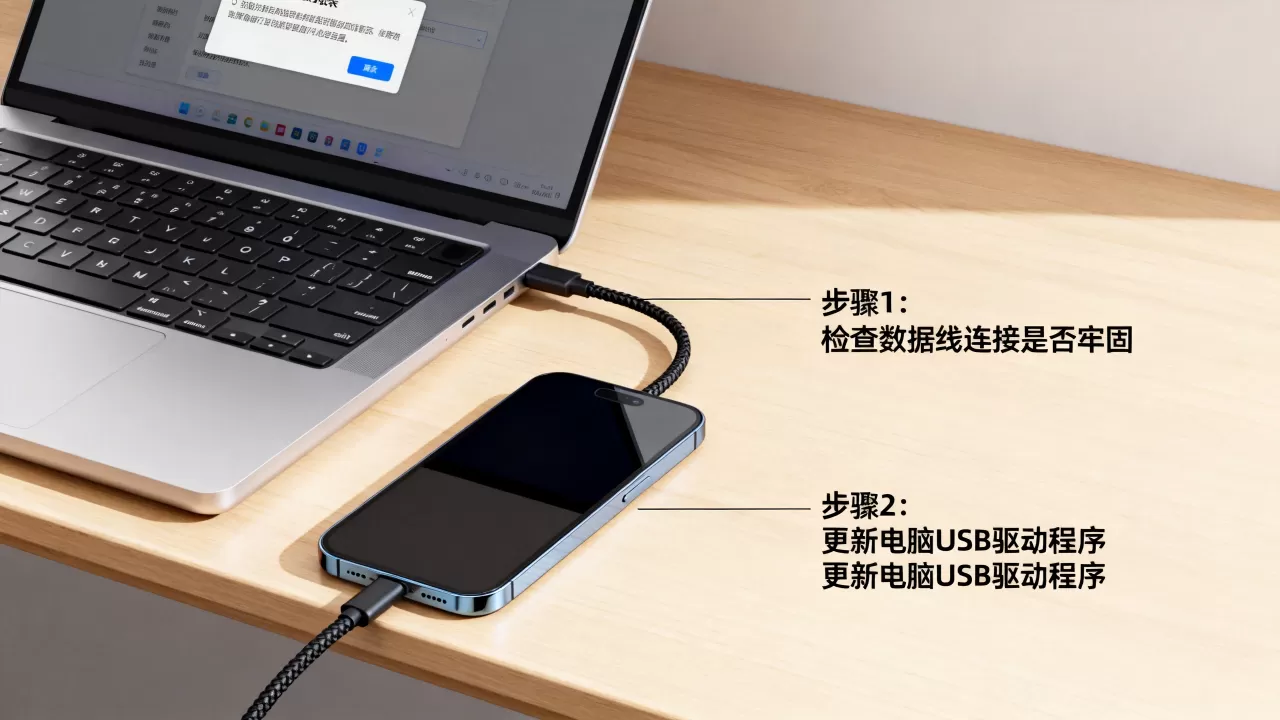
USB连接模式与调试权限配置细节
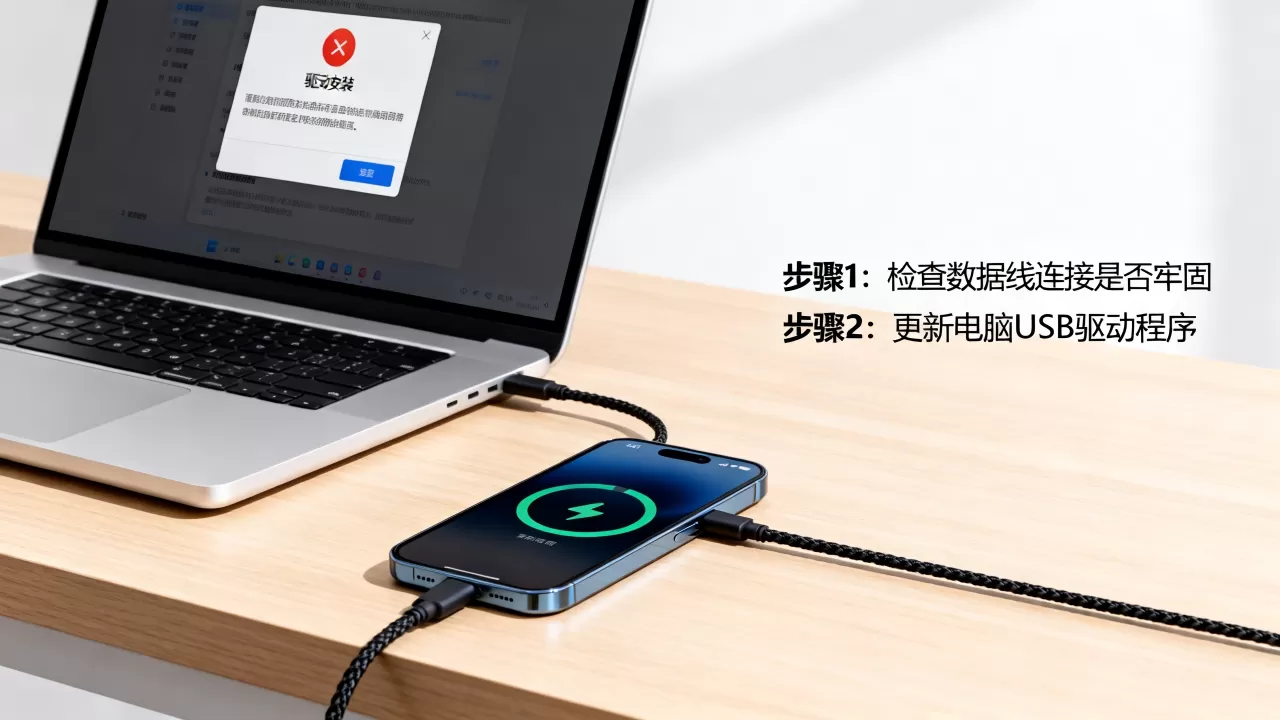
驱动安装失败的另一大常见原因,是手机与电脑之间的通信通道未正确建立,USB连接模式不仅仅是“充电”或“传输文件”那么简单,不同的模式对底层数据通路的开放程度不同。
MTP与PTP模式的选择误区
许多用户在刷机后,默认使用“文件传输(MTP)”模式,但这对于某些底层驱动安装并不友好,部分老款或特定品牌的驱动,更依赖于PTP(图像传输)模式或专门的ADB调试通道。
- MTP模式:主要用于文件读写,数据吞吐量较大,但控制指令较少。
- PTP模式:模拟相机连接,协议更简单,适合部分需要底层通信的驱动安装。
- ADB调试模式:这是刷机后安装驱动最核心的通道,必须确保此权限未被回收。
据统计,相当一部分刷机用户忽略了USB配置权限的动态变化,刷机过程中,USB配置可能会被重置为“仅充电”,此时电脑无法识别设备,驱动安装程序自然无法找到目标设备,从而引发闪退。
操作步骤:切换USB配置
- 进入手机设置 > 系统 > 开发者选项。
- 找到选择USB配置选项。
- 将其从“MTP”切换为“PTP”或“ADB”。
- 重新插拔USB线,观察电脑设备管理器是否有新硬件提示。
- 若仍无反应,尝试更换USB接口,优先使用主板后置USB 2.0接口,避免USB 3.0/3.1的兼容性干扰。
不同品牌刷机后的驱动兼容性差异
不同品牌的手机在刷机后,驱动安装的逻辑存在显著差异,小米、华为、OPPO、vivo等品牌在底层驱动封装和签名机制上各有特点,通用的解决方案往往需要针对特定品牌进行调整。
小米/Redmi系列:MiFlash与官方驱动
小米系手机刷机后,推荐使用小米官方助手或MiFlash工具自带的驱动,这些工具内置了经过签名的驱动包,兼容性最好,如果闪退,通常是因为Windows系统未正确识别“Qualcomm HS-USB QDLoader 9008”或“Android ADB Interface”。
华为/荣耀系列:HiSuite与签名问题
华为系手机在EMUI或HarmonyOS系统下,对驱动签名要求极高,刷机后若使用第三方驱动,极易闪退,建议始终使用华为手机助手(HiSuite)进行驱动安装,它会自动处理签名验证问题。
三星系列:Odin与Samsung USB Driver
三星手机刷机主要依赖Odin工具,其驱动为Samsung USB Driver,刷机后若驱动闪退,往往是Windows更新自动覆盖了官方驱动,导致版本冲突,需手动卸载当前驱动,重新安装三星官方提供的最新版本。
品牌驱动对比表
| 品牌 | 推荐驱动工具 | 常见闪退原因 | 建议操作 |
|---|---|---|---|
| 小米 | MiFlash / 官方助手 | 签名过期 | 使用官方工具自动安装 |
| 华为 | HiSuite | 签名验证失败 | 仅使用HiSuite内置驱动 |
| 三星 | Samsung USB Driver | 版本冲突 | 手动卸载后重装官方驱动 |
| OPPO/vivo | 官方助手 | USB配置错误 | 切换至PTP或ADB模式 |
系统底层环境与依赖库缺失
驱动安装不仅仅是安装一个文件,它还需要依赖系统的底层库,如VC++运行库、.NET Framework等,刷机后的系统可能精简了部分组件,导致驱动安装程序因缺少依赖而崩溃。
Windows环境检查
对于Windows用户,驱动安装失败常与系统环境有关。
- VC++运行库:许多驱动安装程序基于C++开发,若系统缺失对应版本的VC++运行库,安装程序会直接闪退。
- 权限不足:未以管理员身份运行驱动安装程序,导致无法写入系统目录。
验证步骤
- 右键点击驱动安装程序,选择“以管理员身份运行”。
- 检查Windows更新,确保系统已安装最新的Visual C++ Redistributable包。
- 若仍闪退,查看事件查看器(Event Viewer)中的应用程序日志,寻找具体的错误代码,如“0x80070005”(权限拒绝)或“0xc000007b”(架构不匹配)。
刷机后驱动安装常见问题解答
刷机后驱动安装闪退怎么办?
首先检查USB调试是否开启,其次尝试切换USB配置为PTP模式,若仍无效,使用ADB命令行安装或手动更新设备管理器中的驱动,确保使用官方或经过签名的驱动版本,避免使用来源不明的第三方驱动。
为什么官方驱动也会闪退?
官方驱动闪退通常是因为系统安全策略拦截了未完全匹配签名的驱动,或系统版本与驱动发布时的基准版本差异过大,Windows系统自动更新的驱动可能与刷机后的系统不兼容,需手动回滚或替换为刷机包自带的驱动。
刷机后如何彻底解决驱动问题?
彻底解决需从源头入手,使用刷机包内附带的驱动工具进行安装,确保驱动与系统内核版本一致,安装前备份重要数据,安装后重启手机,若问题依旧,检查Windows系统依赖库是否完整,并以管理员身份运行安装程序,多数情况下,通过规范的操作流程可解决90%以上的驱动闪退问题。


