

iphone怎么设置返回键,苹果手机返回键在哪里设置?

iPhone没有传统意义上的“返回键”,但通过屏幕左上角的返回箭头、右滑手势、以及辅助触控悬浮球,你完全可以实现高效的“一键返回”操作。
很多人刚拿到iPhone时最不习惯的,就是找不到安卓手机上那个熟悉的返回键,其实iPhone的交互逻辑并不复杂,只是入口藏得比较深,下面这篇内容围绕“iphone怎么设置返回键”这个核心需求展开,把不同场景下的设置方法和操作习惯一次讲清楚。
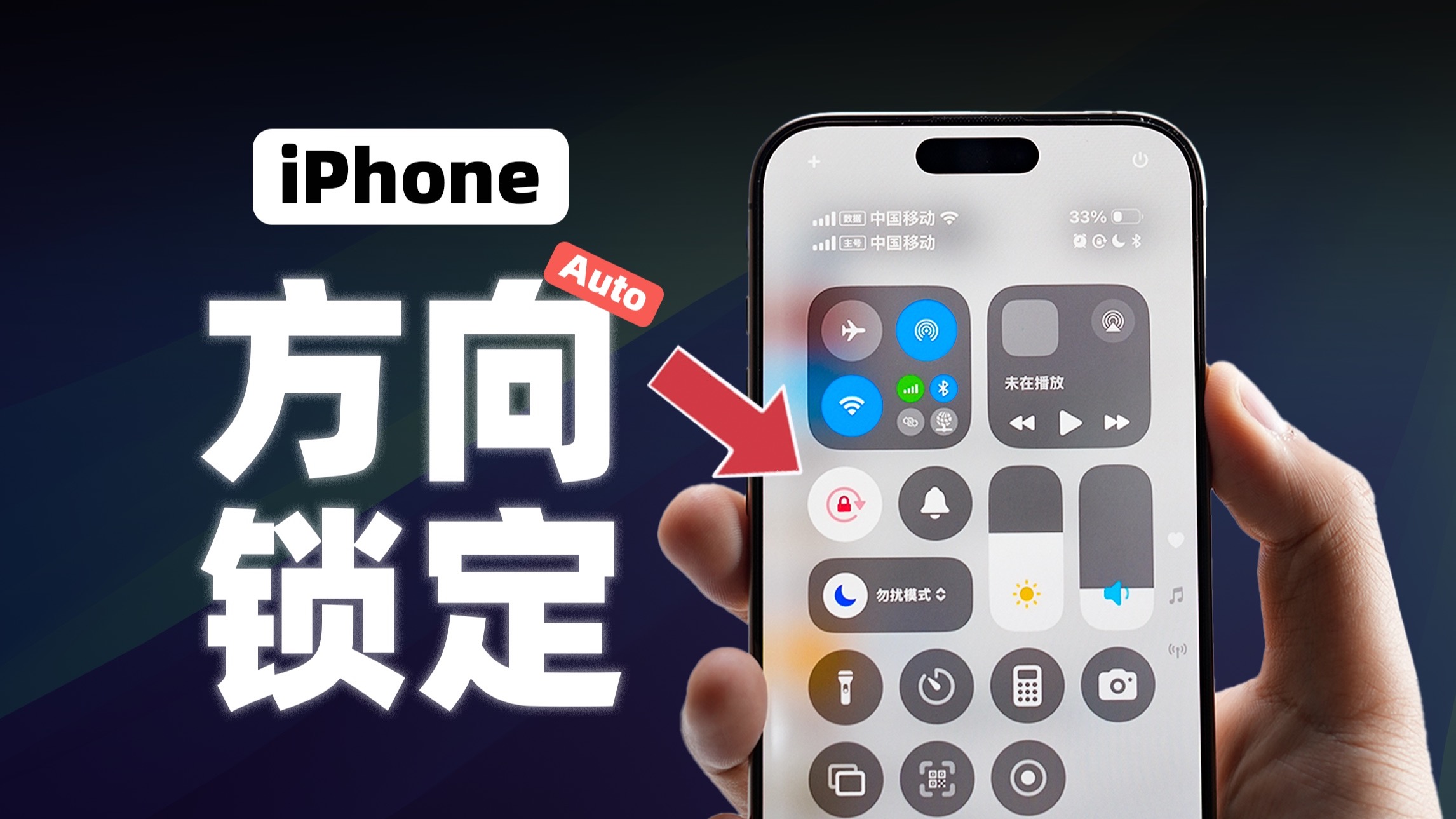
iPhone取消实体返回键后的交互逻辑
从iPhone X开始,苹果取消了Home键,全面屏手势成为主流,日常使用中,返回上一级主要依赖两种方式:一是App页面左上角的文字或箭头按钮,二是从屏幕左边缘向右滑的边缘返回手势。
这两种方式在绝大多数原生应用和主流第三方App中都能使用,但很多用户反馈,左滑手势在某些页面失灵,或者左上角返回键太远够不着,iphone怎么设置返回键”这个问题,本质上是在询问如何在现有交互基础上,找到更适合自己的返回方案。
通过辅助触控设置返回键(悬浮球)
辅助触控就是大家常说的“小白点”,它能在屏幕上生成一个可拖动的悬浮球,你可以在里面自定义各种快捷操作。对于不习惯手势操作、或者手机Home键损坏的用户,这是最接近实体返回键的替代方案。
具体设置路径如下:
- 打开设置
- 进入辅助功能
- 选择触控
- 点击辅助触控并开启
开启后,屏幕上会出现一个半透明圆形按钮,你可以通过以下方式让它承担返回功能:
- 单点:设置为返回主屏幕
- 长按:设置为“返回上一级”
- 轻点两下:设置为App切换器
不过需要说明的是,辅助触控中的“返回上一级”并非系统级全局返回,它的实际效果等同于模拟按下Home键旁边的手势区域,在某些页面内不一定能直接触发上一级返回,多数情况下,用户更常用它来实现“回到主屏幕”这个操作。
为了让悬浮球的操作更贴合返回需求,可以进一步细化设置:
- 进入辅助触控页面后,点击自定顶层菜单
- 把常用功能替换为“返回”或“主屏幕”
- 调整菜单按钮数量,保留3-4个即可,避免误触
这种方式特别适合iPhone 13用户或iPhone 14用户在使用手机壳后,边缘手势不灵敏时作为替代方案,悬浮球可以随意拖动到屏幕右侧区域,右手单手握持时也能轻松点按。
手势返回的适用场景和常见问题
对于已经习惯全面屏操作的用户来说,从屏幕左边缘向右滑动是最高效的返回方式,这个手势在大部分应用内都有效,尤其是在系统设置、Safari浏览器、App Store等原生场景里。
手势操作的核心逻辑是“从左边往右推”,具体细节包括:
- 在任意子页面,手指从屏幕左边框向内滑动约1-2厘米
- 动作不需要太大,轻轻一推即可
- 如果页面支持多级返回,连续滑动可以逐级返回
但有一类页面比较特殊,比如某些电商App的二级分类页、短视频App的评论区全屏页,系统可能会屏蔽边缘手势,这时你只能通过页面顶部左上角的返回按钮,或者点击页面底部的首页/返回图标来实现。
很多用户提到的“iphone返回键怎么设置手势”这个问题,其实指的就是上述的边缘滑动返回,这类手势不需要额外设置,系统默认开启,你可以在设置 > 辅助功能 > 触控中检查“伸手可达”或“触控调节”相关选项,但边缘返回本身不提供开关选项。
针对不同机型推荐的返回设置方案
不同机型的操作习惯差异挺大,尤其从安卓阵营转投iPhone的用户,需要一个明确的适配过程,下面按使用场景对比不同方案:
- iPhone SE系列:保留实体Home键,但轻点两下Home键为App切换器,返回上一级仍需屏幕左上角按钮或左滑手势
- iPhone X及后续全面屏机型:主屏幕为底部横条上滑,返回上一级为左滑手势
- iPhone 15 Pro系列及以上:支持操作按钮,可将其在设置中自定义为静音、相机、语音备忘录等,但不能直接设定为返回上一级
从交互效率来看,左滑返回是主流方案,辅助触控适合以下三类用户:
- 手机Home键损坏或屏幕部分区域触摸失灵
- 惯用右手但屏幕过大,左手打字时够不着左上角按钮
- 父母长辈使用场景中,教一次手势记不住,用悬浮球点按更直观
如果你碰到的是“iphone返回键失灵”的问题,一般不是硬件坏了,而是当前页面不支持手势返回,可以试试:
- 重新打开该App,返回主屏幕后再进入
- 下拉刷新页面,有时能临时解除手势锁定
- 重启手机,排除系统临时卡顿
这个问题在安卓手机换iPhone用户里非常常见,适应期大约在一周左右,熟悉之后你会发现,左滑返回比安卓的底部返回条更省力,因为拇指不需要移动太大距离。
键盘下方的返回键和搜索栏返回
在输入场景中,部分用户会把键盘右下角的“换行”或“搜索”误认为返回键。iPhone的键盘没有独立的返回按键,切换输入法、收起键盘、提交内容分别由不同按键控制:
- 键盘左下角的地球图标:切换输入法
- 键盘右下角的“换行/搜索/前往”按钮:根据当前App场景决定功能
- 点击键盘外任意空白区域:收起键盘
如果你想修改键盘右下角按钮的功能,需要在设置 > 通用 > 键盘中进行调整,但苹果仅提供有限的按键文本选项,搜索”“换行”“前往”,并不能直接改为“返回”。
iphone返回键设置常见问题Q&A
为什么我的iphone在某个App里左滑返回没反应?
这是单个App页面自定义手势导致的,部分页面为了支持横向滑动操作(比如相册查看照片、股票K线图),会屏蔽左边缘返回手势,你可以尝试从屏幕左边缘更靠外的位置滑动,或者直接点击页面左上角的返回箭头,某些App的二级页面会提供底部导航栏,你也可以通过底部标签页快速切回上一级。
辅助触控悬浮球能解决返回键不好按的问题吗?
可以解决部分问题,将辅助触控的“单点”设置为“主屏幕”,将“长按”设置为“App切换器”,日常返回主屏幕效率很高,但对于App内的“返回上一级”,悬浮球并不能百分之百触发,若你的主要需求是减少按压侧边键次数,可以搭配“轻点背面”功能,在设置 > 辅助功能 > 触控 > 轻点背面中设置为“轻点两下”返回主屏幕,这个方案对iPhone 14及更新机型效果不错。
给父母买iPhone,怎么设置才让他们用起来最顺手?
行业共识认为,年长用户对悬浮球和实体键的接受度远高于手势操作,建议开启辅助触控,将单点设置为“主屏幕”,长按设置为“App切换器”,并将悬浮球拖到屏幕右下角,同时关闭“伸手可达”功能,避免误触,另外可以开启设置 > 辅助功能 > 触控 > 触控调节中的“忽略重复点按”,减少老人手抖导致的重复操作,教他们记住“左滑返回”这一个手势,其他操作尽量靠悬浮球完成。
最后的核心建议
“iphone怎么设置返回键”的答案其实很集中:优先用左滑手势,不习惯就开辅助触控,系统本身不提供自定义全局返回键,只要你接受了这个交互逻辑,iPhone的返回效率并不比安卓低,真正该调整的不是手机,而是使用习惯,适应之后,你会发现左滑返回在单手操作场景下反而更顺手。


