

iphone7如何导入视频,iphone7导入视频到相册方法

iPhone 7 导入视频最稳定且无损的方式是通过 iTunes 或 Finder 进行有线同步,若追求便捷可使用 iCloud 云盘或第三方传输工具如“爱思助手”完成无线或半无线导入。
随着移动设备迭代,iPhone 7 虽已不再是最新机型,但因其稳定的性能和广泛的兼容性,仍有大量用户将其作为备用机或特定场景下的主力设备,将电脑或手机中的视频导入 iPhone 7,往往因为系统版本差异、视频格式不兼容或传输速度问题而变得繁琐,许多用户在尝试过程中遇到了视频无法播放、导入后消失或传输中断等困扰,只要掌握正确的路径和工具,这一过程可以变得非常流畅。


iPhone 7 视频导入的核心逻辑与前置准备
在深入具体操作之前,理解 iOS 系统的文件管理机制至关重要,与安卓或 Windows 系统不同,iOS 采用沙盒机制,用户无法直接通过“复制粘贴”的方式在文件夹间随意移动文件,视频导入本质上是将文件写入受保护的应用容器或通过系统级同步协议进行映射。
确认视频格式兼容性
iPhone 7 支持的视频格式主要包括 H.264、MPEG-4 和 H.265(HEVC),如果视频是 AVI、MKV 或 FLV 等非主流格式,直接导入后可能无法在“照片”应用中播放,业内专家指出,格式转换是解决播放失败的最有效手段,建议使用 HandBrake 或格式工厂等工具将视频转换为 MP4 格式,编码选择 H.264,以确保最大兼容性。
检查存储空间与系统版本
iPhone 7 最大支持 256GB 存储,但在导入高清视频前,务必确认剩余空间充足,确保 iOS 系统已更新至支持当前传输协议的最新稳定版本,这能显著减少 iTunes 或 Finder 连接时的报错概率。
使用电脑有线同步导入视频
这是最传统也是最稳定的方法,特别适合传输大量高清视频或需要保留原画质无损导入的场景。
Windows 系统用户操作指南
对于 Windows 用户,iTunes 是官方推荐的桥梁,确保电脑上安装了最新版的 iTunes,使用原装 Lightning 数据线将 iPhone 7 连接至电脑,若手机弹出“信任此电脑”提示,请点击“信任”并输入锁屏密码。
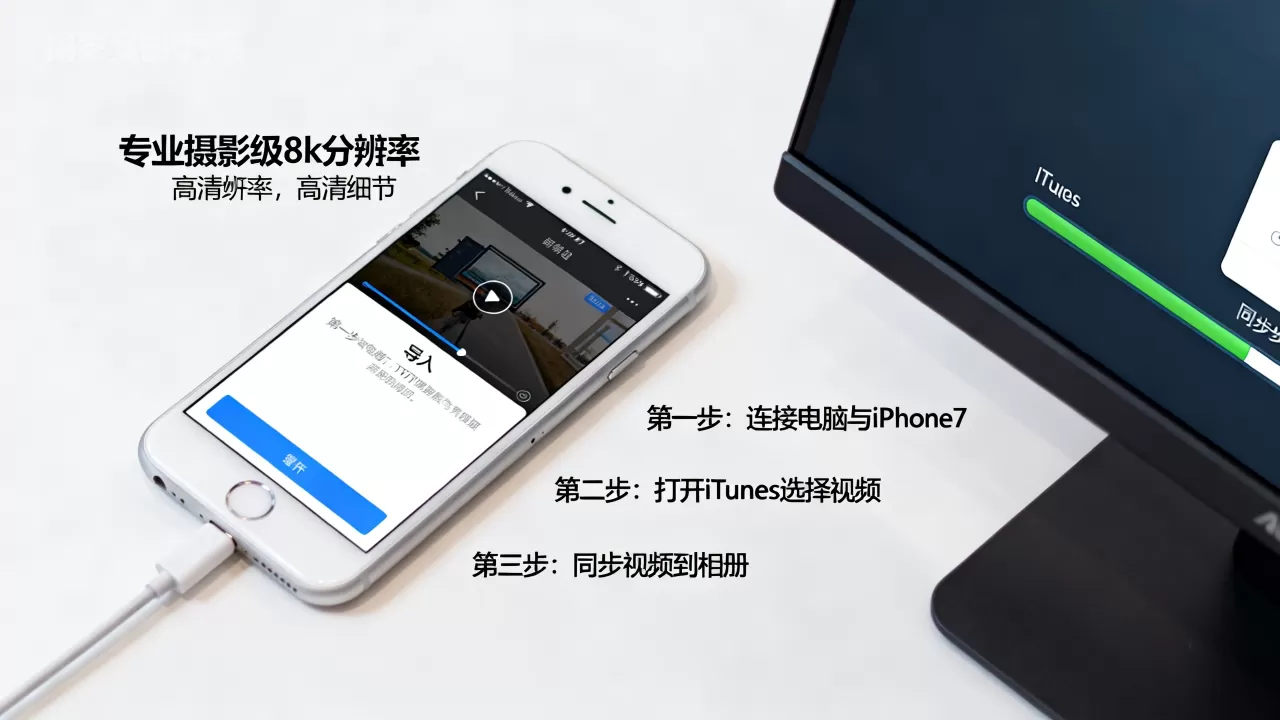
在 iTunes 界面左侧设备栏中选择你的 iPhone 7,点击顶部的“视频”标签页,在此界面中,你可以选择“同步视频”,并勾选希望导入的视频库,需要注意的是,iTunes 会将视频同步到“电视”或“电影”应用中,而非“照片”应用,若希望视频出现在“照片”应用中,需勾选“将视频同步到照片应用”选项(部分版本可能隐藏此选项,需借助第三方工具),点击右下角的“同步”按钮,等待进度条完成即可。
Mac 系统用户操作指南
Mac 用户无需安装 iTunes,而是使用“访达”(Finder),在 macOS Catalina 及更高版本中,iPhone 管理已集成至访达,连接手机后,在访达侧边栏找到 iPhone 7,点击“文件”标签页,通过拖拽视频文件至指定区域,或直接使用“添加”按钮导入,此方法同样会将视频同步至“电视”或“照片”应用,具体取决于同步设置。
无线与云同步方案:iPhone 7 如何导入视频到手机
对于不想使用数据线的用户,无线方案提供了极大的便利,尽管传输速度受限于 Wi-Fi 环境。
iCloud 云盘同步
iCloud 是苹果生态内的无缝解决方案,在 iPhone 7 上,进入“设置” > “[你的姓名]” > “iCloud”,确保“云盘”开关已开启,在电脑端登录同一 Apple ID,通过 iCloud.com 或 Mac 上的“云盘”应用上传视频,视频上传至云端后,iPhone 7 会自动下载,需要注意的是,iCloud 免费空间仅为 5GB,高清视频极易占满空间,建议购买 iCloud+ 扩容或使用“优化 iPhone 储存空间”功能,该功能会在本地保留缩略图,需要时再下载原片。
第三方无线传输工具
市面上有许多第三方应用如“茄子快传”、“Send Anywhere”或“AirDroid”,它们利用局域网 P2P 技术实现高速传输,在电脑和 iPhone 7 上分别安装同一款应用,确保两者连接同一 Wi-Fi,通过应用生成的二维码或链接,即可实现视频的快速互传,这种方式的优势在于无需经过苹果服务器,传输速度通常快于 iCloud,且支持多种格式直接播放。
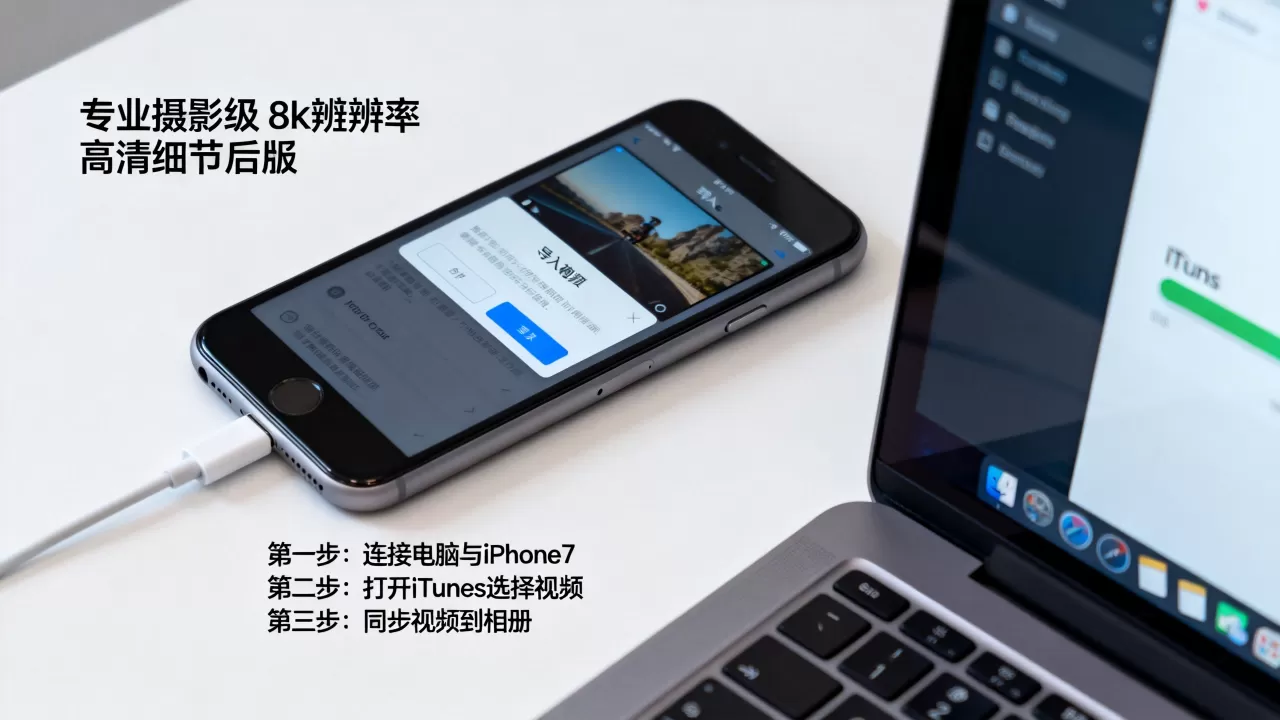
借助第三方管理工具:爱思助手等软件的应用
对于习惯安卓操作逻辑的用户,直接使用 iTunes 或 Finder 可能显得不够直观,第三方管理工具如“爱思助手”提供了更友好的图形化界面。
爱思助手导入步骤
下载并安装爱思助手至电脑,连接 iPhone 7 并信任电脑,在主界面选择“视频”模块,点击“导入视频”,你可以选择导入到“照片”或“视频”应用,爱思助手的优势在于支持批量导入、断点续传以及格式自动转换功能,对于“iPhone 7 如何导入视频到相册”这一常见疑问,爱思助手能直接解决 iTunes 无法将视频同步至相册的痛点,操作路径清晰,成功率极高。
对比分析:有线同步 vs 无线传输
| 特性 | iTunes/Finder 有线同步 | iCloud 云盘 | 第三方工具 (如爱思助手) |
|---|---|---|---|
| 传输速度 | 极快 (取决于 USB 接口) | 慢 (取决于网速) | 快 (取决于局域网质量) |
| 画质损失 | 无损 | 可能压缩 (取决于设置) | 无损或可选压缩 |
| 操作难度 | 中等 | 简单 | 简单 |
| 适用场景 | 大量高清视频备份 | 小文件、多设备同步 | 日常快速传输、格式转换 |
常见问题排查与优化建议
即使按照上述步骤操作,用户仍可能遇到视频导入后无法播放或显示异常的情况。
视频导入后无法播放
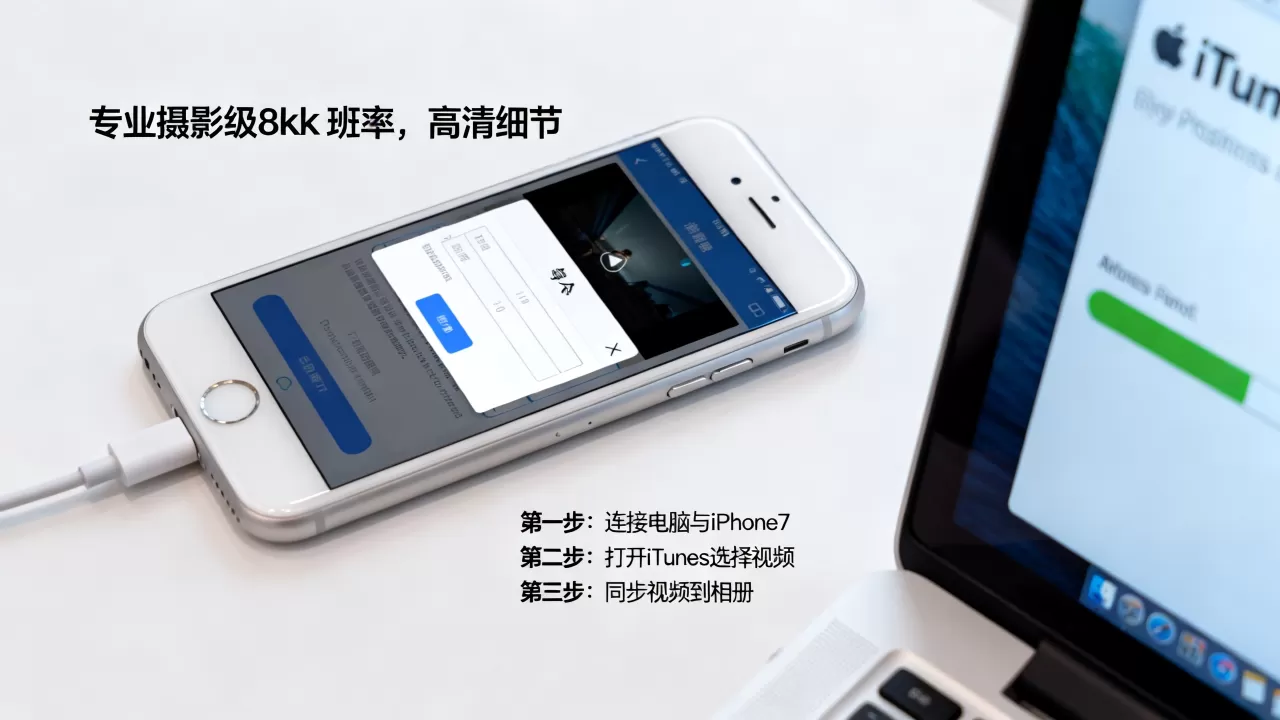
这通常由编码格式不兼容引起,请检查视频是否包含特殊的音频编码(如 AC3),建议在使用转换工具时,选择“通用兼容性”预设,将音频编码设置为 AAC,确保 iPhone 7 的“照片”应用中开启了“自动优化储存空间”,有时本地文件损坏会导致无法播放,重新从云端或电脑同步一次即可解决。
传输中断或报错
若 iTunes 报错,尝试更换 USB 端口或数据线,排除线缆故障后,重启 iPhone 和电脑,对于 iCloud 同步失败,检查网络连接稳定性,并在“设置” > “通用” > “还原”中选择“还原所有设置”(注意:此操作不会删除数据,但会重置网络配置等设置)。
iPhone 7 视频导入 Q&A
iPhone 7 如何导入视频到相册而不经过电视应用?
iTunes 原生功能中,视频同步默认指向“电视”或“电影”应用,若必须进入“照片”应用,建议使用第三方工具如爱思助手,其在导入时提供“导入到照片应用”的选项,直接绕过系统限制,通过 iCloud 云盘上传的视频,若手动保存至本地,也可在照片应用中看到,但这需要额外的操作步骤。
iPhone 7 导入视频后画质是否会被压缩?
通过 iTunes 或爱思助手进行的有线同步,默认情况下是无损导入,画质不会改变,通过 iCloud 云盘同步时,若未开启“原始质量”选项,苹果可能会为了节省空间对视频进行轻微压缩,尤其是在观看非全屏预览时,为确保最佳画质,建议在电脑端上传时选择“上传原始质量”,并在 iPhone 设置中关闭 iCloud 照片的“优化储存”功能,但这会占用更多本地空间。
iPhone 7 导入视频失败常见原因有哪些?
常见原因包括:视频格式不支持(如 MKV 封装的 H.265)、存储空间不足、USB 连接不稳定或 iTunes 版本过旧,据统计,相当一部分导入失败案例源于格式兼容性,建议预先使用转换工具将视频转为 MP4 (H.264/AAC) 格式,确保 iPhone 7 的 iOS 系统未处于 beta 版,稳定版系统能提供更可靠的同步服务。


