

iphone5s怎么控制电脑,iphone5s控制电脑

通过iPhone 5s控制电脑的核心方案是利用第三方远程桌面软件或系统自带的通用控制功能(仅限较新系统),其中TeamViewer、ToDesk等第三方工具兼容性最佳,能实现屏幕镜像、键鼠共享及文件传输,彻底打破设备间的物理隔阂。
随着移动互联网的普及,手机作为计算中心延伸的趋势愈发明显,尽管iPhone 5s是一款发布多年的经典机型,其硬件性能已无法运行最新的大型应用,但在轻量级控制和远程管理场景下,它依然具备独特的实用价值,许多用户希望利用手头闲置的旧设备构建家庭自动化或临时办公辅助,这种需求催生了对老旧设备与新电脑互联的探索。

iPhone 5s控制电脑的几种主流技术路径
要实现这一目标,主要依赖两种技术逻辑:一是基于局域网或互联网的远程桌面协议,二是基于同一生态系统的原生互联功能,对于iPhone 5s而言,由于iOS版本限制,原生“通用控制”功能不可用,因此第三方软件成为绝对主力。
远程桌面类软件:最稳定的解决方案
这类软件通过在电脑端安装服务端,在手机端安装客户端,建立连接后,将电脑画面实时传输到手机,并将手机的触控或外接键鼠操作反馈给电脑。
- TeamViewer:老牌远程控制软件,稳定性极高,在iPhone 5s上,虽然新版App可能已停止支持,但旧版本仍可用于基本的屏幕查看和简单的鼠标模拟,适合偶尔查看电脑状态的场景。
- ToDesk / 向日葵:国内主流远程控制工具,针对国内网络环境优化,延迟较低,它们通常提供专门的“手机控制电脑”模式,支持虚拟鼠标和键盘操作,对于iPhone 5s用户,建议下载其历史版本或轻量版客户端,以确保流畅运行。
Parsec:主打低延迟,常用于云游戏,但也适用于高性能远程办公,如果iPhone 5s连接的是高速Wi-Fi 5网络,Parsec能提供较为跟手的操作体验,但设置相对复杂。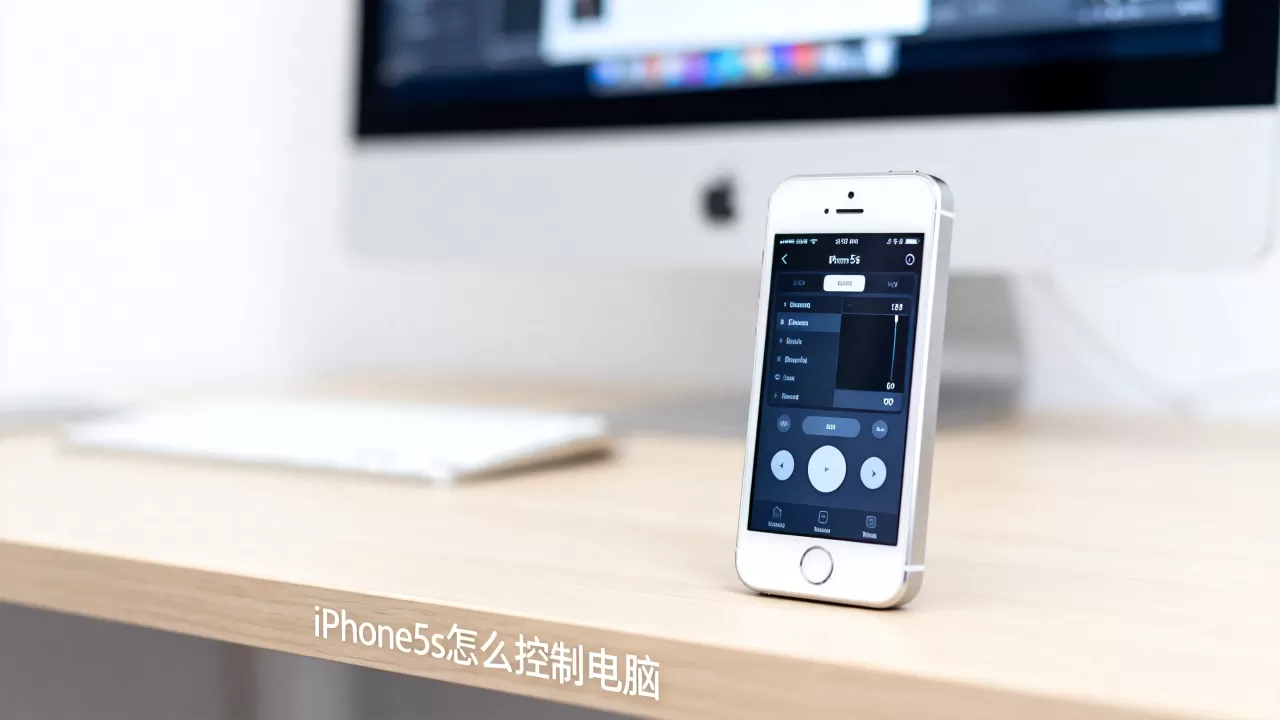
局域网投屏与键鼠共享:轻量级替代方案
如果不需要完全控制电脑界面,仅需将电脑画面投射到手机,或仅使用手机作为触控板,这类方案更为轻量。
- Spacedesk:将Windows电脑的第二块屏幕扩展为移动设备,iPhone 5s可通过Wi-Fi连接,作为副屏显示内容,适合多屏办公的简化版。
- Unified Remote:专门用于控制媒体播放、演示文稿或作为触控板,它不传输视频流,因此对iPhone 5s的性能要求极低,几乎零卡顿,适合控制PPT或暂停视频。
实操指南:如何搭建iPhone 5s与电脑的远程连接
不同的控制需求对应不同的设置步骤,以下以最常见的“远程桌面控制”为例,拆解具体操作流程。
第一步:电脑端环境准备
在Windows或macOS电脑上,需要安装对应的服务端软件,以ToDesk为例:
- 访问官网下载对应操作系统的客户端。
- 安装完成后,打开软件,获取唯一的设备代码和密码。
- 关键设置:在设置中开启“允许手机虚拟键盘”和“允许鼠标模拟”,并设置开机自启,确保电脑唤醒后服务可用。
- 若涉及跨网段访问(如在公司控制家里电脑),需确保电脑防火墙允许软件端口通过,或配置内网穿透。
第二步:iPhone 5s端连接配置
由于App Store可能不再提供最新版,用户需通过网页版或旧版安装包获取软件。
- 在iPhone 5s的Safari浏览器中,访问软件官网,寻找适用于iOS 12及以下版本的安装包(若支持)。
- 安装后,打开App,输入电脑端显示的“设备代码”。
- 输入密码,点击连接。
- 首次连接时,手机可能会请求“辅助功能”权限,务必在设置中允许,以便软件能模拟触摸操作。
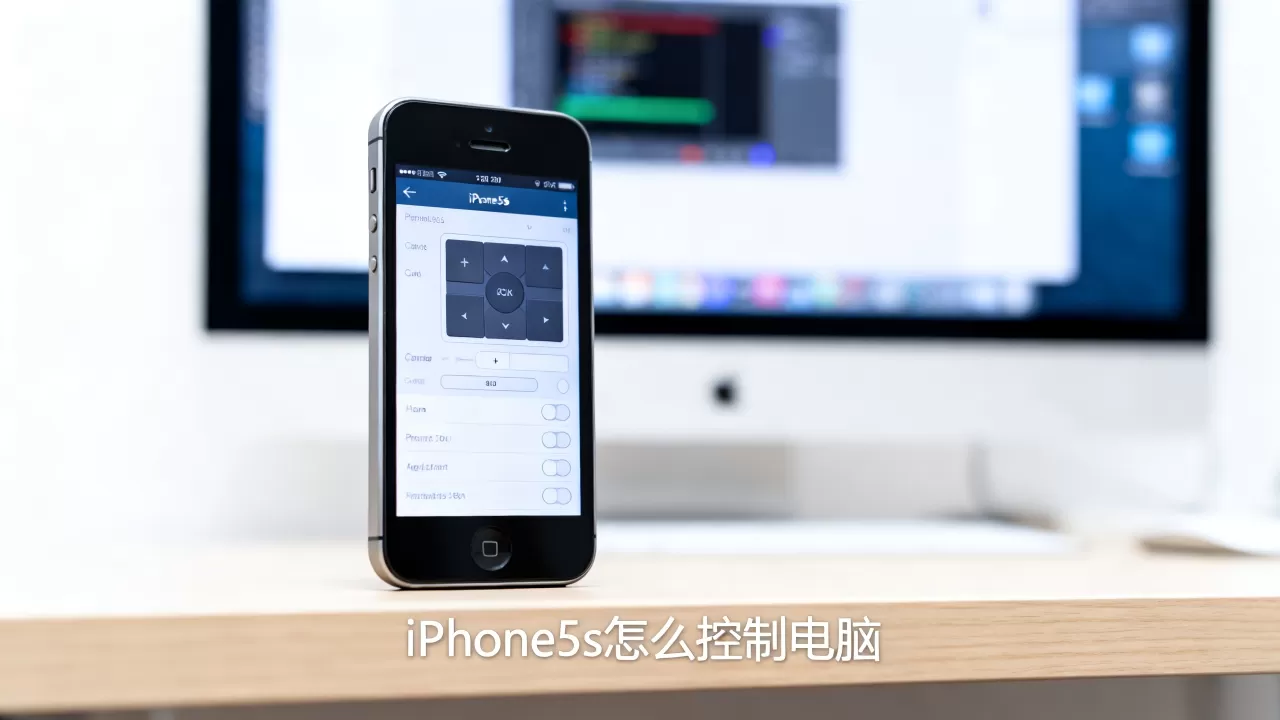
第三步:优化体验的关键技巧
iPhone 5s的屏幕分辨率较低(1136x640),直接显示现代电脑界面会导致字体过小、操作困难。
- 调整显示比例:在软件设置中,选择“适应屏幕”或“缩放模式”,避免画面被过度拉伸。
- 使用外接键鼠:iPhone 5s支持蓝牙键鼠,连接后,可开启软件的“键鼠映射”功能,将手机屏幕划分为不同区域,分别对应鼠标左键、右键和中键,大幅提升操作精度。
- 网络环境优化:务必连接5GHz频段的Wi-Fi,2.4GHz频段干扰大,延迟高,会导致画面卡顿、操作不同步,严重影响使用体验。
iPhone 5s控制电脑的场景应用与局限分析
了解适用场景和局限性,能帮助用户更合理地预期使用效果。
典型应用场景
- 临时文件传输:无需数据线,通过远程桌面中的文件传输功能,快速将手机照片传到电脑,或从电脑下载文档到手机。
- 后台任务监控:当电脑运行大型渲染或下载任务时,可通过iPhone 5s远程查看进度,无需守在电脑前。
- 智能家居中枢:结合Home Assistant等开源平台,将iPhone 5s改造为固定的智能家居控制面板,通过远程桌面控制电脑上的自动化脚本。
硬件与系统的局限性
业内专家指出,老旧设备的性能瓶颈是制约体验的核心因素。
- A7芯片算力不足
:iPhone 5s搭载的A7芯片已无法流畅解码高清视频流,在高码率远程桌面下,画面可能出现马赛克或帧率下降。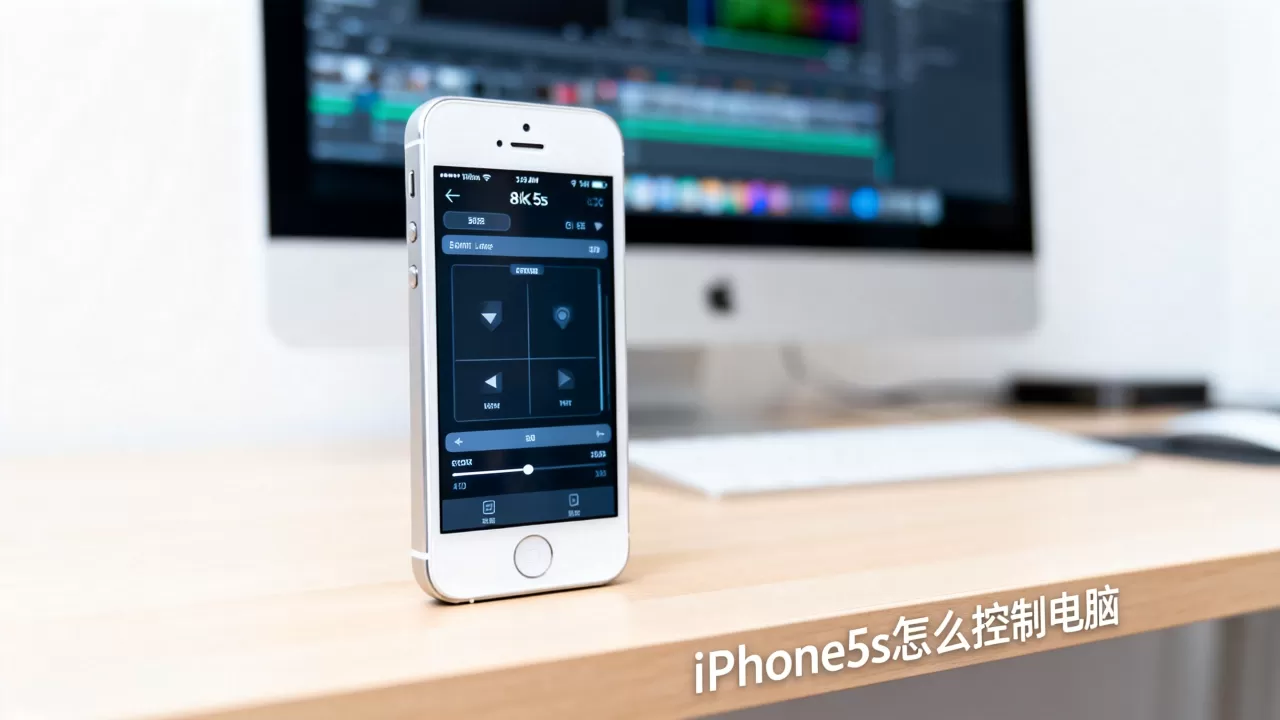
- iOS版本限制:iPhone 5s最高支持iOS 12.5.7,许多最新版的远程控制软件已不再提供旧版兼容包,用户需寻找特定版本,存在安全风险。
- 电池老化:长期插电使用可能导致电池鼓包,建议在使用时移除电池或使用改装电池方案,以保安全。
常见问题解答:iPhone 5s控制电脑
iPhone 5s能否直接通过蓝牙连接电脑控制鼠标?
不能直接控制鼠标指针移动,蓝牙仅支持连接外部键鼠设备,若要将iPhone本身作为触控板,必须依赖第三方软件(如Unified Remote)在电脑端安装驱动,并通过Wi-Fi或蓝牙建立数据通道,而非原生蓝牙HID协议。
为什么iPhone 5s连接电脑时画面延迟很高?
延迟主要源于网络带宽和编码效率,iPhone 5s的Wi-Fi模块仅支持802.11n,带宽有限,若使用H.264硬解,对A7芯片压力较大,建议降低远程桌面的画质设置(如调整为360p或480p),并启用软件内的“低延迟模式”,可显著改善响应速度。
iPhone 5s控制电脑是否安全?
安全性取决于软件来源和网络环境,使用正规厂商的远程控制软件,并开启双重验证,可有效防止未授权访问,切勿使用破解版软件,此类软件常植入后门,窃取电脑数据,避免在公共Wi-Fi下进行敏感操作,建议使用手机热点或家庭宽带。
iPhone 5s虽已老迈,但通过合理的软件配置和网络优化,仍可作为电脑的有效辅助工具,其核心价值在于低成本实现远程监控与轻量交互,而非高性能计算,用户应根据自身需求,选择合适的软件版本和网络环境,以发挥其最大效用。


