

iphone5刷机怎么备份,iphone5刷机备份教程

iPhone 5 刷机备份的核心在于通过 iTunes 或第三方工具提取数据,随后进行系统重置,但鉴于该机型已停止官方支持,操作前务必确认备份完整性以防数据丢失。
为什么现在还要折腾 iPhone 5 的备份与刷机
尽管 iPhone 5 发布于 2012 年,早已退出主流市场,但在 2026 年,仍有不少用户将其作为备用机、怀旧收藏或特定场景下的轻量级设备使用,对于这类老旧设备,系统卡顿、电池老化以及存储空间不足是常态。iphone5 刷机教程 成为恢复设备流畅度的关键手段,刷机意味着清除所有数据,因此备份不仅是前置步骤,更是数据安全的最后一道防线,许多用户忽视备份直接刷机,导致照片、通讯录等珍贵信息永久丢失,这种教训在数码圈屡见不鲜。


业内专家指出,老旧设备的存储芯片随着读写次数增加,故障率会显著上升,在尝试任何系统级操作前,建立完整的本地备份是行业共识,这不仅能保护个人数据,还能在刷机失败或变砖时提供恢复的可能。
刷机前的核心:如何完美备份 iPhone 5 数据
备份是刷机过程中最容易被低估的环节,由于 iPhone 5 接口为 Lightning 或早期 30-pin(视具体版本而定,通常指 Lightning 前代或早期型号,此处按通用 Lightning 接口讨论,若为 30-pin 需专用转接线),连接稳定性直接影响备份成功率。
使用 iTunes 进行本地完整备份
这是最传统也最可靠的方式,尤其适合不信任云端存储的用户。
操作步骤详解
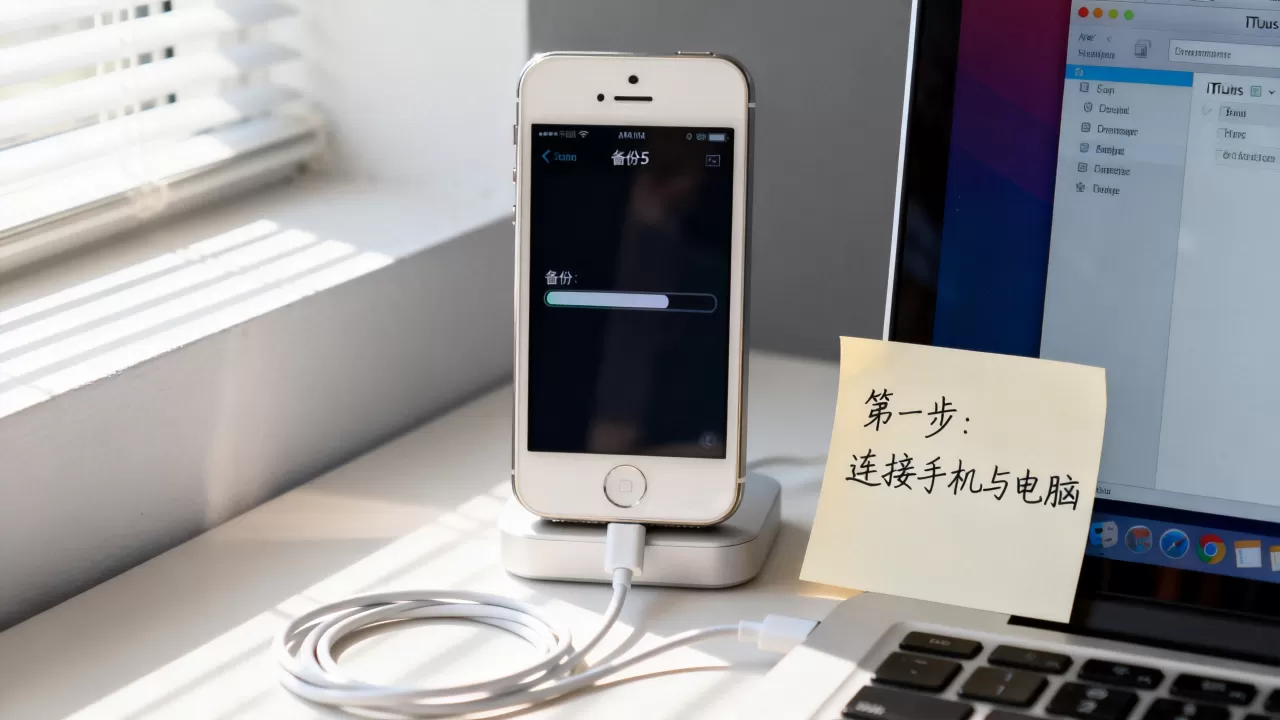
- 连接设备:使用原装或 MFi 认证的数据线将 iPhone 5 连接至电脑,确保 iTunes 已更新至支持该 iOS 版本的最高兼容版本。
- 信任电脑:在 iPhone 屏幕上点击“信任”,输入锁屏密码。
- 选择备份类型:在 iTunes 的设备摘要页面,选择“本电脑”而非“iCloud”,勾选“加密本地备份”,这将保存健康数据、Wi-Fi 密码和钥匙串信息。
- 开始备份:点击“立即备份”,等待进度条完成,切勿在过程中断开连接。
注意事项
- 存储空间:确保电脑硬盘有足够空间,iPhone 5 最大支持 128GB,备份文件可能较大。
- 密码管理:务必记住加密备份的密码,一旦遗忘,数据将无法恢复。
利用 iCloud 云端备份
适合网络环境良好且希望解放本地存储的用户。
操作路径
- 进入 iPhone 的“设置” > “iCloud” > “备份”。
- 开启“iCloud 备份”,并确保连接 Wi-Fi。
- 点击“立即备份”,等待上传完成。
局限性分析
- 容量限制:免费 iCloud 空间仅为 5GB,对于存储了大量照片和应用的 iPhone 5 来说远远不够,需付费扩容。
- 速度瓶颈:受限于老旧设备的 Wi-Fi 模块(802.11n),上传速度较慢,耗时较长。
刷机操作:从降级到重置的系统重置流程
完成备份后,即可进入刷机环节,需要明确的是,iPhone 5 最高仅支持 iOS 10.3.4,无法升级至 iOS 11 及以上版本,所谓的“刷机”,在 2026 年的语境下,更多是指通过恢复出厂设置或重新安装现有最高版本系统来清理缓存和修复系统错误。
准备工作:获取 IPSW 固件
若需重新安装系统,需下载对应的 IPSW 固件文件。
获取渠道
- 官方服务器:Apple 已不再为 iPhone 5 提供新的 IPSW 签名,因此只能使用已签名的旧版本或自行获取未签名版本(需配合越狱工具,风险极高,不建议普通用户尝试)。
- 第三方工具:如爱思助手等第三方平台,通常提供“智能刷机”功能,自动匹配固件并执行恢复。
执行刷机:两种主流方式对比
| 方式 | 优点 | 缺点 | 适用场景 |
|---|---|---|---|
| iTunes 恢复 | 官方支持,稳定性高 | 速度慢,需手动下载固件 | 系统严重故障,需彻底重置 |
| 第三方工具 | 操作简便,自动下载 | 可能捆绑软件,安全性略低 | 小白用户,追求效率 |
iTunes 手动刷机步骤
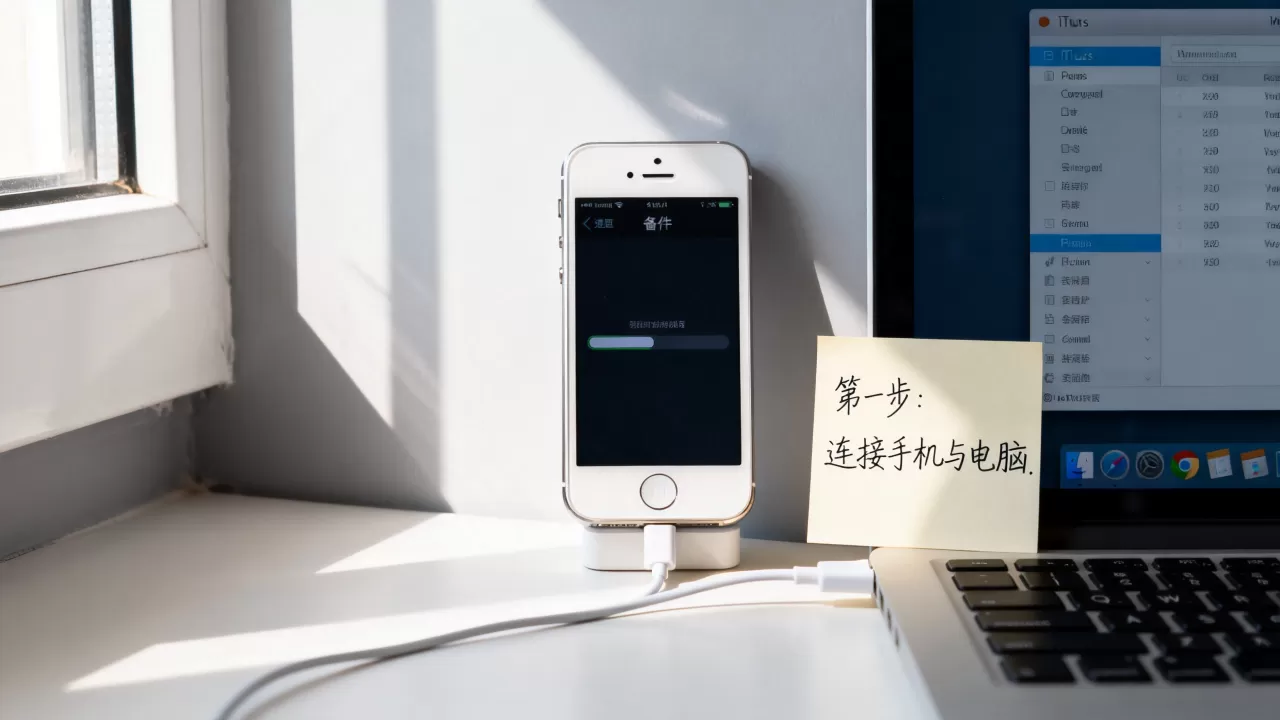
- 按住 Option 键(Mac)或 Shift 键(Windows),同时点击 iTunes 中的“恢复 iPhone”。
- 选择之前下载的 IPSW 文件。
- 确认警告信息,等待进度条完成。
刷机后的数据恢复
刷机完成后,iPhone 将进入初始设置界面,可选择从之前创建的 iTunes 本地备份或 iCloud 备份中恢复数据。
恢复路径
- iTunes 恢复:连接电脑,打开 iTunes,选择“从备份恢复”,选择对应的备份文件。
- iCloud 恢复:在设置过程中选择“从 iCloud 备份恢复”,登录 Apple ID 并选择最新备份。
常见问题与风险规避
iphone5 刷机后数据丢失怎么办
刷机失败变砖如何处理
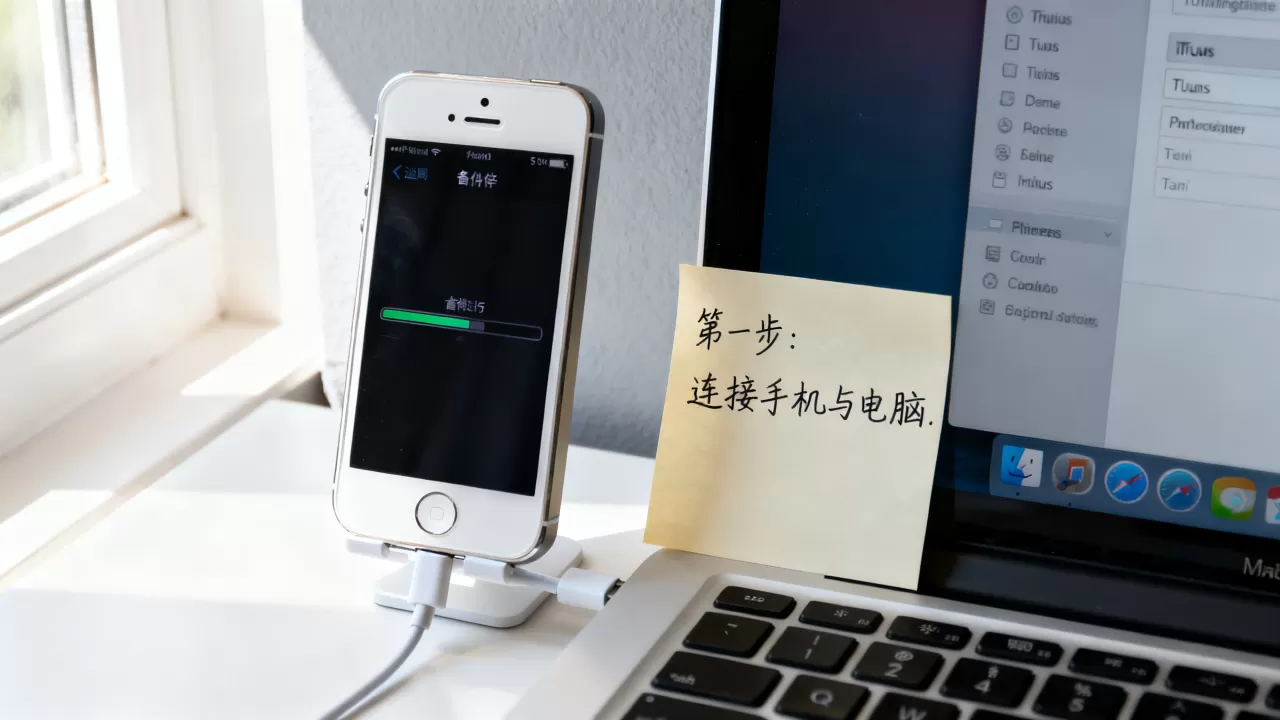
若刷机过程中出现黑屏、白苹果或无限重启,可尝试进入恢复模式:
- 连接电脑,按住 Home 键和电源键,直到出现恢复模式界面。
- 在 iTunes 中选择“更新”而非“恢复”,尝试保留数据重装系统。
- 若“更新”失败,则必须选择“恢复”,但这将清除所有数据。
iphone5 刷机后卡顿依旧
由于硬件限制,iOS 10.3.4 在现代应用面前已显得力不从心,刷机仅能清理系统垃圾,无法提升硬件性能,若仍感卡顿,建议:
- 卸载非必要应用:保留通讯录、短信等基础功能应用。
- 关闭特效:在“设置” > “通用” > “辅助功能”中开启“减弱动态效果”。
- 降低分辨率:部分越狱插件可调整屏幕分辨率,减轻 GPU 负担。
总结与建议
对于 iPhone 5 这类经典机型,刷机与备份的核心逻辑在于“数据安全第一,系统优化第二”,在 2026 年的今天,我们不应再追求通过刷机获得流畅的现代体验,而应将其视为一种数据迁移或设备维护的手段。
务必在每次刷机前完成完整备份,并优先选择本地加密备份以保障隐私。 若设备性能已无法满足基本需求,建议考虑升级设备,而非在老旧硬件上过度折腾,毕竟,技术的进步是为了更好地服务于人,而非让人困于旧时代的硬件束缚之中。


