

iphone怎么删除自动下载的固件,删除自动下载的固件

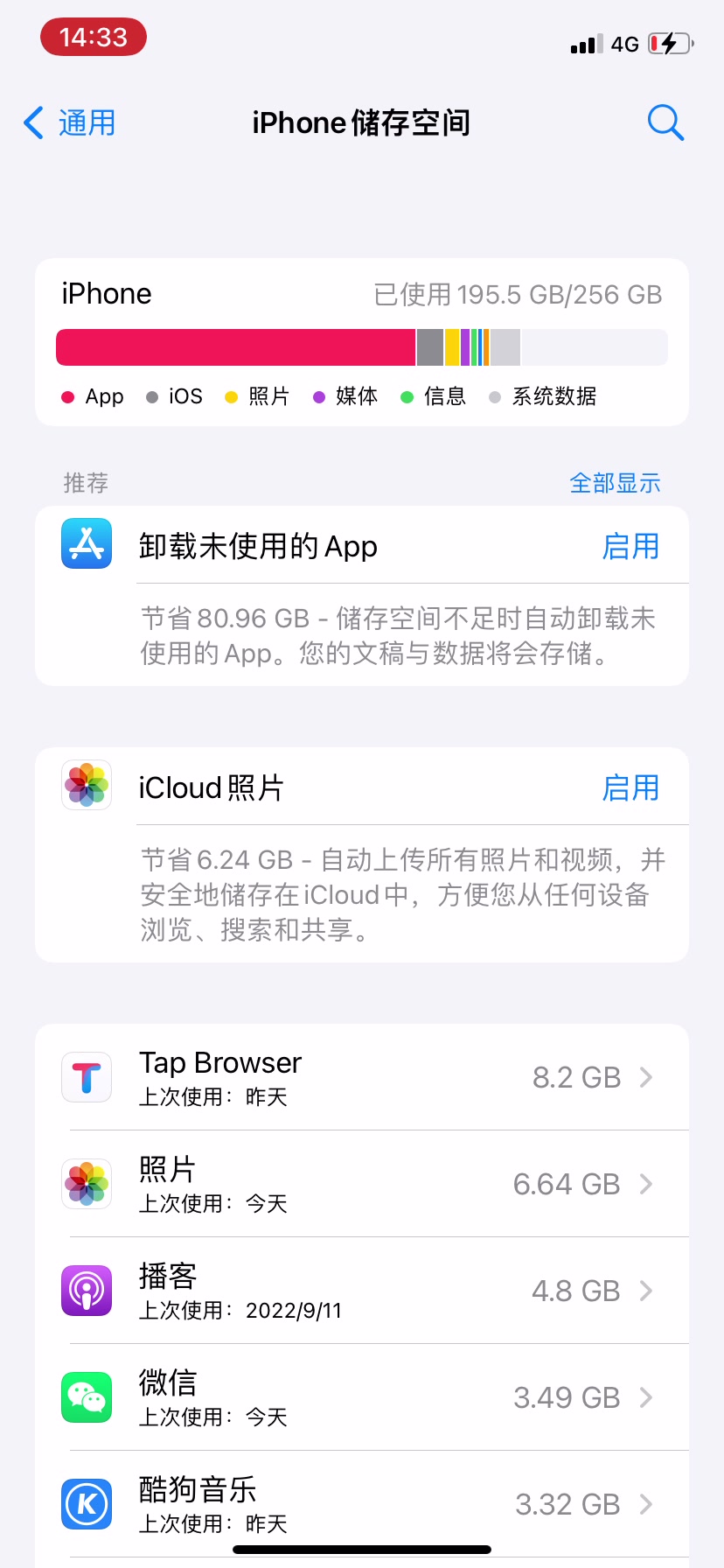
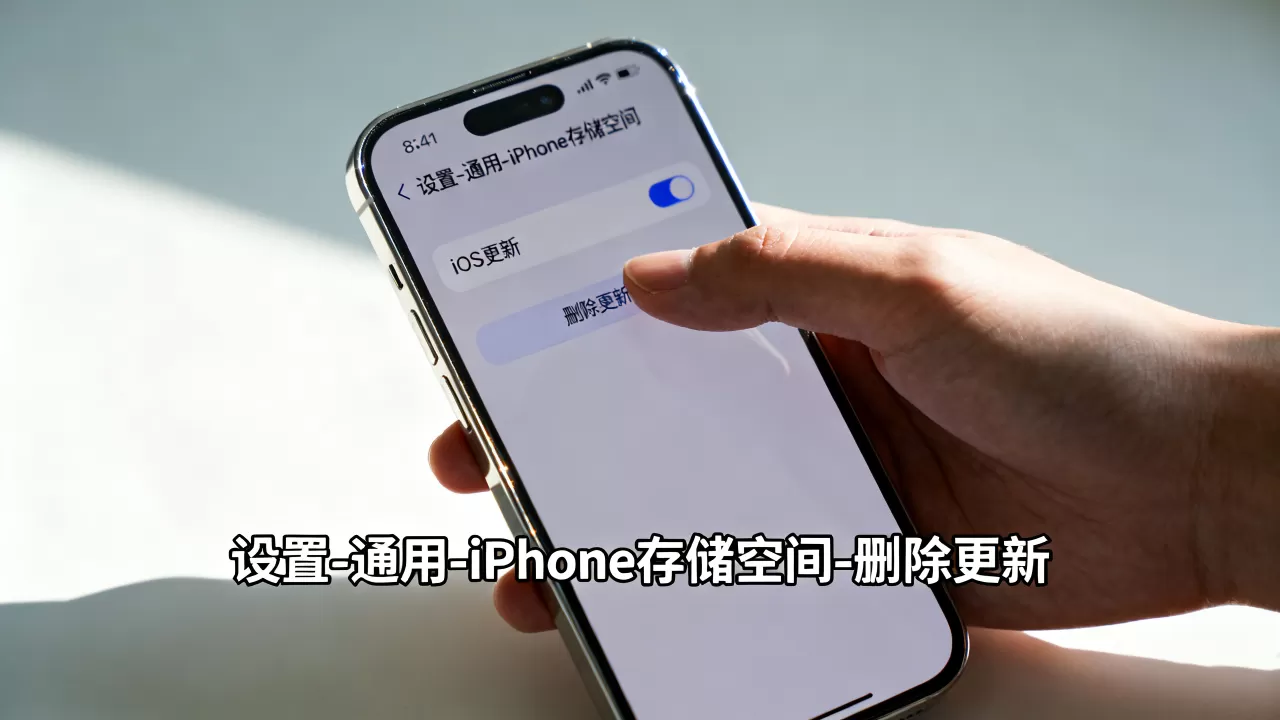
iPhone删除自动下载的固件文件,最直接有效的方法是进入“设置”>“通用”>“iPhone存储空间”,在应用列表中找到“iOS更新”并点击“删除更新”,或者通过“设置”>“通用”>“软件更新”>“取消下载”来移除未完成的固件包。
很多iPhone用户都遇到过手机明明没更新,存储空间却突然少了几十个GB的情况,这通常是因为系统后台自动下载了最新的iOS固件文件,却卡在安装阶段,或者你手动点击了更新但中途取消,导致残留文件占据了宝贵的存储资源,对于存储容量较小的机型,比如64GB或128GB版本,这些动辄几个GB甚至十几个GB的固件包简直是“空间杀手”。

为什么iPhone会自动下载固件文件
理解这一现象的成因,是彻底解决问题的前提,苹果的系统设计逻辑倾向于“无缝升级”,因此在检测到可用更新时,默认行为就是提前下载文件。
自动更新机制的触发条件
业内专家指出,iOS系统的自动更新策略主要基于三个维度:网络连接状态、电池电量以及用户设置,当你的iPhone连接Wi-Fi且电量充足时,系统会静默下载最新的固件,这种设计初衷是为了让用户在下次重启或手动检查更新时,能够秒级完成安装,无需再次等待漫长的下载过程,对于网络环境不稳定或存储空间紧张的用户来说,这种“贴心”反而成了负担。
残留文件为何难以自动清理
很多用户疑惑,为什么下载完成后,文件不自动删除?这是因为iOS将“下载”和“安装”视为两个独立阶段,下载完成的固件文件被视为“待处理资源”,系统会保留它直到你执行安装操作,或者直到新的更新版本发布覆盖旧文件,如果下载过程中断,或者你手动取消了安装,这些文件就会作为“缓存”或“临时文件”长期驻留在系统中,直到你手动干预。
iPhone删除自动下载的固件具体操作步骤
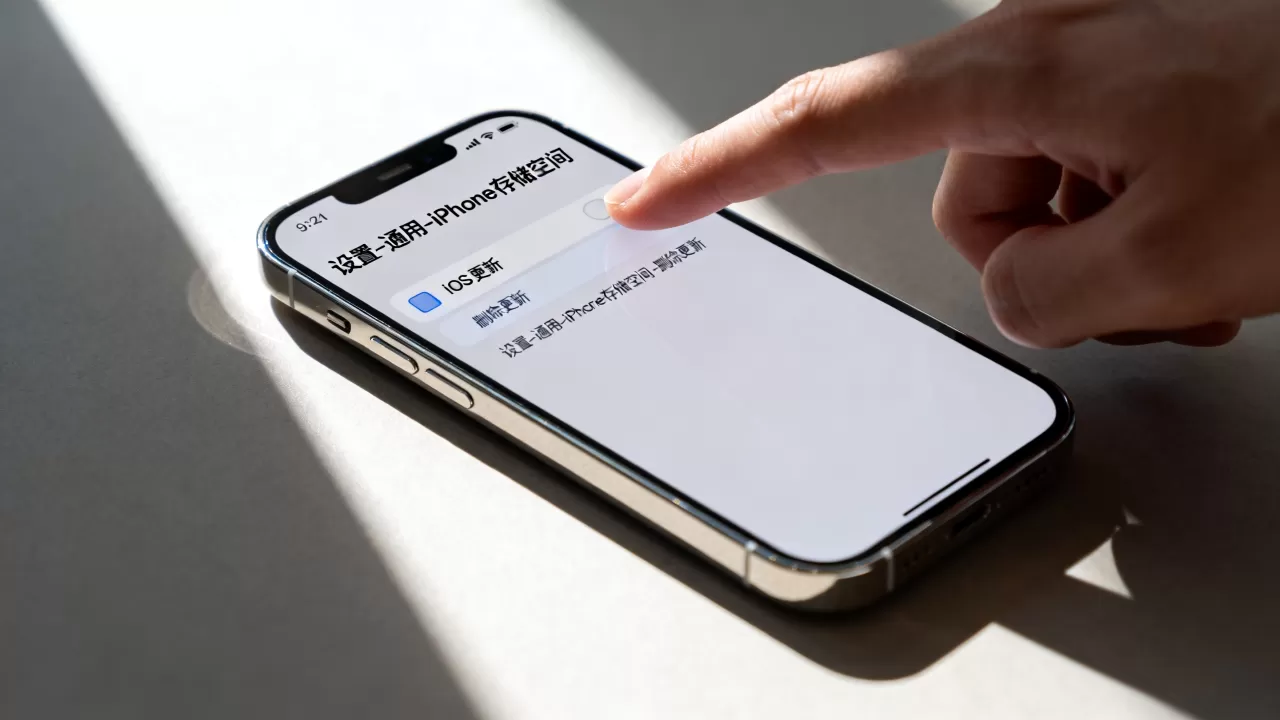
针对不同的使用场景,这里有几种经过验证的操作路径,你可以根据实际情况选择最便捷的一种。
通过“iPhone存储空间”管理(推荐)
这是最彻底、最直观的方法,适用于所有iOS版本。
具体操作路径
- 打开iPhone的设置应用。
- 向下滑动,点击通用。
- 点击iPhone存储空间。
- 等待系统加载完成,在应用列表中向下滚动,找到名为iOS更新或iOS 17/18更新(版本号随系统变化)的条目。
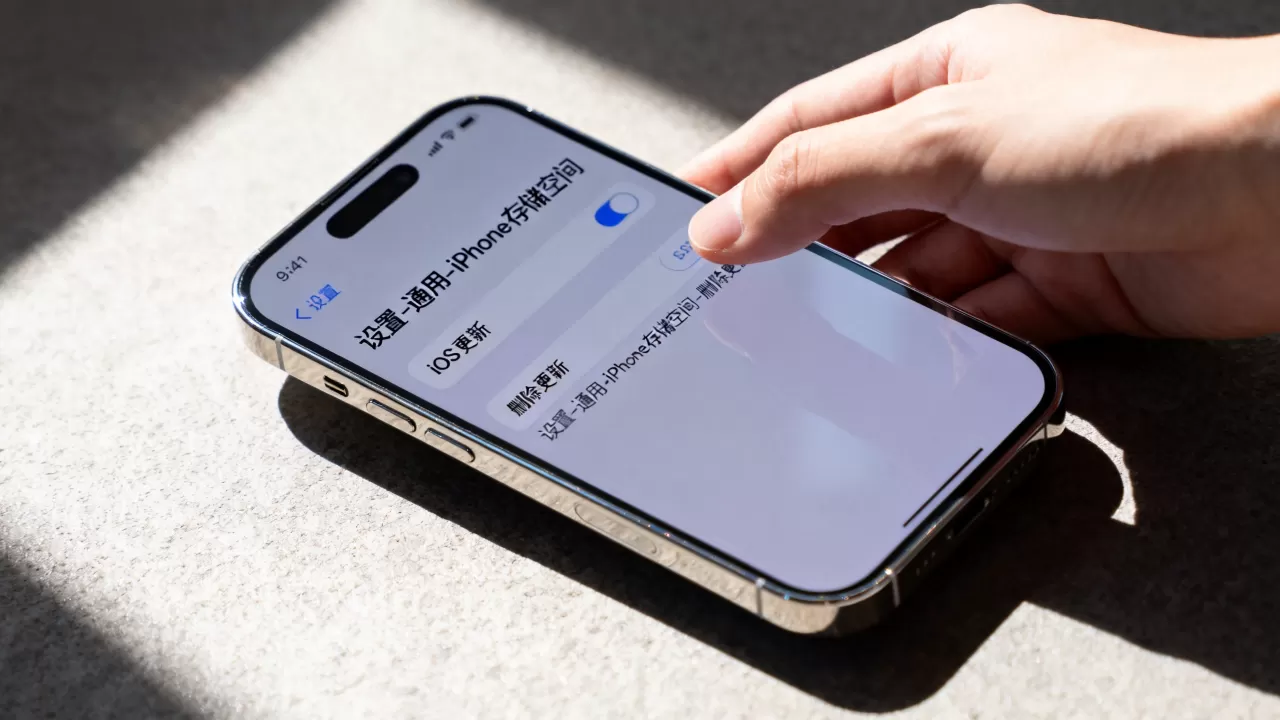
- 点击该条目,你会看到两个选项:删除更新和查看更新。
- 点击删除更新,系统会提示你确认,确认后文件将被立即清除,存储空间瞬间释放。
通过“软件更新”页面取消
如果你正在等待更新,或者刚刚取消了更新,这个方法更为快捷。
具体操作路径
- 打开设置 > 通用 > 软件更新。
- 如果系统正在下载或已下载完成,页面底部通常会有一个取消下载或暂停的按钮。
- 点击取消下载,系统会询问是否确认,确认后正在下载的进程会终止,已下载的部分也会随之清理。
通过电脑端iTunes/Finder清理
对于部分iOS版本,或者当手机端操作失效时,可以通过电脑端强制清理。
具体操作路径
- 在Windows电脑打开iTunes,或在Mac电脑打开Finder。
- 用数据线连接iPhone。
- 在电脑端选择你的设备,点击摘要或通用
- 点击检查更新,如果检测到有可用更新,点击下载并更新。
- 在弹出窗口中,选择取消。
- 电脑端的iTunes/Finder会清除本地缓存的固件文件,同时也会触发iPhone端同步清理残留文件。
不同清理方式的效果对比与注意事项
为了帮助你做出最佳选择,以下表格对比了不同方法的适用场景和效果。
| 方法 | 适用场景 | 清理彻底性 | 操作难度 | 数据风险 |
|---|---|---|---|---|
| iPhone存储空间删除 | 所有情况,尤其是存储空间严重不足时 | 高 | 低 | 无 |
| 软件更新取消 | 正在下载或刚下载完成时 | 高 | 低 | 无 |
| 电脑端iTunes清理 | 手机端操作失效或网络异常时 | 中 | 中 | 无 |
常见误区与避坑指南
删除“设置”中的更新记录
很多用户试图在“软件更新”页面删除历史记录,但这只是清除了提示通知,并不会删除已下载的固件文件,务必通过“iPhone存储空间”进行物理删除。
使用第三方清理软件
行业共识认为,iOS系统的封闭性决定了第三方清理软件无法深入系统底层删除固件文件,这类软件往往只能清理缓存、相册等用户数据,对于系统固件包无能为力,甚至可能带来隐私泄露风险。
等待系统自动清理
除非你安装了新的更新版本,否则旧固件文件不会自动删除,如果你长期不更新系统,这些文件会一直占用空间,手动清理是更可靠的选择。
如何预防固件文件再次自动下载
删除只是治标,预防才是治本,通过调整设置,你可以避免未来再次出现空间被占用的情况。
关闭自动下载更新
操作路径
- 打开设置 > 通用 > 软件更新。
- 点击自动更新。
- 关闭下载iOS更新和安装iOS更新两个选项。
- 这样,系统将不再自动下载固件,只有在手动点击“检查更新”时才会触发下载。
限制蜂窝数据下的更新
如果你希望节省流量,还可以进一步限制蜂窝数据下的更新行为。
操作路径
- 打开设置 > 蜂窝网络。
- 向下滑动,找到系统服务。
- 点击无线局域网助理,确保其关闭。
- 在软件更新选项中,确保未勾选蜂窝数据使用权限。
FAQ:关于iPhone删除自动下载固件的常见问题
iPhone删除自动下载的固件后,会影响系统稳定性吗?
不会,删除的是未安装的固件文件,而非当前正在运行的系统核心文件,删除后,你的iPhone将保持当前版本,系统运行完全正常,且能释放大量存储空间。
为什么删除了固件,过几天又出现了?
这通常是因为你开启了“自动更新”功能,且网络连接正常,系统在检测到新更新后,会重新下载固件,建议按照上述方法关闭自动下载,或定期手动清理。
iPhone删除自动下载的固件文件后,如何确认是否成功?
重新进入设置 > 通用 > iPhone存储空间,iOS更新”条目消失,或“可用空间”明显增加,即表示清理成功。
通过上述步骤,你可以轻松解决iPhone存储空间被固件文件占用的问题,让手机恢复流畅运行,定期清理和合理设置,是保持iPhone最佳状态的关键。


