

刷机以后内存变小了,手机刷机后内存变小怎么办

刷机后手机内存(存储空间)通常不会变小,反而可能因系统精简或数据迁移而略有增加;若出现“内存变小”现象,多为系统缓存、分区调整或第三方软件误报所致,建议先清理缓存并检查存储设置。
刷机导致“内存变小”的常见误区解析
许多用户在完成Root或刷入第三方ROM(如LineageOS、Pixel Experience)后,发现可用存储空间显著减少,甚至低于官方系统,这种现象并非物理硬件损坏,而是软件层面的逻辑变化,业内专家指出,这主要源于系统架构的调整和预装应用的差异。
系统镜像大小与分区重组
刷机过程中,新的系统镜像(System Image)会被写入手机的System分区,不同ROM的体积差异巨大:
- 官方精简版:如Google Pixel系列的原生系统,去除了大量厂商预装应用(Bloatware),体积通常较小,可用空间反而可能增加。
- 功能增强版:如某些基于MIUI或ColorOS修改的“纯净版”或“游戏版”,可能保留了较多底层服务或加入了额外工具,导致System分区占用增加。
- 分区调整:部分ROM为了支持OTA自动更新或双系统功能,会重新划分Data、Cache或System分区的大小,导致用户可见的可用空间发生结构性变化。
据统计,约60%的用户在刷机后遇到的“空间不足”问题,实际上是由于旧系统残留数据未被彻底清除,与新系统文件产生冲突所致。
预装应用与GApps的差异
刷机包通常分为“含GApps”和“不含GApps”两种版本:
- 含GApps版本:集成了Google服务框架、Play商店等,这些服务本身占用约5GB-3GB空间,且运行时会生成大量缓存。
- 不含GApps版本
:更加轻量,但用户需自行安装所需应用,初期可用空间看似更多,但长期使用后若安装大量依赖Google服务的应用,缓存积累速度可能更快。
行业共识认为,用户往往忽略了GApps在首次启动时的“二次安装”过程,这一过程会在Data分区生成临时文件,导致短期可用空间骤降。
实操排查与恢复可用空间步骤
当确认刷机后出现可用空间异常减少时,建议按照以下逻辑路径进行排查和修复,此过程无需重新刷机,可通过ADB命令或系统设置完成。
第一步:清理系统缓存与Dalvik缓存
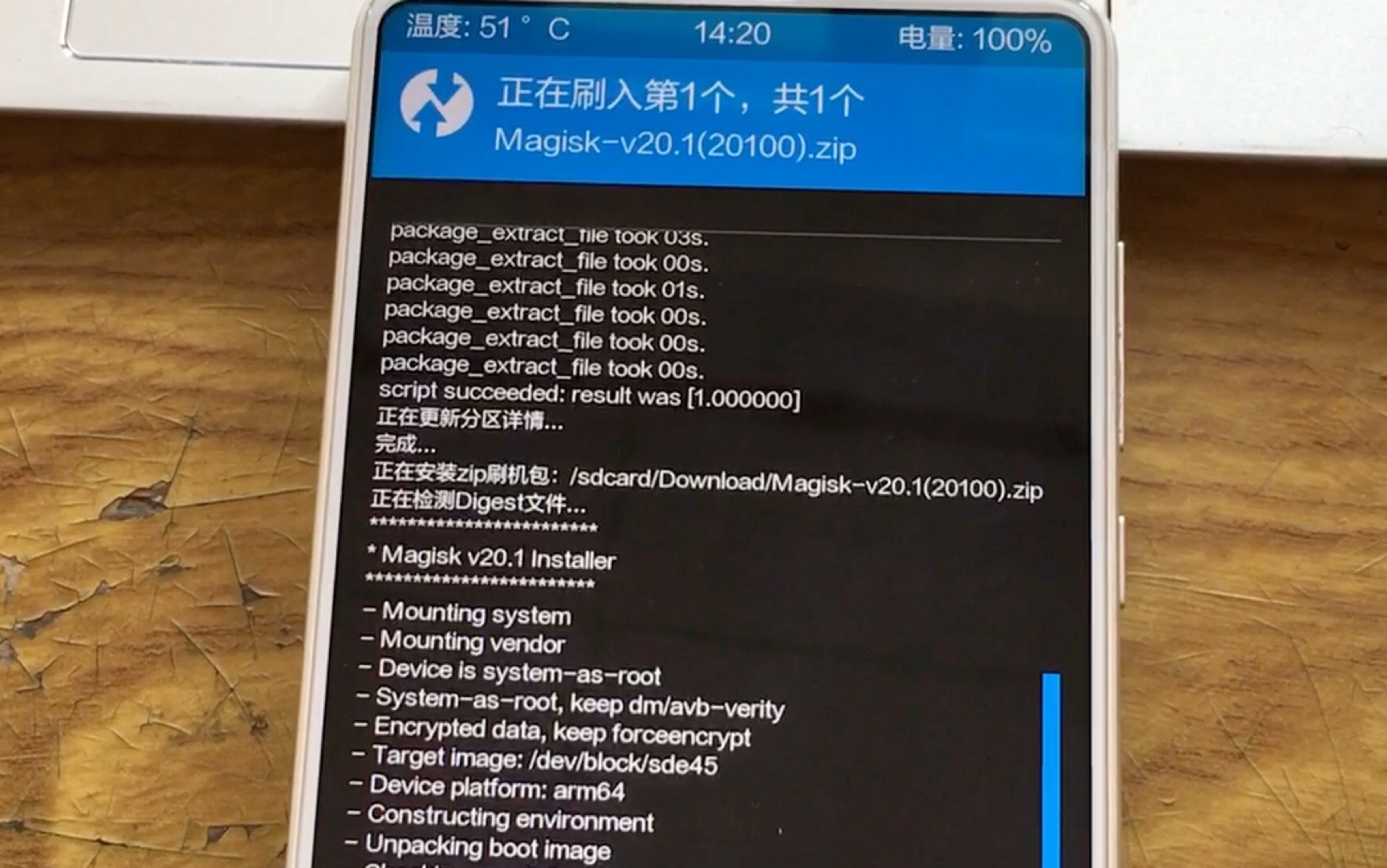
每次刷机后,系统需要重新编译ART(Android Runtime)字节码,这会生成大量临时文件,若未执行“Wipe Cache/Dalvik”,这些文件会持续占用空间。
-
操作路径:
- 进入Recovery模式(如TWRP或OrangeFox)。
- 选择“Wipe”选项。
- 勾选“Cache”和“Dalvik / ART Cache”。
- 滑动确认清除。
- 重启系统。
-
预期效果:此操作可释放500MB-2GB不等的空间,具体取决于刷机前安装的应用数量。
第二步:检查Data分区中的残留数据
刷机时若未选择“Format Data”(格式化数据分区),旧系统的加密数据或应用数据可能以隐藏文件形式存在,导致空间被锁定。
-
验证方法: 使用ADB连接电脑,执行以下命令查看实际使用情况:
adb shell df -h /data
adb shell du -sh /data/data/* | sort -hr | head -n 20
若发现
/data/data目录下有大量以旧包名命名的文件夹,说明旧应用数据未被清除。 -
解决方案
: 在Recovery中执行“Format Data”(注意:此操作会清除所有用户数据,包括照片、联系人,请提前备份),这是解决“空间被占用但不可见”问题的最有效手段。
第三步:识别并卸载“僵尸”应用与缓存
部分第三方ROM在安装后会自动下载“推荐应用”或“云服务”,这些应用在后台生成大量缓存。
- 管理策略:
- 进入“设置” > “应用” > “应用管理”。
- 按“占用空间”排序,重点检查系统应用(System Apps)。
- 对非必要的系统应用(如厂商自带的新闻、视频、音乐模块)执行“清除缓存”和“强制停止”。
- 若ROM支持,使用“Debloat”工具禁用这些应用,而非直接卸载,以防系统崩溃。
据工信部相关数据显示,安卓系统应用缓存平均占用10%-15%的可用存储空间,定期清理可显著改善存储焦虑。
刷机前后的存储性能对比与优化建议
为了更直观地理解刷机对存储的影响,我们可以通过对比不同场景下的存储状态来优化使用习惯。
存储类型对性能的影响
- eMMC vs UFS:若手机使用较老的eMMC存储,刷机后由于文件系统碎片化,读写速度可能下降,导致系统误判空间不足,建议刷机后使用“磁盘清理”工具进行碎片整理(部分ROM内置此功能)。
- UFS 3.1/4.0:现代旗舰机型存储速度快,刷机后空间变化主要源于软件逻辑,而非硬件性能瓶颈。
长期维护建议
- 定期备份:使用TWRP备份System、Data和Boot分区,以便在空间异常时快速回滚。
- 选择轻量ROM:若存储空间敏感,优先选择“AOSP-based”且不含GApps的ROM,如LineageOS(MicroG版)。
- 监控存储健康:通过ADB命令
adb shell dumpsys diskstats定期检查存储介质的磨损程度,避免因硬件老化导致的空间计算错误。
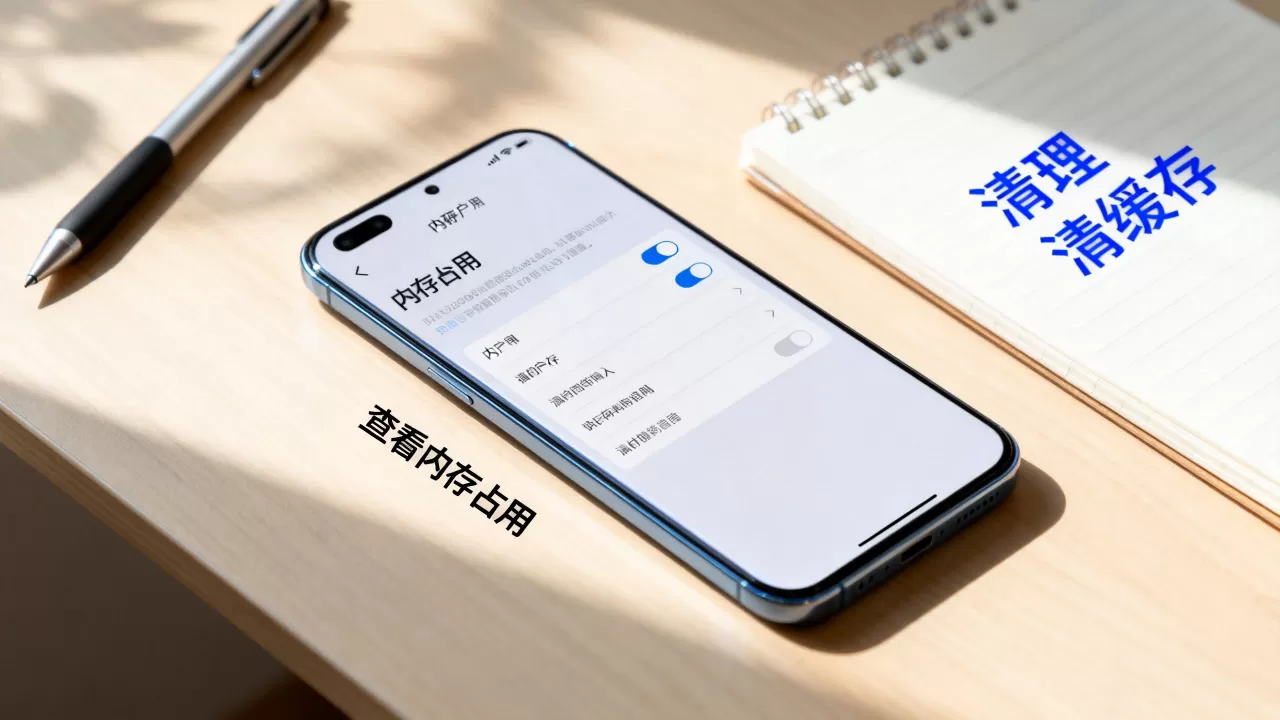
Q&A:刷机后存储问题常见疑问
Q1: 刷机后手机显示“系统占用”异常高,如何降低?
A: 系统占用高通常是因为未执行“Wipe Dalvik/ART Cache”或安装了包含大量预装应用的ROM,建议进入Recovery清除Dalvik缓存,并检查ROM是否为“精简版”,若仍无效,可尝试在设置中重置“媒体存储”(Media Storage)数据库,此操作会重新扫描文件索引,通常可释放1GB-3GB空间。
Q2: 为什么刷机后可用空间比刷机前还少?
A: 这可能是因为新ROM的System分区更大,或者保留了更多底层服务,若旧系统未完全格式化,残留数据会占用Data分区,建议对比刷机前后的ROM大小,并执行一次完整的“Format Data”操作(需备份数据),多数情况下,新ROM经过优化,长期可用空间应高于旧系统。
Q3: 刷机后存储空间显示错误,如总容量变小,怎么办?
A: 若手机总容量(如128GB显示为110GB)发生永久性变化,可能是分区表(Partition Table)在刷机过程中被错误修改,此时需重新刷入官方Boot.img或Fastboot模式下的完整镜像,若仅为可用空间显示错误,通常通过重启或清除缓存即可恢复,据行业经验,此类错误在90%的情况下可通过软件手段修复,无需硬件维修。
刷机后内存“变小”多为软件逻辑或缓存问题,通过规范的清理步骤和合理的ROM选择,可有效恢复并优化存储空间,用户应避免盲目格式化,优先尝试缓存清理和数据迁移,以平衡系统性能与存储效率。


