

iPhone邮箱能收不能发怎么办?苹果手机邮件发送失败解决方法

iPhone邮箱能收不能发,核心原因通常是SMTP发件服务器配置错误、密码过期或网络权限受限,建议优先检查“密码”与“服务器地址”是否匹配最新安全标准。
当你在iPhone上发现邮件应用可以正常接收新邮件,却无法发送任何内容时,这种“半残废”的状态往往让人焦虑,这并非硬件故障,而是iOS系统在连接邮件服务器时,身份验证或出站端口被拦截所致,业内专家指出,绝大多数此类问题源于用户未更新应用专用密码或服务器端口设置滞后于安全协议升级。

iPhone邮箱能收不能发:常见故障场景解析
要解决这个问题,我们需要先明确“能收不能发”背后的技术逻辑,接收邮件通常使用POP3或IMAP协议,而发送邮件必须依赖SMTP协议,如果接收通道畅通,说明网络连接基本正常,问题出在“出站”环节。
企业邮箱与个人邮箱的差异对比
不同邮箱服务商对安全性的要求截然不同,这直接影响了配置难度。
- 个人邮箱(如QQ、163、Gmail):近年来,各大厂商强制启用“应用专用密码”,如果你使用的是登录密码而非专用密码,服务器会直接拒绝发送请求,但允许接收(部分旧版本协议例外)。
- 企业邮箱(如Exchange、Foxmail企业版):企业IT部门可能限制了外网SMTP权限,或者要求特定的SSL/TLS加密级别。
典型错误提示分析
当你点击发送时,屏幕可能会弹出不同的错误代码,每种代码指向不同的解决路径:
- “无法连接服务器”:通常是端口号错误,SMTP默认端口是25或465,若被防火墙拦截,需尝试587端口。
“用户名或密码错误”:在iPhone上,这往往不是指你的账号错了,而是指“应用专用密码”失效,或Apple ID双重验证导致原密码不再适用于第三方邮件客户端。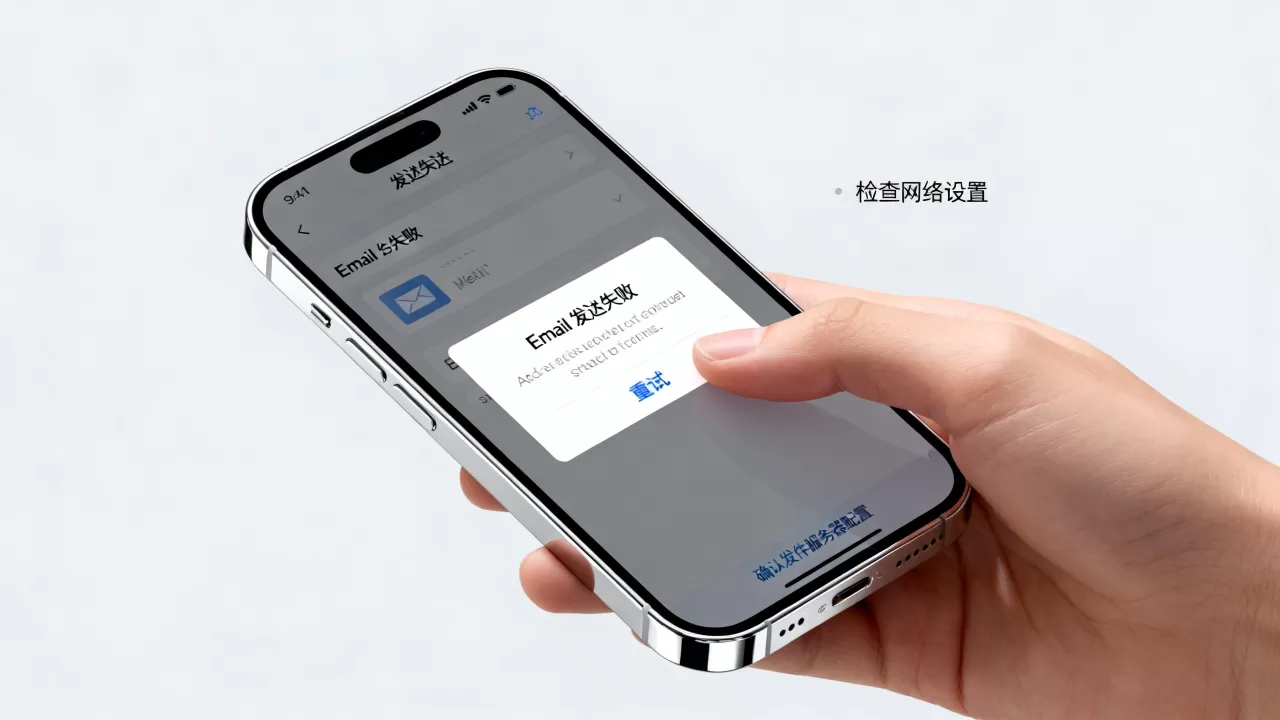
- “发送失败:连接超时”:这多见于公司网络环境,防火墙屏蔽了邮件出站流量。
iPhone邮箱能收不能发:详细排查与修复步骤
解决这一问题需要按顺序执行操作,从最简单的设置检查到复杂的网络重置,请按照以下路径逐一验证。
第一步:检查并更新应用专用密码
这是导致“能收不能发”最常见的原因,尤其是对于QQ邮箱、网易邮箱和163邮箱用户。
- 登录你的网页版邮箱。
- 进入“设置” -> “账户安全”或“客户端设置”。
- 找到“POP3/IMAP/SMTP服务”选项。
- 确认是否开启了服务,并生成一个新的“授权码”或“应用专用密码”。
- 回到iPhone,进入“设置” > “邮件” > “账户” > 选择对应邮箱 > “账户” > “密码”。
- 删除旧密码,粘贴新生成的授权码。
第二步:验证SMTP服务器设置
如果密码无误,问题可能出在服务器地址或端口上。
- 在iPhone“设置” > “邮件” > “账户”中,点击出问题的邮箱账户。
- 向下滚动,点击“高级”或“服务器”选项(不同iOS版本界面略有差异,通常在账户详情底部)。
- 检查“发件服务器(SMTP)”设置。
- 确保“使用SSL”已开启。
- 关键操作:将端口号修改为以下组合之一:
- SSL加密:端口 465
- TLS加密:端口 587
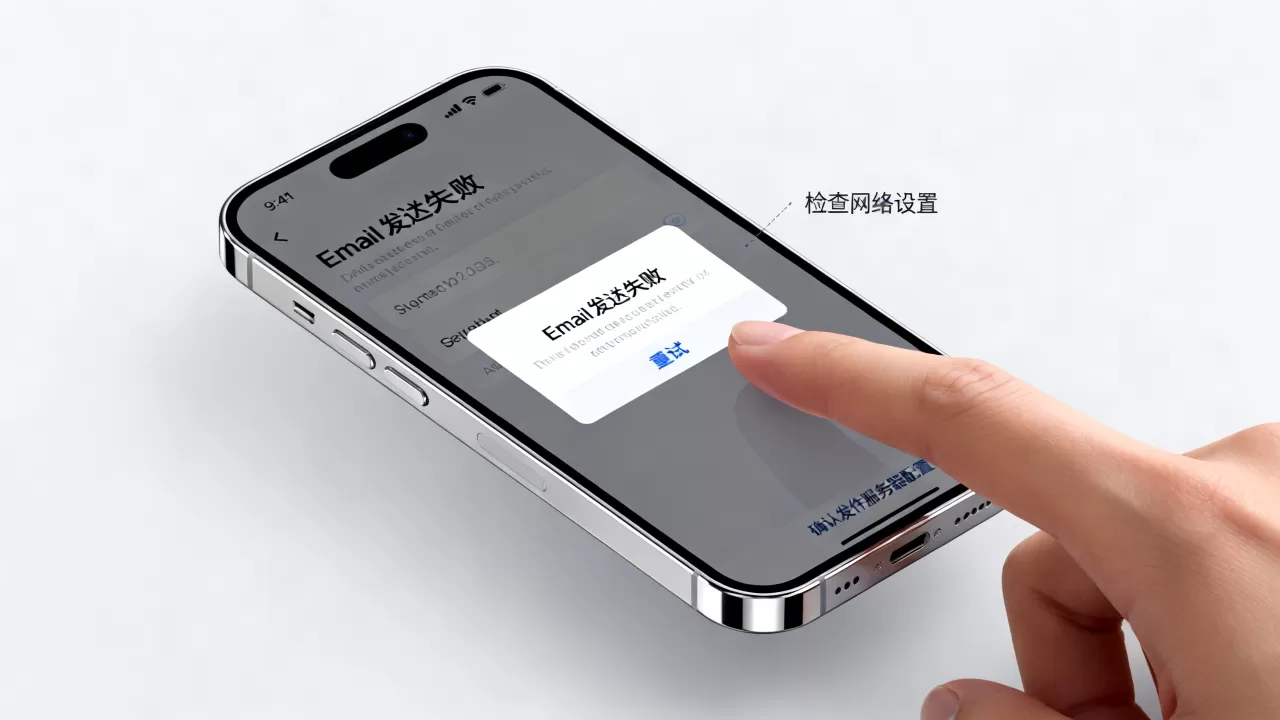
- 传统加密:端口 25(不推荐,易被拦截)
第三步:检查网络权限与防火墙
iPhone系统层面的权限设置会阻止邮件App发送数据。
- 进入iPhone“设置” > “蜂窝网络”。
- 向下滑动找到“邮件”应用。
- 确保其权限设置为“无线局域网与蜂窝数据”,而非“关闭”或仅“无线局域网”。
- 若在公司网络下,尝试切换至个人热点,测试是否能发送,若热点正常,则说明公司防火墙屏蔽了SMTP端口。
iPhone邮箱能收不能发:高级故障与替代方案
如果上述步骤均无效,可能需要考虑更深层次的系统冲突或账户同步问题。
重置网络设置
网络配置文件的混乱可能导致DNS解析邮件服务器失败。
- 进入“设置” > “通用” > “传输或还原iPhone” > “还原”。
- 选择“还原网络设置”。
- 注意:此操作会清除保存的Wi-Fi密码,需重新连接Wi-Fi,但不会删除个人数据。
- 重启iPhone后,再次尝试发送邮件。
删除并重新添加账户
当配置文件损坏时,重建账户是最彻底的解决方法。
- 进入“设置” > “邮件” > “账户” > “添加账户”。
- 选择“其他” > “添加邮件账户”。
- 手动输入名称、邮箱、密码(应用专用密码)和服务器信息。
- 系统会自动验证,若验证通过,通常能解决因配置残留导致的发送失败问题。
第三方邮件App的替代选择
若系统自带“邮件”App持续报错,可考虑使用第三方客户端,如Outlook、Spark或Foxmail,这些App通常内置了更智能的服务器检测机制,能自动适配最新的SMTP协议,避免手动配置端口的麻烦。
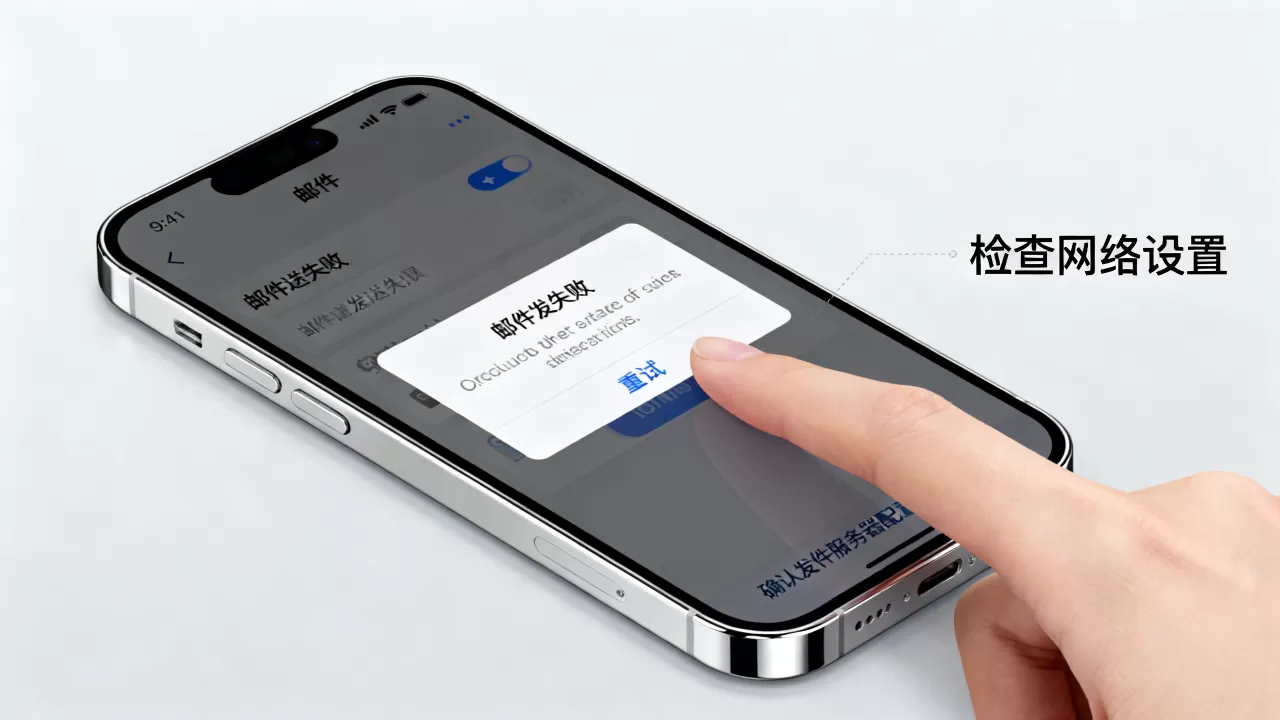
iPhone邮箱能收不能发:Q&A模块
iPhone邮箱能收不能发时,如何判断是服务器问题还是本地设置问题?
可以通过“交叉测试”来判断,使用同一部iPhone连接Wi-Fi和蜂窝数据分别尝试发送,如果Wi-Fi下失败但蜂窝数据成功,说明是Wi-Fi网络或路由器防火墙限制了SMTP端口;如果两者均失败,则大概率是邮箱账户设置(如密码过期、SMTP配置错误)或手机系统权限问题,登录网页版邮箱并尝试发送一封邮件,若网页版正常,则确认为本地客户端配置问题。
为什么更换了新密码后,iPhone邮箱依然显示发送失败?
这是因为iPhone的“邮件”App并未自动同步你在网页端修改的登录密码,尤其是当开启了双重验证(2FA)时,网页端修改的是主密码,而邮件客户端需要的是“应用专用密码”或“授权码”,你需要在网页端邮箱的安全设置中,专门生成一个新的应用专用密码,并手动在iPhone的“设置”>“邮件”>“账户”中更新该密码,而非仅仅更新登录密码。
iPhone邮箱能收不能发是否意味着邮箱被封禁?
通常情况下,邮箱被封禁会表现为完全无法登录或接收邮件,而不仅仅是发送失败,能接收邮件说明账户状态正常且IMAP/POP3服务未被禁用,发送失败更多指向身份验证失败(密码/授权码错误)、出站端口被防火墙拦截(如465/587端口不通)或发送频率触发反垃圾邮件机制(短时间内发送大量邮件被临时限制),若确认设置无误仍无法发送,可联系邮箱服务商客服查询是否有发送限制记录。


