

从电脑导入照片到iphone,从电脑导入照片到iphone

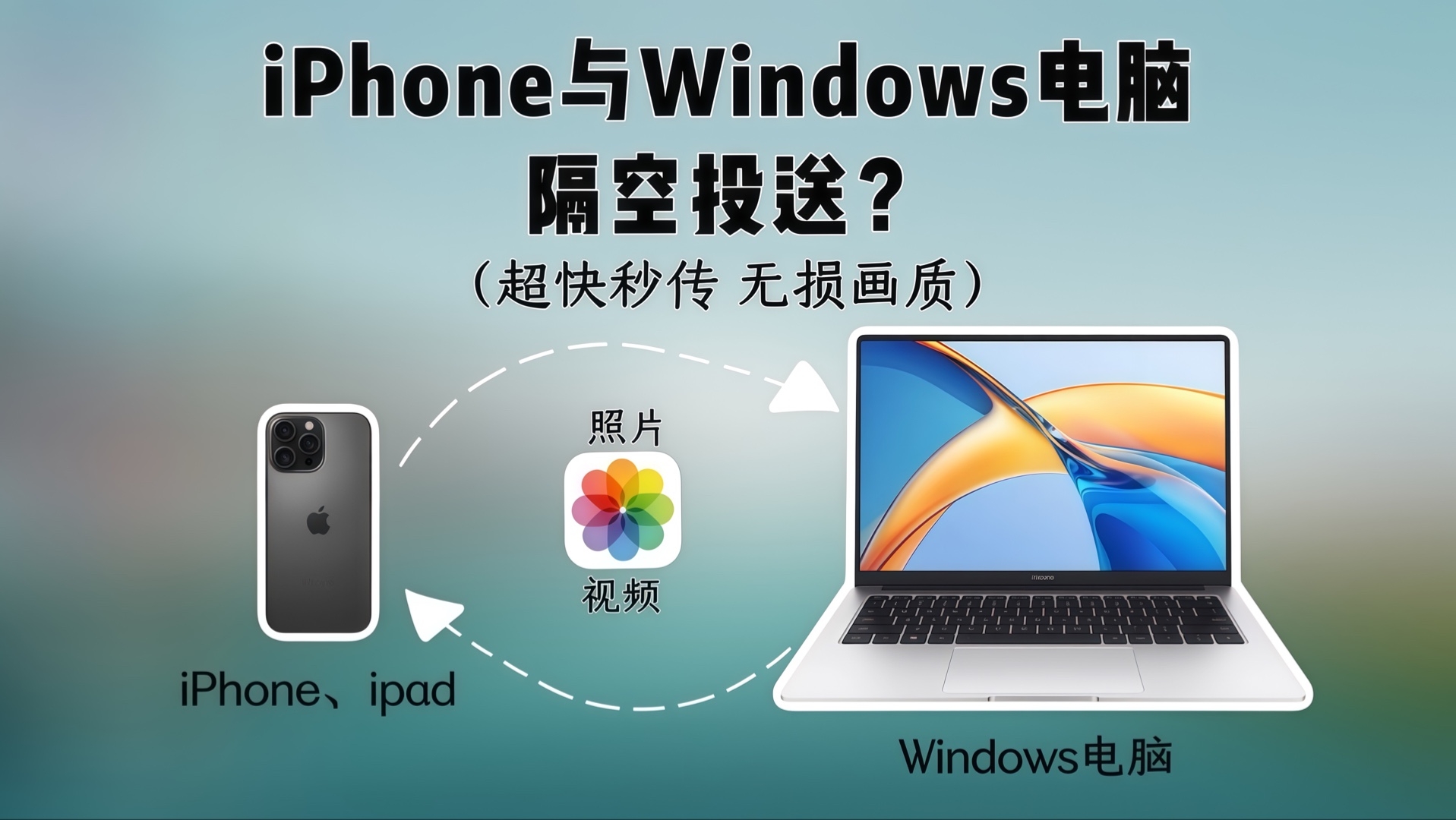
将电脑照片导入iPhone最稳定且无损画质的方式是使用官方“访达”(Mac)或“ iTunes/设备管理器”(Windows)进行有线同步,而追求便捷则推荐通过iCloud云端自动同步或微信/QQ的文件传输助手。
在数字生活高度依赖移动端的今天,手机相册往往成为存储照片的“第一现场”,但受限于手机存储空间,定期将电脑中积累的高清原图备份或导入iPhone,是许多用户的刚需,这一过程看似简单,实则涉及数据格式、传输协议以及云端同步机制的复杂选择,不同的操作系统环境(macOS或Windows)以及不同的网络条件,决定了最佳操作路径的差异。

苹果生态内无缝流转:Mac用户的首选方案
对于拥有Mac电脑和iPhone的用户而言,利用苹果生态系统的封闭性和兼容性,可以实现近乎零配置的自动化管理,这种方式不仅速度快,而且能保留照片的EXIF信息(如拍摄时间、地点、设备型号等),这是许多第三方传输工具难以做到的。
使用访达进行本地同步
随着macOS Catalina及后续版本的更新,iTunes的功能被拆分,照片管理功能整合进了“访达”(Finder),这是目前最推荐的本地同步方式。
具体操作步骤
- 连接设备:使用原装或MFi认证的数据线,将iPhone连接至Mac。
- 信任电脑:若iPhone屏幕弹出“信任此电脑”提示,请点击“信任”并输入锁屏密码。
- 进入访达:在Mac侧边栏找到你的iPhone设备名称并点击。
- 选择照片标签页:在右侧主界面顶部,点击“照片”选项卡。
- 勾选同步选项:勾选“将照片同步到”,并在下拉菜单中选择“应用照片”或“共享相册”。
- 选择源文件夹:点击“选择文件夹”,从Mac硬盘中选中包含目标照片的目录。
- 执行同步:点击右下角的“应用”或“同步”,Mac会开始扫描并传输照片至iPhone。
业内专家指出,这种有线同步方式在传输大量4K视频或RAW格式原片时,稳定性远超无线传输,且不会消耗iPhone的蜂窝数据流量。
iCloud照片库的自动同步
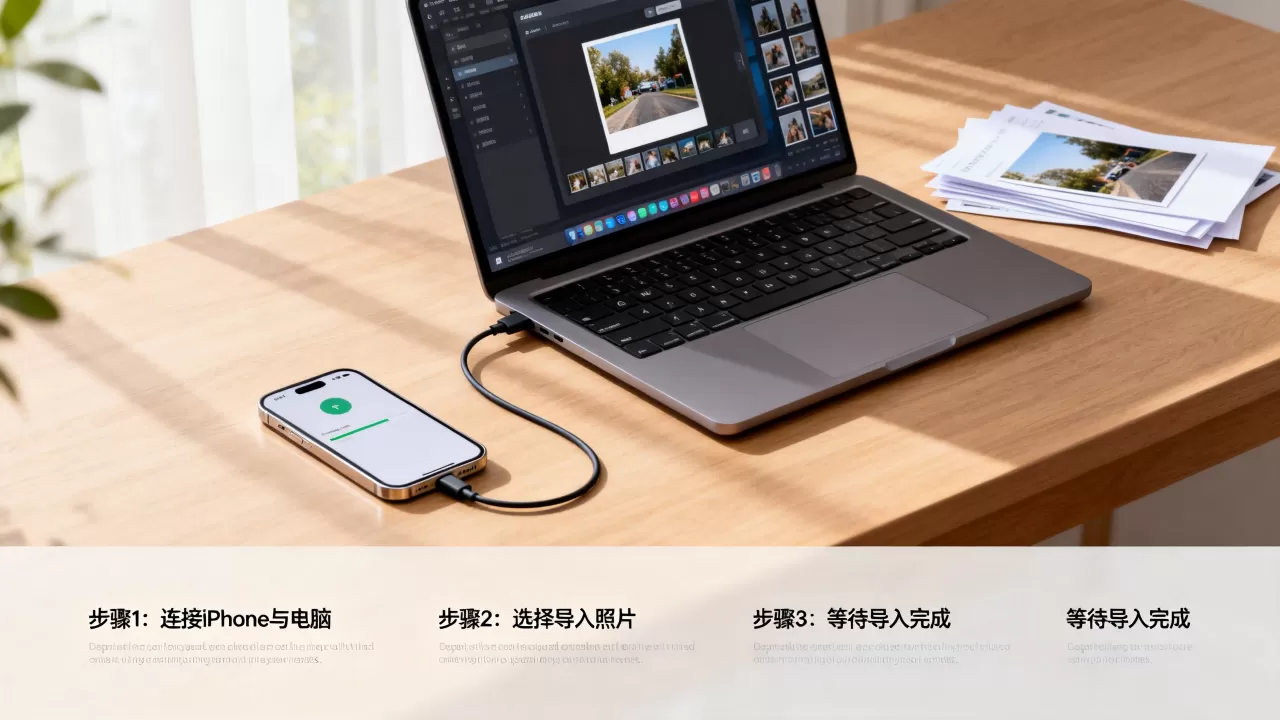
如果你希望实现“拍照即备份,电脑即查看”的无感体验,iCloud是核心枢纽。
配置要点
- 开启iCloud照片:在iPhone的“设置” > “[你的名字]” > “iCloud” > “照片”中,开启“同步此iPhone”。
- 电脑端设置:在Mac上打开“照片”应用,进入“偏好设置” > “iCloud”,勾选“iCloud照片”。
- 上传与下载:确保Mac和iPhone均连接Wi-Fi并接通电源,系统会自动将Mac中的照片上传至云端,并下载至iPhone。
需要注意的是,iCloud免费空间仅为5GB,对于摄影爱好者而言,建议购买iCloud+扩容服务,否则同步可能会因空间不足而中断。
跨平台高效传输:Windows用户的实操指南
Windows用户由于无法使用访达,且苹果对非苹果设备的支持较为保守,操作路径稍显繁琐,但同样有多种成熟方案。
通过iTunes或设备管理器同步
在Windows 10/11系统中,你可以使用微软自带的“设备管理器”或传统的iTunes软件。
详细操作流程
- 安装驱动:确保已安装最新版的iTunes或Windows已识别iPhone驱动。
- 连接并信任:连接数据线,在iPhone上点击“信任”。
- 打开iTunes:在iTunes左侧栏点击iPhone图标。
- 照片设置:点击顶部的“照片”标签。
- 选择同步范围:勾选“同步照片”,并选择“文件夹”选项。
- 指定文件夹:浏览并选择Windows电脑中存放照片的文件夹。
- 应用更改:点击右下角的“应用”或“同步”。
这种方式的局限在于,它采用的是“镜像”逻辑,也就是说,iPhone上显示的照片完全由电脑端选定的文件夹决定,如果电脑文件夹删除了某张照片,iPhone上对应的照片也可能被移除(取决于设置),因此不适合用于双向管理。
利用第三方传输工具
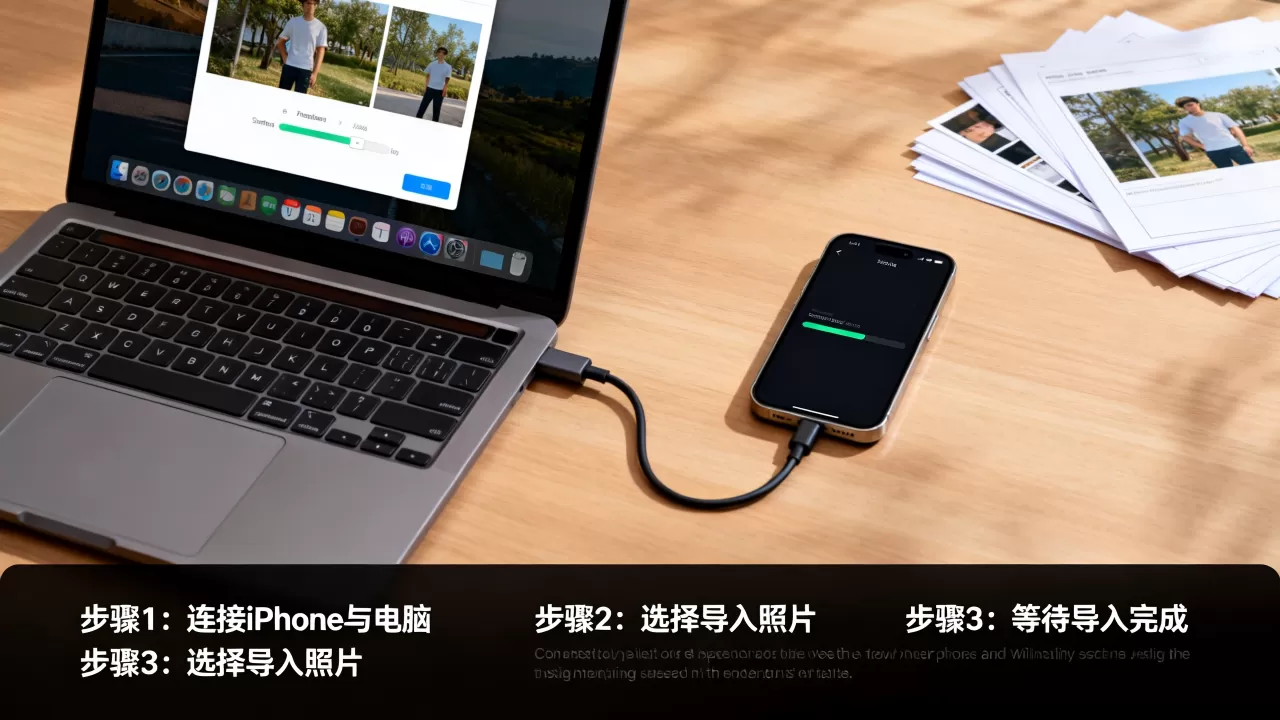
对于不想安装庞大iTunes的用户,第三方工具如“iMazing”或“3uTools(爱思助手)”提供了更直观的图形界面。
优势与对比
| 特性 | iTunes同步 | iMazing/爱思助手 |
|---|---|---|
| 安装体积 | 较大(数百MB) | 适中 |
| 操作直观度 | 较低,层级较多 | 高,类似文件管理器 |
| 选择性导入 | 仅支持整个文件夹 | 支持单选/多选照片 |
| 数据安全性 | 高,官方支持 | 较高,但需注意来源可信度 |
推荐使用正规渠道下载的第三方工具,它们通常允许用户像操作U盘一样,直接拖拽照片文件到iPhone的“相机胶卷”或特定相册中,操作逻辑更符合直觉。
无线便捷方案:云端与即时通讯的权衡
当没有数据线或只需传输少量照片时,无线方案更具吸引力,但需明确,不同方案在画质保留和传输效率上存在显著差异。
iCloud网页版与邮件传输
在iPhone的Safari浏览器中访问iCloud.com,登录Apple ID后,可以直接从电脑端将照片拖入“照片”应用,这种方式无需安装任何软件,适合临时、小批量的传输,通过电子邮件发送照片也是一种古老但有效的方法,但需注意邮件附件的大小限制(通常为25MB),且压缩率较高,不适合传输高清原图。
微信/QQ文件传输助手
这是国内用户最常用的“非正式”传输方式,但其底层逻辑存在重大缺陷。
画质损耗警告
通过微信发送照片时,若未勾选“原图”,系统会进行强力压缩,导致照片细节丢失、分辨率下降,即使勾选“原图”,传输速度也受限于服务器节点和网络环境,且存在隐私泄露风险(照片经过腾讯服务器)。
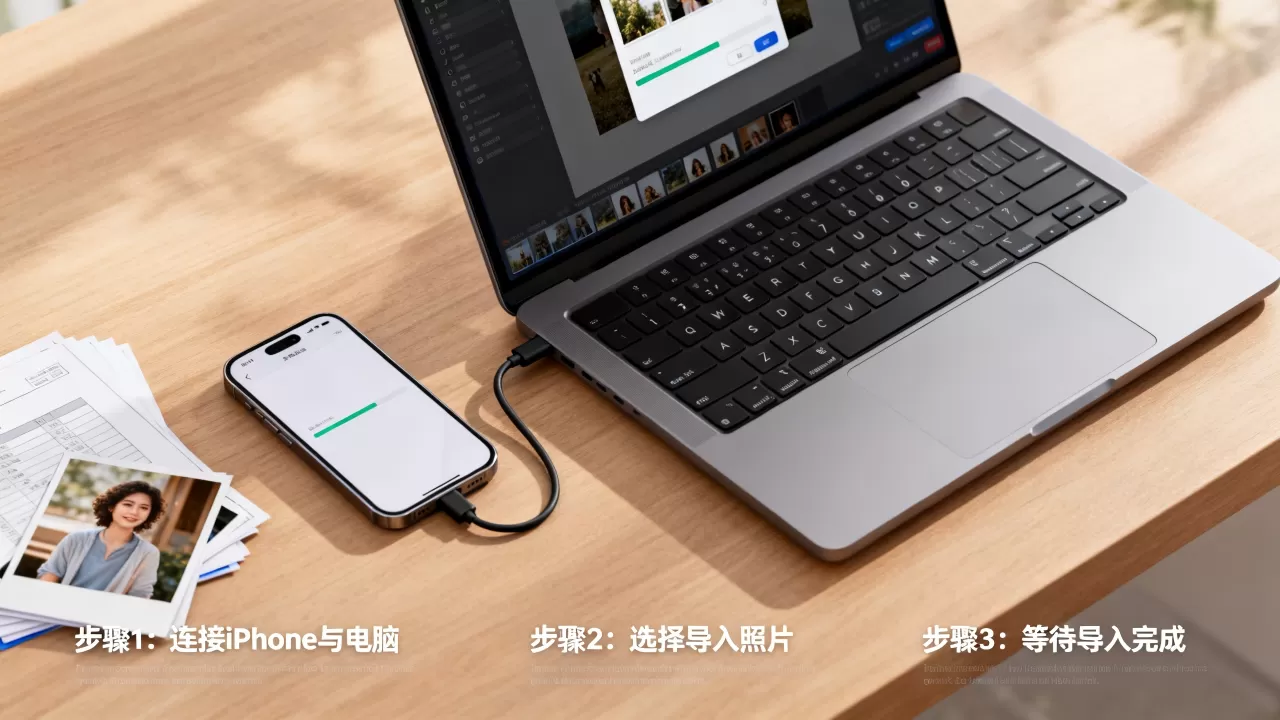
行业共识认为,对于重要生活记录或工作素材,严禁通过即时通讯软件传输原始文件,仅在传输低分辨率预览图或非关键图片时,才建议使用此方法。
常见误区与注意事项
在导入过程中,用户常遇到照片无法显示、格式不支持或同步失败等问题。
格式兼容性
iPhone原生支持HEIC、JPEG、PNG等格式,若电脑中存有RAW格式(如.CR2, .NEF),直接导入可能会显示为黑屏或无法预览,建议在导入前,使用Lightroom或Photoshop将RAW格式转换为JPEG或DNG格式,以确保兼容性。
存储空间管理
导入前务必检查iPhone剩余空间,若空间不足,系统会提示同步失败,建议定期清理iPhone中已备份至电脑或云端的冗余照片,保持设备流畅。
隐私与安全
在使用公共电脑或他人设备进行同步时,务必在操作完成后,在iPhone上点击“不信任此电脑”,以防止数据被读取,避免在网吧等不安全网络环境下使用云端同步功能。
从电脑导入照片到iphone常见问题解答
从电脑导入照片到iphone后,电脑上的照片会被删除吗?
不会,无论是通过iTunes、访达还是第三方工具进行同步,操作本质是将电脑文件“复制”到iPhone,而非“移动”,电脑源文件始终保留在原处,除非你手动在电脑上执行删除操作。
从电脑导入照片到iphone,如何保证照片不被压缩?
必须使用有线连接(iTunes/访达)或iCloud云端同步,并确保在iPhone设置中关闭“优化iPhone储存空间”或选择“保留原片”,通过微信、QQ等即时通讯软件发送时,务必勾选“原图”选项,但即便如此,仍建议优先使用专业传输工具以规避潜在的网络压缩风险。
从电脑导入照片到iphone,iPhone相册里找不到新照片怎么办?
首先检查是否开启了“相簿”视图而非“所有照片”视图;确认同步设置中是否勾选了对应的文件夹;尝试重启iPhone或重新执行一次同步操作,若仍无效,检查照片格式是否为iPhone支持的HEIC或JPEG,必要时在电脑上转换格式。


