

cs918s刷机教程,cs918s刷机

CS918S芯片方案因其高性价比和强大的解码能力,成为2026年电视盒子刷机升级的首选方案,通过刷入定制固件可彻底解决卡顿并解锁完整功能。
电视盒子作为家庭娱乐的核心入口,其流畅度直接决定了观影体验,CS918S作为一款搭载Amlogic S905X4或类似架构的中端芯片,凭借四核A55处理器和集成GPU,在2026年的市场环境中依然保持着极高的活跃度,出厂预装的系统往往充斥着广告、限制过多且性能释放不足,刷机并非简单的“重装系统”,而是对设备底层逻辑的重构,旨在释放硬件潜能,去除冗余软件,实现纯净、高速的媒体中心体验。
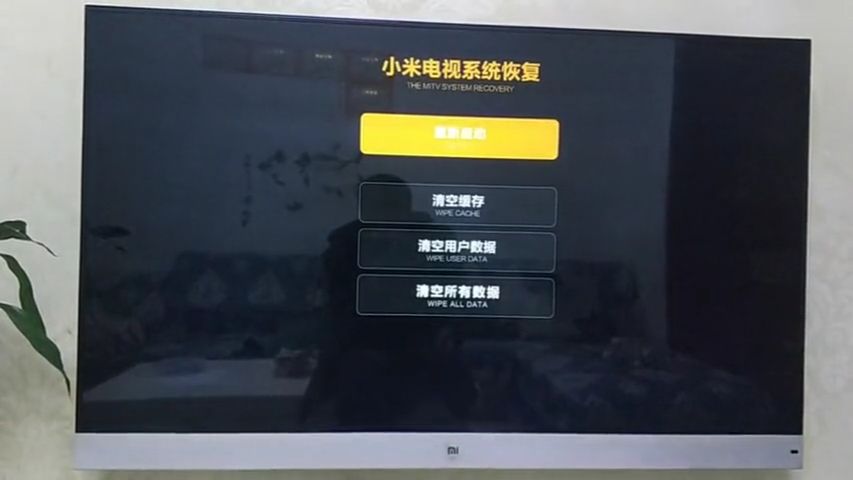

CS918S刷机前的核心准备与风险评估
在动手之前,明确风险与准备工作是确保操作成功的关键,业内专家指出,刷机本质上是对设备固件的覆盖,操作不当可能导致设备变砖,因此严谨的准备流程不可或缺。
硬件工具与软件环境搭建
你需要准备以下具体物品,缺一不可:
- Type-C数据线:确保支持数据传输,而非仅充电,劣质线材会导致刷机过程中断,造成硬件损坏。
- 电脑端驱动:安装Amlogic USB驱动或通用ADB驱动,确保电脑能识别设备。
- 固件文件:必须从可信渠道获取与你的CS918S具体版本(如内存大小、闪存类型)完全匹配的固件包。
- 工具软件:推荐Amlogic USB Burning Tool(用于底层烧录)或ADB命令工具包(用于系统内操作)。
数据备份与版本确认
不同批次的CS918S硬件可能存在细微差异,特别是内存颗粒和Wi-Fi模块,在刷入任何固件前,务必通过系统设置查看当前版本信息,并记录MAC地址,若条件允许,使用TWRP等恢复工具备份原机系统分区,这是最后的救命稻草,据统计,多数刷机失败案例源于固件版本不匹配,而非操作失误。
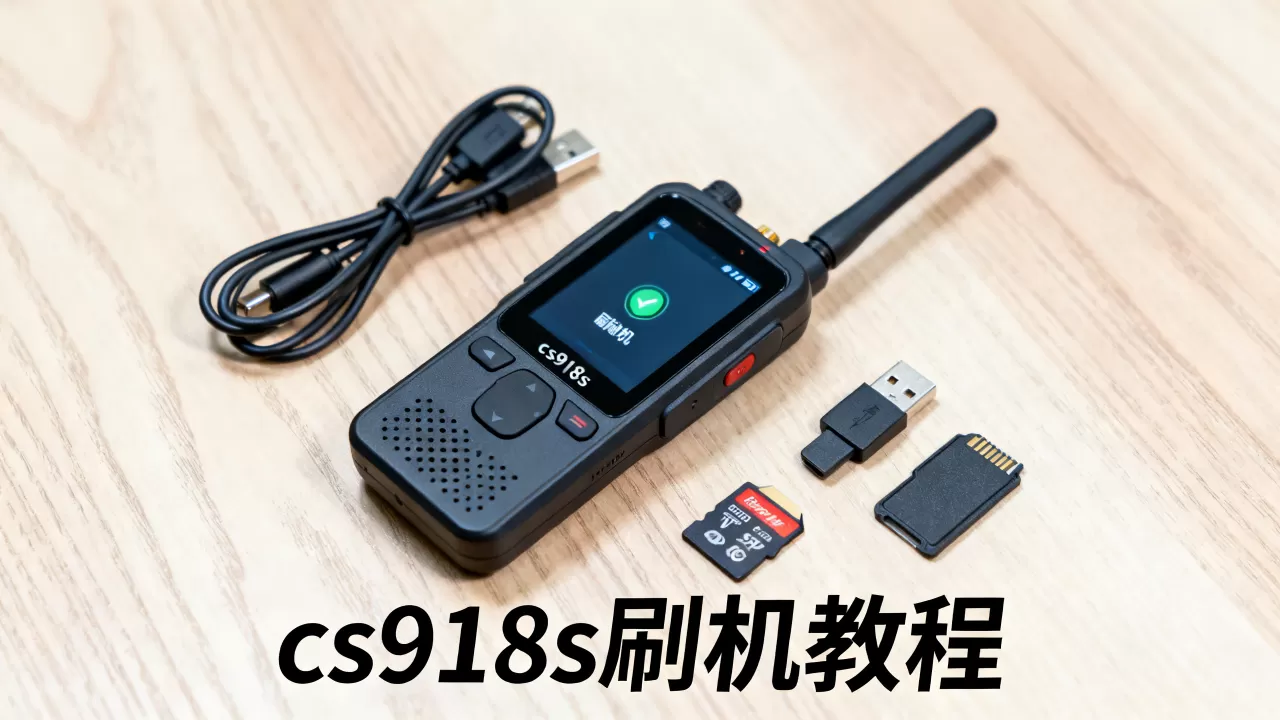
CS918S刷机教程:从入门到精通的操作路径
刷机方法主要分为两类:一是通过ADB命令进行轻量级优化,适合新手;二是通过USB线进行底层固件烧录,适合追求极致性能的用户,以下以主流的USB烧录法为例,详细拆解步骤。
进入刷机模式的具体操作
CS918S盒子通常没有物理复位孔,需通过软件或短接方式进入Loader模式。
- 断电状态:拔掉盒子电源。
- 短接复位孔:部分型号需在通电瞬间,用回形针短接主板上的Test Point(测试点)或Reset孔,若无明确标识,可尝试插入USB线连接电脑后,按住盒子背面的Reset键不放,再插入电源。
- 识别设备:打开电脑上的Amlogic USB Burning Tool,观察是否出现“Connected”提示,若未识别,检查驱动是否安装正确。
固件烧录的标准流程
当设备被正确识别后,按照以下顺序操作,确保每一步都得到确认:
- 导入固件:点击“选择镜像”,加载下载好的.img固件文件。
- 擦除Flash:务必勾选“擦除Flash”选项,特别是“擦除Bootloader”和“擦除Flash全部”,这一步能清除旧系统的残留垃圾,避免冲突。
- 开始烧录:点击“开始”,进度条开始走动,期间严禁断开USB线或断电。
- 重启验证:烧录完成后,盒子会自动重启,首次启动可能较慢,请耐心等待系统初始化完成。
CS918S刷机后必做的系统优化设置
刷机成功只是第一步,后续的优化设置才能让CS918S发挥最大效能,许多用户反映刷机后依然卡顿,往往是因为忽略了关键的系统调优。
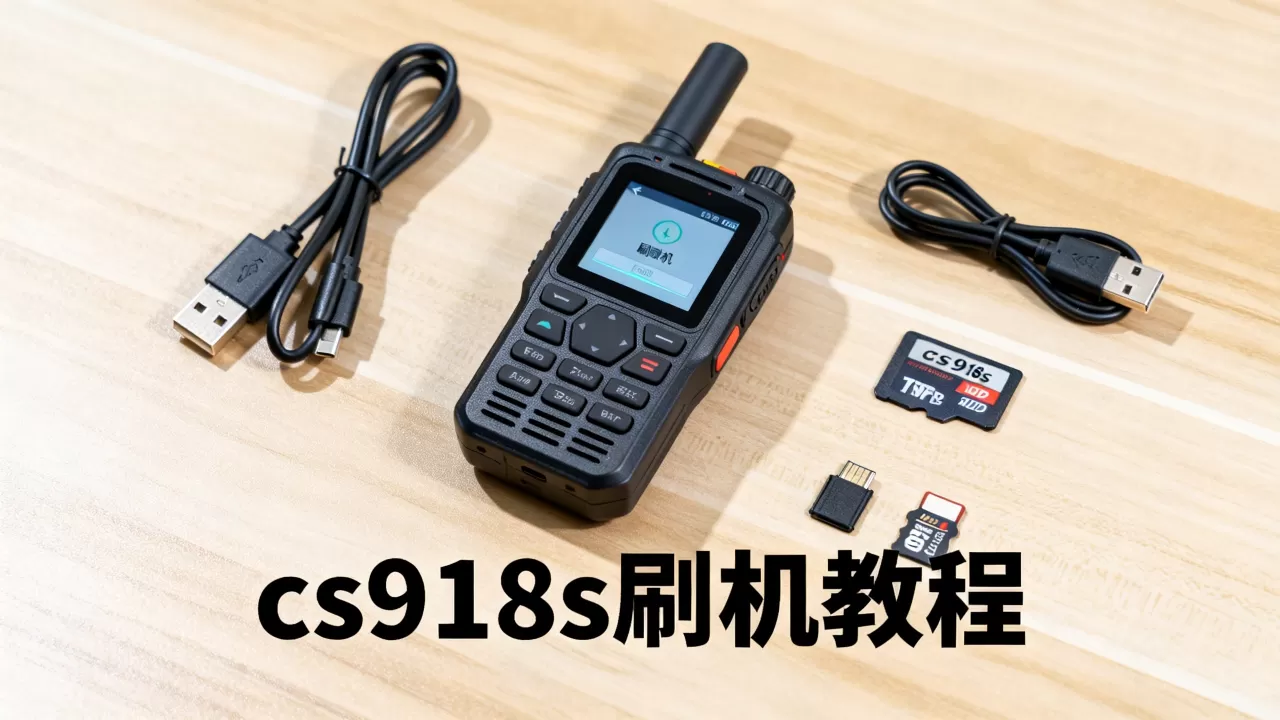
关闭广告与后台自启
尽管刷机可去除大部分预装软件,但部分系统级应用仍可能残留,建议执行以下操作:
- 禁用默认桌面:安装第三方桌面(如当贝桌面、Emotn UI),并在设置中设为默认启动,避免开机进入广告桌面。
- 冻结无用应用:使用“冰箱”或“Shizuku”等工具,冻结系统自带的视频、音乐等应用,防止其在后台占用CPU和内存。
- 关闭自动更新:在应用商店设置中关闭自动更新,避免新版本带来不必要的资源消耗。
网络与解码性能调优
CS918S支持4K解码,但需正确配置才能流畅播放高码率视频。
- 开启硬解:在播放器(如Kodi、VLC)中,确保视频解码模式设置为“硬件解码”或“HW+”,避免使用软解导致CPU满载。
- DNS优化:修改网络DNS为公共DNS(如114.114.114.114或8.8.8.8),可显著提升视频加载速度。
- 开启GPU渲染:在开发者选项中,开启“强制GPU渲染”和“停用HW叠加层”,可改善界面流畅度。
常见CS918S刷机问题排查与解决方案
在实际操作中,用户常遇到各类问题,以下是基于行业共识的常见故障及对策。
设备无法识别或变砖
若刷机后黑屏或电脑无法识别:
- 强制进入Loader:尝试多次断电重启,或在通电瞬间长按Reset键。
- 短接法:若上述方法无效,需拆开盒子,找到主板上的短接点,短接后通电,通常可强制进入底层模式重新烧录。
- 更换线材:确保使用高质量USB 2.0数据线,USB 3.0线材在某些老版本工具中可能不兼容。
刷机后Wi-Fi或蓝牙失效
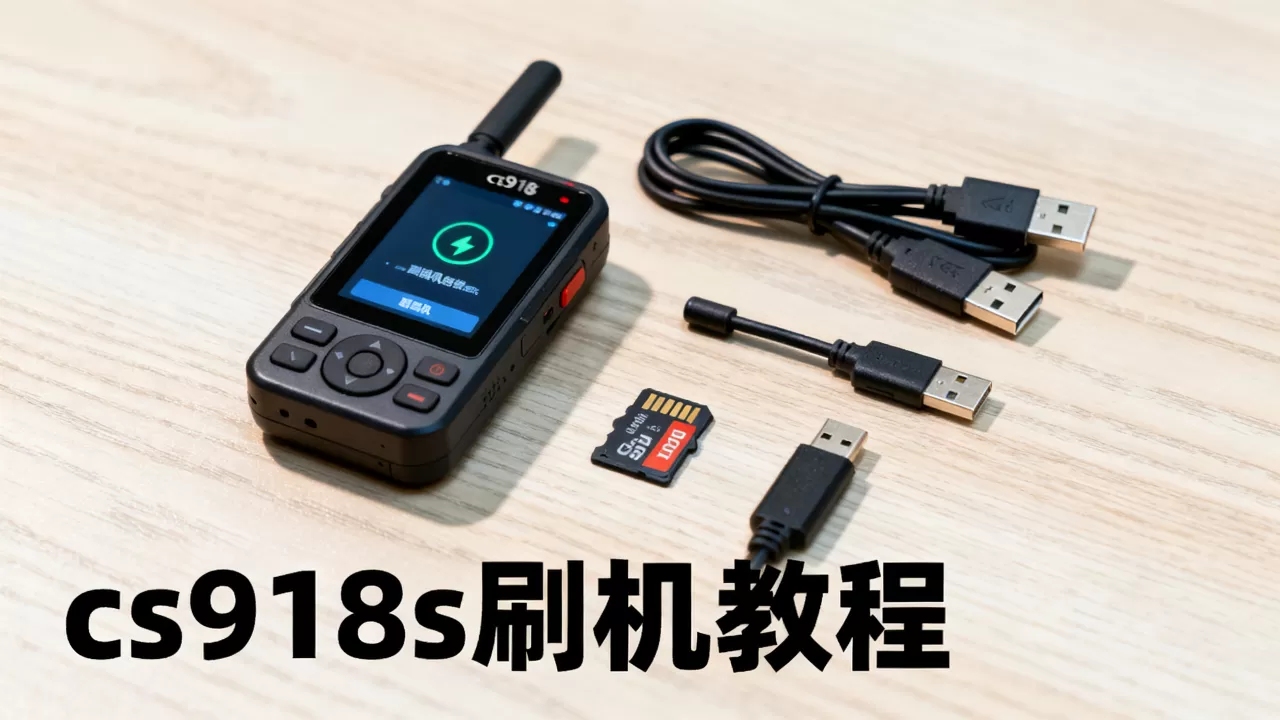
这通常是因为固件中的驱动不匹配。
- 检查固件版本:确认下载的固件是否支持你的具体硬件型号(如是否支持蓝牙5.0)。
- 手动安装驱动:若系统内缺失驱动,需通过ADB命令手动推送驱动文件,或在第三方ROM中寻找兼容版本。
CS918S刷机后画面闪烁或无信号
- 调整分辨率:进入开发者选项,手动设置HDMI输出分辨率为1080P或4K@60Hz,避免与电视不兼容。
- 检查线材:更换HDMI线,确保支持HDMI 2.0标准,以传输高带宽视频信号。
CS918S刷机相关常见问题解答
CS918S刷机后保修是否失效?
刷机属于修改系统软件的行为,绝大多数品牌厂商明确规定,私自刷机将导致官方保修服务终止,尽管硬件本身未受损,但一旦送修,技术人员检测到非官方固件,通常会拒绝免费保修,建议在保修期内谨慎刷机,或选择已过保的设备进行操作。
CS918S刷机后能提升游戏性能吗?
CS918S定位为中端媒体盒子,其GPU性能有限,主要优化方向为视频解码而非图形渲染,刷机可通过关闭后台进程、释放内存来略微提升游戏加载速度,但无法从根本上改变硬件性能瓶颈,对于大型3D游戏,CS918S并非理想选择,更适合运行轻量级模拟器(如GBA、FC)或云游戏串流。
CS918S刷机固件哪里下载最安全?
固件来源的安全性直接关系设备稳定与数据安全,建议优先选择知名科技论坛(如ZNDS智能电视网、酷安网)中经过用户大量验证的高赞帖子,或关注专注于Amlogic芯片方案的开源社区,避免使用来源不明的网盘链接,以防固件被植入恶意代码或挖矿程序,下载时,务必核对固件的MD5值,确保文件完整无损。


