

iPhone怎么安装deb文件,deb文件怎么安装到iPhone

iPhone安装deb文件,核心步骤是:在越狱环境下,使用Filza或Sileo等包管理器直接安装,或者通过终端命令行以root权限执行dpkg命令。
苹果的iOS系统本身不支持直接运行deb安装包,这需要越狱环境作为前置条件,对于不熟悉底层逻辑的用户,建议优先使用图形化工具,避免命令行操作失误导致白苹果,下面从工具选择、实操路径到故障排查,按权重逐步拆解。
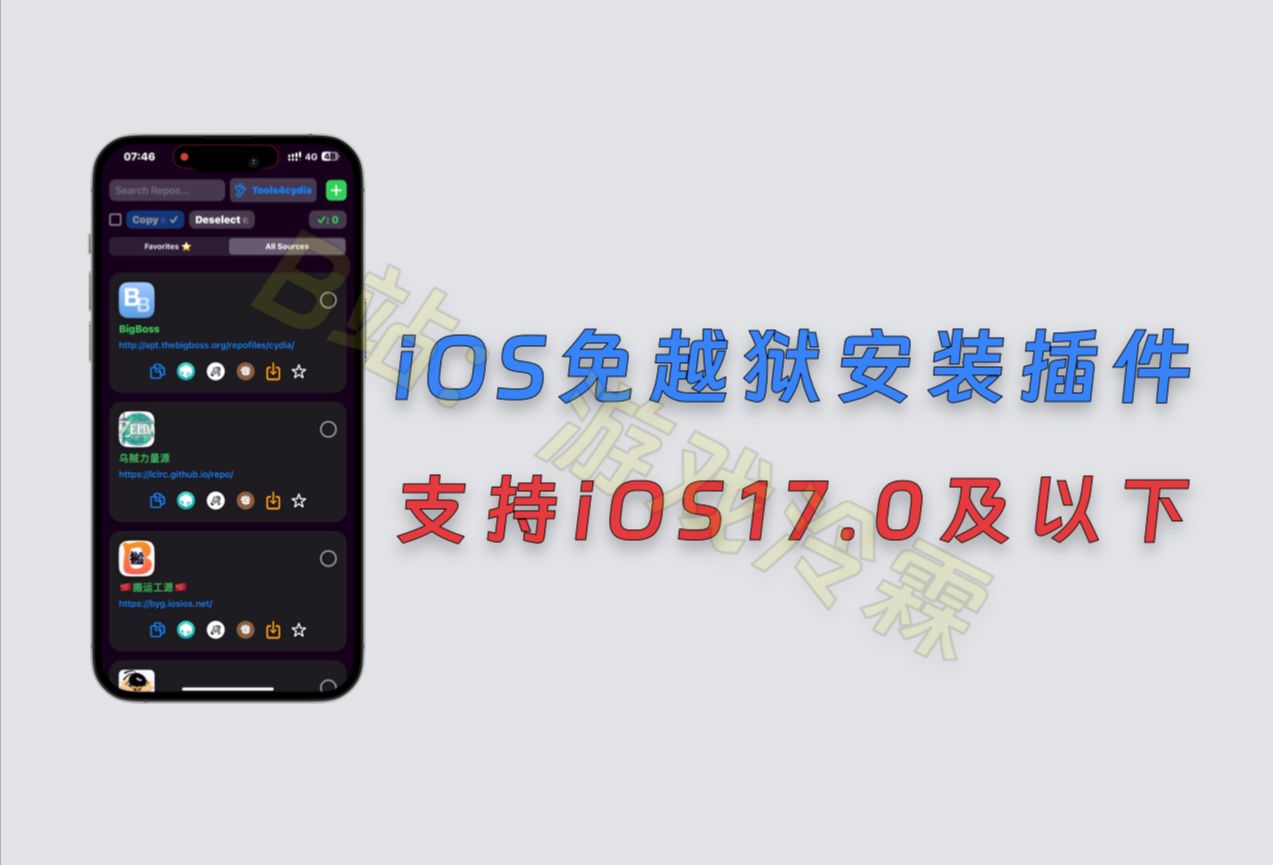
iPhone安装deb文件之前需要准备什么
动手安装前,先确认三个环境条件,缺一不可,这些准备步骤能避免安装过程中断或系统崩溃。
确认设备已越狱且拥有Root权限
deb是Debian系的软件包格式,在iOS上运行需要读取系统根目录权限,只有越狱后的iPhone才能突破沙盒限制写入系统分区,主流越狱工具包括Dopamine、palera1n等,安装前通过设置中的越狱应用图标确认状态。
选择适配当前系统版本的安装工具
不同越狱环境对应的包管理器不同,工具选错会出现依赖错误,建议遵循以下对应关系:
- iOS 15.0 - 16.6.1:推荐使用Sileo或Zebra,基于rootless(无根)环境
- iOS 14及以下:Cydia仍是主流选择,兼容经典deb包
- 全系统通用:Filza文件管理器,既能解压也能直接安装
从可靠来源获取deb文件
来源不明的deb包可能携带恶意代码或破坏系统文件的配置脚本,尽量从源仓库(Repo)官方渠道下载,或是GitHub上开源项目的Release页面获取,下载后通过AirDrop或网盘传入iPhone的“文件”App,确保文件后缀为.deb。
iPhone安装deb文件失败的常见原因及排查方法
安装失败的反馈看似千奇百怪,根源集中在依赖缺失、架构不匹配和源冲突三类问题,按以下顺序排查,能解决绝大部分场景。
依赖缺失提示“Cannot find specified dependency”
deb包通常依赖其他基础库,比如libimobiledevice或Cydia Substrate,安装前先用Sileo搜索并安装依赖项。业内专家指出,约三分之一的安装失败源于用户跳过依赖安装。
解决顺序:
- 打开Sileo点击底部“软件源”
- 添加deb包作者提供的源地址
- 搜索包名主依赖并安装
- 重新执行deb安装步骤
提示“Executable not found”或白图标
这类情况多发生在rootless越狱环境安装了传统rootful(有根)的deb包,iOS 15以上越狱工具默认无根环境,路径不同,处理方案是下载兼容无根版本的包,或者通过Filza修改包内/Applications路径下的可执行文件权限。
常见错误代码对照表
| 错误提示 | 含义 | 处理办法 |
|---|---|---|
| Sub-process /usr/bin/dpkg returned an error code (1) | 包配置脚本执行失败 | 删除冲突插件后重装 |
| HTTP/1.1 404 Not Found | 文件路径不存在 | 检查下载链接是否失效 |
| Package architecture (iphoneos-arm) does not match system | 架构不兼容 | 搜索适配arm64或rootless版本 |
实操:三种iPhone安装deb文件的可靠方法
根据使用习惯和越狱环境差异,选择最适合的工具链,以下三种方法按易用性排序,均经过实际环境验证。
Filza文件管理器直接安装
图形化界面对新手最友好,整体操作路径直观。
- 在“文件”App中找到deb文件并用Filza打开
- 点击右上角“分享”按钮,选择“Filza打开”
- 弹出安装提示时,点击“安装”等待进度条完成
- 完成后前往桌面确认App图标,必要时执行Respring(重启桌面)
这种方式的优势在于能直观看到文件依赖和安装日志,如果提示某依赖缺失,Filza会直接标注缺失包的名称,需先退出安装去补齐依赖。
通过Sileo添加本地源批量安装
适合需要一次性安装多个deb包,或deb文件来自本地存储的场景。
操作步骤:
- 将deb文件统一放入
/var/mobile/Documents/目录 - 打开Sileo切换到“软件源”页
- 点击左上角“编辑”,再点“添加”
- 输入
file:///var/mobile/Documents/作为本地源地址 - 返回“搜索”页,在“本地包”分类下选择安装
这种方法规避了逐个打开文件的繁琐流程,同时Sileo会自动解析依赖关系并给出冲突提示。
终端命令行dpkg安装
适合熟悉终端操作、需要批量部署或排查详细报错的高级用户,命令行输入路径如下:
su root
dpkg -i /路径/包名.deb
apt-get install -f
killall -HUP SpringBoard
逐行解释命令含义:第一行切换root身份,第二行安装包,第三行自动修复依赖关系,最后一行重启桌面使插件生效,执行过程中如果出现红色error字段,通常说明包内脚本有误,需查看完整输出定位到具体失败行。
安装完成后管理deb的注意要点
安装成功只是开始,后续的维护与卸载同样关键,管理不当会拖慢系统启动速度甚至导致安全漏洞。
管理存储空间与备份策略
deb包安装后会释放数据到系统分区,无根环境建议优先将应用数据存入用户分区,每个deb包平均占用空间在5MB到50MB之间,插件越多空间占用越大,定期检查未使用的deb缓存,在Sileo的“已安装”页面滑动删除无效包。
卸载deb的正确姿势
避免直接删除App图标,那样会残留动态库文件和偏好设置,在Sileo已安装列表中找到对应包,点击“更改”再选“卸载”,这样能连带清理依赖和配置,如果在管理中心找不到,用Filza进入/Library/MobileSubstrate/DynamicLibraries手动删除对应的.dylib和.plist文件。
iPhone安装deb文件后系统异常如何处理
插件冲突或系统文件被修改,有时会触发安全模式或无限重启,遇到白苹果不必慌,按严重程度分级处理。
安全模式下的恢复流程
大多数情况会先进入安全模式,此时桌面图标变暗,所有第三方插件临时禁用,在安全模式下打开Sileo,卸载最近安装的插件,然后点击“重启SpringBoard”恢复正常状态。
Recovery模式重装系统的兜底方案
如果连安全模式都无法进入,需要连接电脑使用爱思助手或Finder刷机,该操作会抹掉设备数据并升级到最新系统版本,越狱状态随之消失,为防止该情况,安装deb前务必使用Filza的“备份”功能保存系统关键文件,或者使用TrollStore自带的系统备份工具创建快照。
iPhone安装deb文件常见问题解答
问:iPhone安装deb文件后图标不显示怎么办?
答:可能是uicache(图标缓存)未刷新,在终端输入uicache -a -r并回车,等待进程结束即可强制刷新全部应用图标。
问:非越狱的iPhone能否用其他方式安装deb文件?
答:不可以,deb文件的安装脚本需要访问系统根目录,非越狱iPhone的沙盒机制会阻断写入操作,此前部分企业签名方式仅对ipa文件有效,与deb包安装路径完全不同,若设备未越狱,建议直接用App Store应用替代对应功能。
问:iPhone安装deb文件会不会影响保修或系统稳定性?
答:会,越狱本身即违反苹果软件许可协议,官方不提供维修服务,系统稳定性方面,安装不当可能造成个人数据丢失,但多数合理使用场景下,插件冲突可通过安全模式恢复,不影响硬件使用。


