

电脑被刷机怎么恢复,刷机后数据恢复方法

当电脑遭遇刷机失败或变砖时,最直接的恢复方案是进入恢复模式(Recovery Mode)执行“清除数据并重置”操作,若系统底层损坏,则需借助第三方工具或官方售后进行底层固件重刷。 这不仅是技术操作,更是一场与数据安全的博弈,面对黑屏或无限重启的焦虑,保持冷静并遵循正确的技术路径,是找回设备控制权的关键。
刷机失败的常见场景与初步诊断
在深入修复之前,我们需要先明确“刷机”的具体含义,对于普通用户而言,刷机通常指通过软件手段重装操作系统或修改系统权限,不同设备类型的修复逻辑截然不同。

Windows 电脑的系统崩溃与修复
Windows 平台的“刷机”往往表现为系统更新失败、驱动冲突或误删核心文件导致的蓝屏,这种情况下,设备通常还能通电,但无法进入桌面。
利用内置恢复环境(WinRE)
当 Windows 无法正常启动时,系统会自动或手动触发恢复环境,这是微软提供的官方自救通道,无需额外工具。
- 强制关机重启三次:在开机出现品牌Logo时,长按电源键强制关机,重复此操作3次,第4次启动时系统会进入“自动修复”界面。
- 选择高级选项:点击“高级选项” > “疑难解答” > “重置此电脑”。
- 保留或删除文件:若选择“保留我的文件”,系统会尝试修复系统文件而保留个人数据;若选择“删除所有内容”,则相当于恢复出厂设置,数据将不可恢复。
使用安装介质进行引导修复
如果恢复环境失效,你需要一台可用的电脑和一个8GB以上的U盘。
- 制作启动盘:访问微软官网下载 Media Creation Tool,制作 Windows 10/11 安装介质。
- BIOS设置引导:将U盘插入故障电脑,开机按 F2、Del 或 F12(具体按键视品牌而定)进入 BIOS,将 USB 设备设为第一启动项。
- 执行命令修复:在安装界面选择“修复计算机” > “命令提示符”,输入
bootrec /fixmbr和bootrec /rebuildbcd可尝试修复引导记录,对于更深层的系统文件损坏,可使用sfc /scannow命令扫描并修复系统镜像。
Android 手机的底层变砖处理
手机刷机失败通常表现为卡在开机动画(Bootloop)或完全黑屏,这与电脑的逻辑不同,手机更依赖特定的组合键进入下载模式或恢复模式。
进入 Recovery 模式双清
对于大多数 Android 设备,物理按键组合是进入底层模式的钥匙。
- 通用组合键:关机状态下,同时按住“音量上键”+“电源键”(部分机型需同时按住音量下键)。
- 执行双清:在 Recovery 菜单中,使用音量键移动光标,电源键确认,选择
Wipe data/factory reset(清除数据)和Wipe cache partition(清除缓存)。 - 重启系统:操作完成后,选择
Reboot system now,注意,此操作会清空所有用户数据,但能解决因软件冲突导致的循环重启。
线刷救砖:官方工具的重要性
当 Recovery 模式也无法进入时,说明系统分区表已损坏,必须通过线刷工具重写底层固件。
- 华为/荣耀:使用 HiSuite 或 eRecovery 模式,在关机状态下长按音量上键+音量下键+电源键,进入 eRecovery,选择“下载最新版本并恢复”。
- 小米/Redmi:使用 小米助手 或 MiFlash 工具,需进入 Fastboot 模式(音量下+电源键),连接电脑后,根据官方教程加载对应的 Fastboot 固件包进行刷写。
- 三星:使用 Odin 工具,进入 Download 模式(音量上+下+连接USB,或音量上+Bixby+电源键),加载 .tar.md5 格式的固件文件,点击 Start 即可。
数据恢复:刷机后的数据挽回策略
刷机最致命的后果往往是数据丢失,业内专家指出,数据恢复的成功率取决于存储介质的物理状态和覆盖程度,一旦执行了“格式化”或“重置”操作,数据并未立即从闪存芯片中消失,而是被标记为“可覆盖空间”。
电脑数据恢复的可行性分析
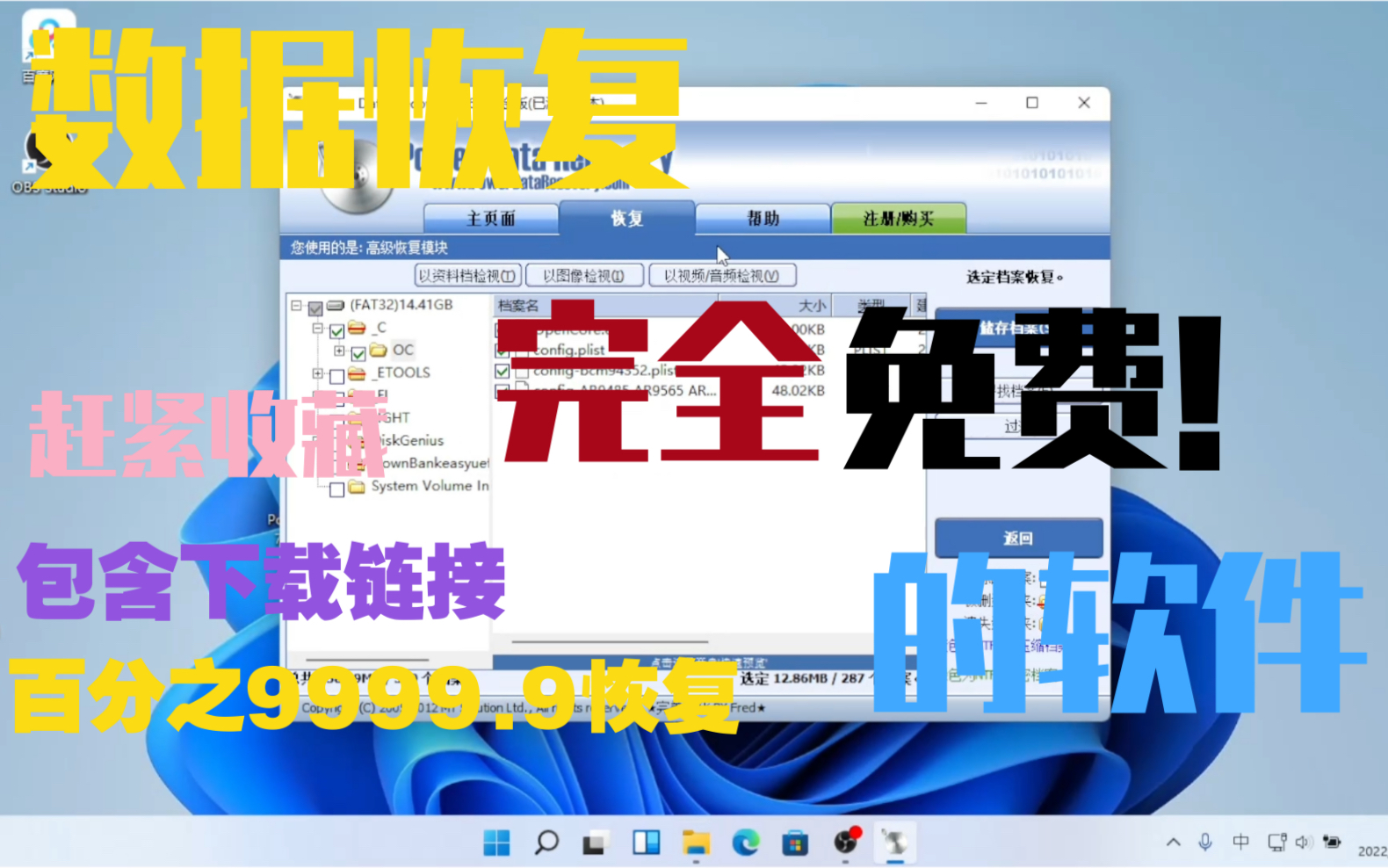
对于 Windows 电脑,若你选择了“保留我的文件”但系统仍无法启动,或误操作了全盘格式化,数据恢复软件是首选方案。
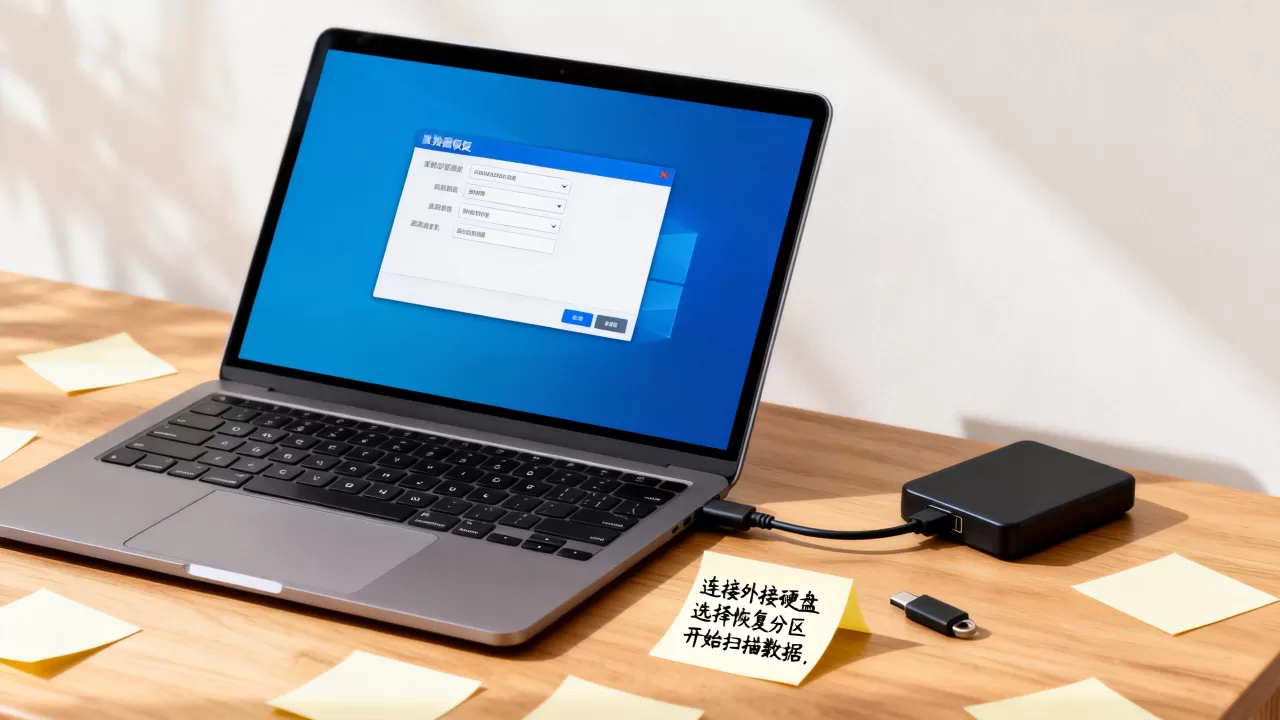
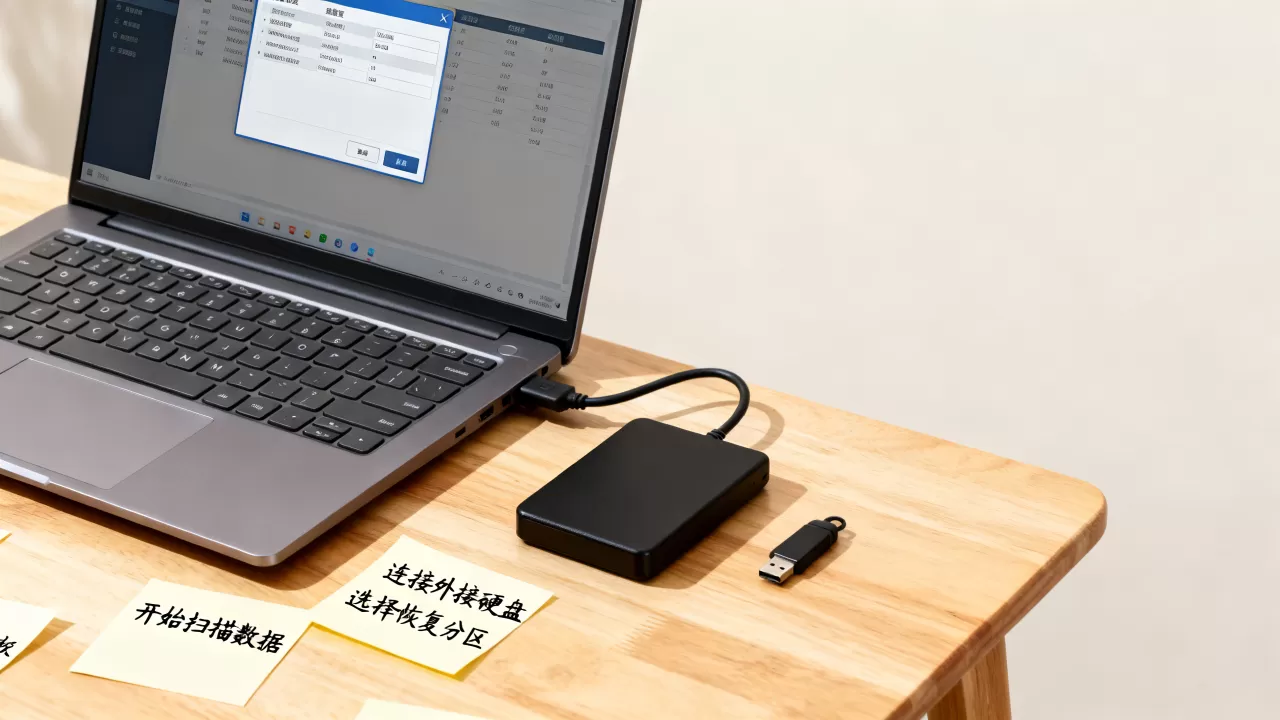
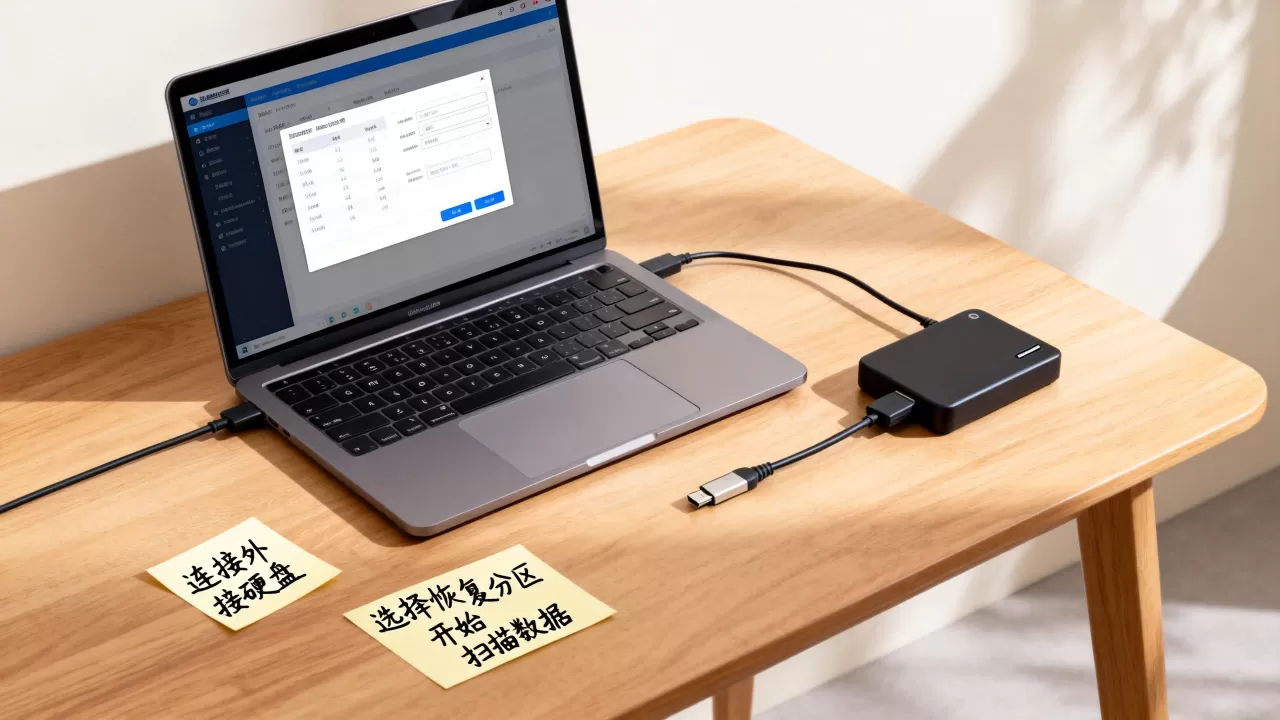
- 立即停止写入:这是铁律,任何新文件的保存、软件安装甚至系统日志记录,都可能覆盖原始数据,建议立即制作 PE 启动盘,从 U 盘启动电脑,将数据扫描到另一块硬盘或外接移动硬盘中。
- 专业软件工具:如 DiskGenius、Recuva 或 R-Tool,这些工具能扫描扇区,找回被删除的文件,对于 SSD 硬盘,由于 TRIM 指令的存在,数据恢复难度极大,一旦执行过全盘格式化,数据找回概率极低。
手机数据恢复的现实困境
手机数据恢复比电脑更为复杂,现代 Android 手机普遍采用全磁盘加密(FDE)或文件级加密(FBE)。
- 加密锁死:如果刷机前未备份密钥,且手机已重置,即使通过底层工具提取出存储芯片的数据,也无法解密。刷机前的备份是唯一的救命稻草。
- 云端备份:检查手机是否开启了云服务同步(如小米云、华为云、Google Photos),许多用户忽略了照片、联系人和短信的自动备份,这些云端数据是恢复的关键。
预防胜于治疗:刷机前的必要准备
为了避免未来陷入“电脑被刷机 怎么恢复”的困境,建立标准化的操作流程至关重要,行业共识认为,任何高风险操作前,必须完成数据备份和电量确认。
标准化备份流程
- 3-2-1 备份原则:保留 3 份数据副本,使用 2 种不同的存储介质(如本地硬盘+云盘),1 份存放在异地(或云端)。
- 关键数据分类:
- 文档类:Word、Excel、PDF 等,定期同步至网盘。
- 媒体类:照片、视频,建议使用 NAS 或大容量移动硬盘冷备份。
- 系统配置:浏览器书签、软件序列号、Wi-Fi 密码等,截图保存或导出文本。
刷机操作的风险控制
- 电量充足:确保设备电量在 50% 以上,最好连接充电器,刷机过程中断电是导致变砖的最常见原因。
- 固件匹配:务必下载与设备型号、地区版本完全一致的固件,不同地区的固件可能包含不同的基带或分区表,混刷极易导致硬件功能失效(如无法通话、指纹失灵)。
- 驱动安装:在刷机前,确保电脑已安装正确的 USB 驱动(如 ADB 驱动、高通驱动、三星驱动),驱动缺失会导致电脑无法识别设备,中断刷机进程。
何时寻求专业帮助
并非所有刷机失败都能通过软件手段解决,当出现以下情况时,建议停止自行操作,寻求专业支持。
硬件层面的故障
- 无法充电或开机:若设备完全无反应,且连接充电器无任何指示灯,可能是电池或主板电源IC损坏。
- 存储芯片物理损坏:若刷机工具报错“无法识别设备”或“通信失败多次”,可能是 eMMC/UFS 存储芯片虚焊或损坏,这需要专业的 BGA 返修台进行硬件维修。
数据价值高于设备价值
若设备内存有不可再生的重要数据(如商业机密、珍贵影像),且软件恢复手段无效,请勿继续尝试任何写入操作,应联系专业的数据恢复机构,他们拥有无尘室和芯片级读取设备,虽然费用较高,但能最大程度保留数据完整性。
Q&A:关于刷机恢复的常见疑问
电脑被刷机后,如何判断是系统问题还是硬件问题?
可以通过观察开机自检(POST)画面来判断,若能看到品牌Logo并进入 BIOS 设置界面,说明主板、内存、硬盘基本正常,问题大概率出在系统引导或系统文件上,可尝试重装系统,若开机黑屏、无显示、或伴随异常蜂鸣声、焦糊味,则极可能是硬件故障,需送修检测。
Android 手机线刷后,为什么需要重新激活或登录账号?
这是安卓系统的安全机制,称为 FRP(Factory Reset Protection),刷机工具在清除用户数据时,会重置安全锁,首次开机时,系统会验证之前绑定的 Google 账号或厂商账号(如小米账号、华为账号),以防止设备被盗后通过刷机非法使用,若忘记账号密码,需通过官方渠道申请解锁,而非自行破解。
刷机恢复后,设备性能会变差吗?
多数情况下,恢复出厂设置或重装系统后,设备性能反而会有所提升,因为刷机清除了长期积累的系统垃圾、冗余文件和后台冲突进程,使系统运行更流畅,但需注意,若刷入了不兼容或优化不佳的第三方固件,可能导致耗电增加或发热严重,此时应换回官方稳定版固件。


