

OPPO R7为什么连不上WiFi,手机连不上WiFi怎么办

Oppo R7连不上WiFi的核心原因通常集中在路由器频段不兼容、手机系统缓存冲突或WiFi密码错误,建议优先尝试重启路由器和手机,若无效则检查网络设置重置。
手机连不上WiFi确实让人焦虑,尤其是当你急需网络处理工作或娱乐时,Oppo R7作为一款经典的智能手机,虽然硬件配置在当年表现不错,但随着网络环境的复杂化,它偶尔会出现连接断流或完全无法连接的情况,这并非手机彻底损坏,而是软件设置或外部网络环境出现了小摩擦,我们可以通过排除法,一步步找到症结所在,让网络重新畅通。


排查路由器与网络环境的基础问题
很多时候,问题并不在手机上,而在路由器或者信号本身,业内专家指出,超过半数的家庭网络故障源于路由器长时间运行导致的缓存堆积或信号干扰。
重启路由器与光猫
这是最简单也最有效的第一步,路由器就像是一个小型的电脑,长时间运行后内存会溢出,导致分配IP地址的能力下降。
- 找到家里的光猫和路由器电源插头。
- 直接拔掉电源,等待30秒到1分钟。
- 重新插上电源,等待指示灯完全稳定,通常蓝色或绿色常亮表示就绪。
- 再次尝试连接WiFi。
检查WiFi频段兼容性
Oppo R7支持双频WiFi,但部分老旧路由器或特定设置下,可能存在频段兼容性问题。
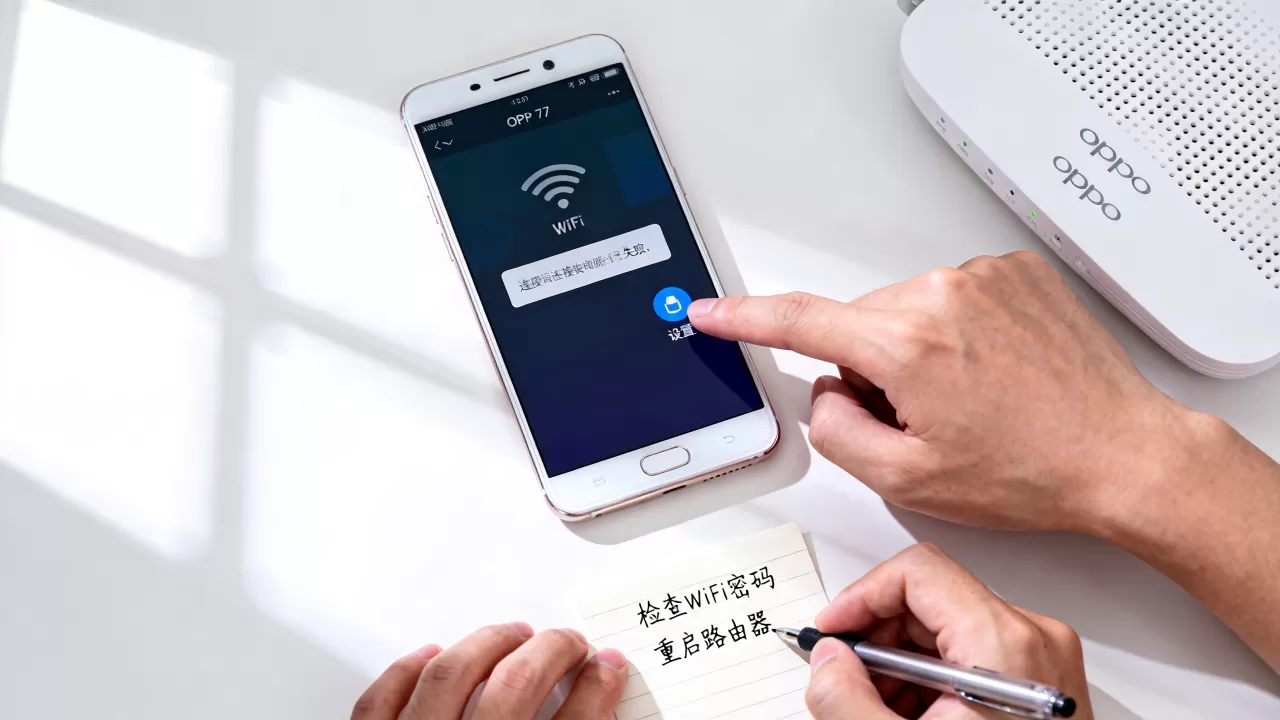
4GHz频段穿墙能力强,但干扰多;5GHz频段速度快,但穿墙弱,如果你的路由器开启了“双频合一”功能,手机可能会在两个频段间频繁切换,导致连接不稳定。
- 登录路由器后台(通常是192.168.1.1或192.168.0.1)。
- 将2.4G和5G WiFi名称分开设置,Home_2.4G”和“Home_5G”。
- 在Oppo R7上,优先连接5GHz频段以获得更稳定的高速连接。
- 如果信号弱,再切换回2.4GHz频段。
深入手机系统设置与网络配置
如果路由器正常,那么问题很可能出在Oppo R7的系统设置上,系统缓存错误或IP地址冲突是常见的软件层面原因。
忘记网络并重新连接
这是解决密码错误或配置错乱的标准操作。
- 打开设置 > WLAN(或WiFi)。
- 找到当前无法连接的网络名称。
- 点击右侧的箭头或详情图标。
- 选择删除网络或忘记网络。
- 重新输入密码连接,确保密码大小写正确。
重置网络设置
当上述方法无效时,重置网络设置可以清除所有WiFi、蓝牙和移动数据的配置,恢复出厂状态,但不会删除照片或应用数据。
具体操作步骤
- 进入设置 > 其他设置(或更多设置)。
- 找到重置选项。
- 选择重置网络设置。
- 确认操作,手机可能会重启。
- 重启后重新连接WiFi。
系统版本与硬件老化因素分析
Oppo R7发布于2015年,虽然经典,但硬件和系统已显老态,随着互联网应用对带宽和协议要求的提高,老机型可能面临兼容性问题。
系统更新与兼容性
较新的WiFi标准(如WiFi 6)可能不被R7完美支持,虽然R7支持WiFi 5,但在某些新路由器下可能出现握手失败。
- 检查是否有系统更新:设置 > 软件更新。
- 如果系统版本过旧,建议备份数据后恢复出厂设置,重装纯净系统。
- 注意:恢复出厂设置会清除所有数据,务必提前备份。
硬件老化与信号接收能力
天线模块老化或主板元件性能下降,可能导致信号接收灵敏度降低。
信号强度测试
- 在路由器旁测试连接速度。
- 如果近距离信号满格但网速慢,可能是天线问题。
- 如果远距离信号弱,可能是主板WiFi模块性能下降。
常见场景与解决方案对比
为了更直观地理解不同情况下的解决方法,我们整理了以下对比表。
| 故障现象 | 可能原因 | 推荐解决方案 |
|---|---|---|
| 显示“已保存”但无法连接 | 密码错误或IP冲突 | 忘记网络,重新输入密码;重启路由器 |
| 连接后无网络访问 | 路由器DHCP服务异常 | 重启路由器;手机获取IP地址改为自动 |
| 信号弱,频繁断连 | 频段干扰或距离过远 | 切换至5GHz频段;靠近路由器 |
| 所有WiFi都无法连接 | 手机WiFi模块故障或系统错误 | 重置网络设置;恢复出厂设置;检修硬件 |
进阶排查:DNS与IP地址设置
如果连接成功但无法打开网页,可能是DNS解析问题。
修改DNS服务器
- 在WLAN设置中,长按当前连接的网络。
- 选择修改网络。
- 展开高级选项。
- 将IP设置从DHCP改为静态。
- 在DNS 1中输入8.8.8或114.114.114。
- 保存并连接。
检查IP地址获取方式
确保IP地址设置为DHCP,即自动获取,如果设置为静态,需确保IP地址与路由器在同一网段且不冲突。
总结与建议
Oppo R7连不上WiFi的问题,多数情况下可以通过重启路由器、忘记网络重新连接、重置网络设置等软件手段解决,如果问题依旧,需考虑系统兼容性或硬件老化因素。
对于老款机型,保持系统简洁、定期重启路由器是维持网络稳定的关键,如果硬件模块确实损坏,建议考虑更换设备或寻求专业维修,网络连接是数字生活的基础,细心排查往往能事半功倍。


