

iphone怎么设置通讯录,iphone通讯录导入导出

在iPhone上设置通讯录,核心在于通过“设置”应用中的“通讯录”选项,将默认账户切换为iCloud或Google等云端服务,并开启通讯录同步功能,从而实现跨设备的数据自动备份与实时更新。
通讯录不仅是手机里的电话本,更是你数字生活的社交中枢,很多人觉得iPhone自带的通讯录够用就行,直到换机时才发现联系人丢失,或者在iPad上找不到刚才存下的号码,只要掌握正确的同步逻辑,你的联系人就能像空气一样,无处不在且安全无忧。
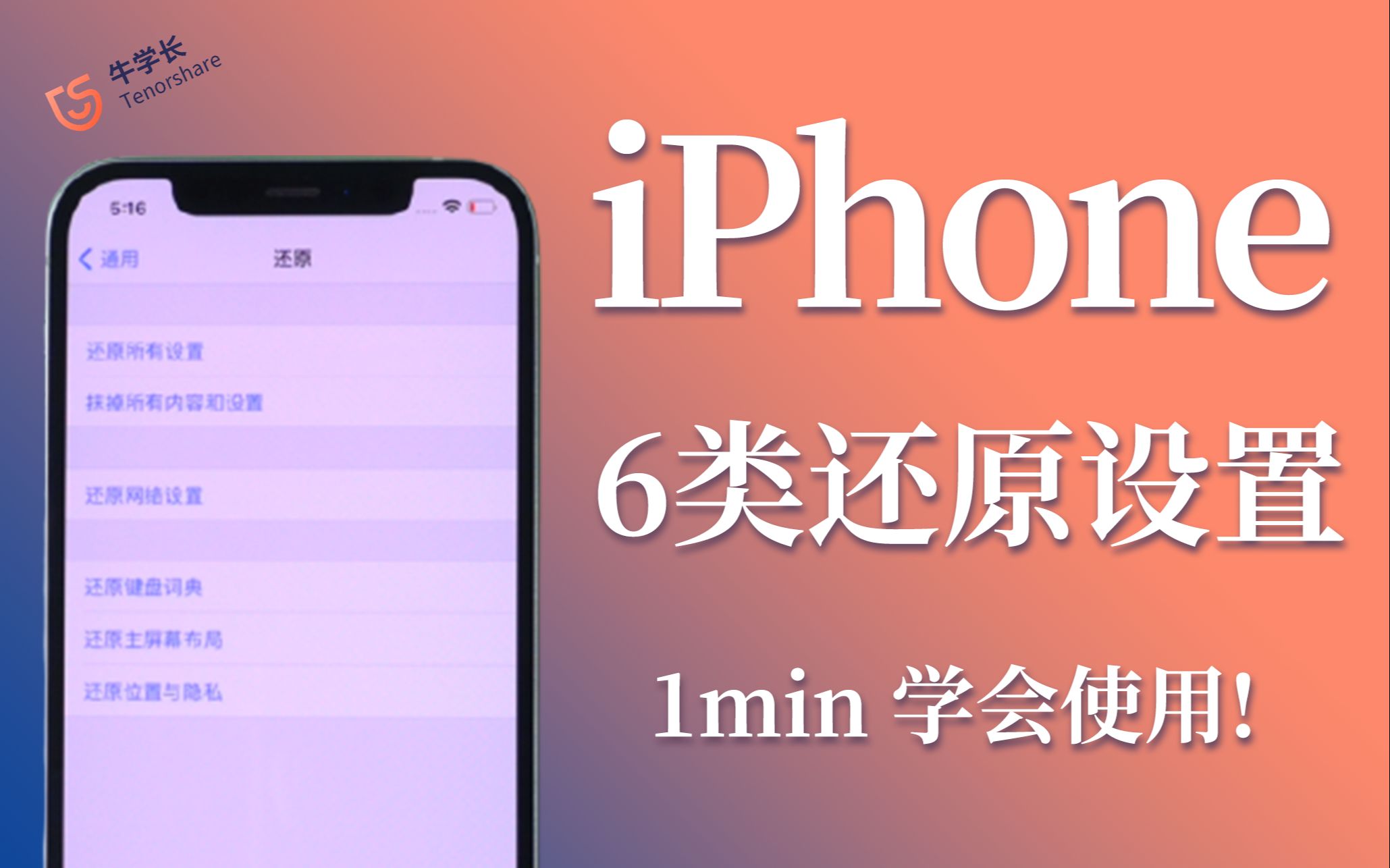

iPhone通讯录的基础配置与默认账户选择
想要让通讯录发挥最大效用,第一步是确定“家”在哪里,这个“家”就是默认账户,如果你希望联系人主要存在苹果自家的云端,或者主要使用Google服务,这一步至关重要。
如何修改默认通讯录账户
操作路径非常直观,但很多用户容易忽略,请按照以下步骤操作:
- 打开iPhone主屏幕上的“设置”应用。
- 向下滑动,找到并点击“通讯录”(在较新版本的iOS中,也可能显示为“邮件”或“密码与账户”下的相关选项,但通常直接有“通讯录”入口)。
- 点击“默认账户”。
- 在弹出的列表中,选择你希望新创建的联系人默认保存的位置。
业内专家指出,选择正确的默认账户能避免大量手动迁移的麻烦,常见的选项包括:
- 我的iPhone:仅保存在本地,换机需手动导出,风险较高。
- iCloud:苹果官方云服务,适合苹果生态用户,实现多设备无缝同步。
- Google账户:适合同时使用安卓和苹果设备的用户,兼容性极佳。
- Exchange/其他:企业邮箱用户常用,便于工作与生活分离。
场景化建议
如果你主要使用iPhone,且拥有iPad或Mac,强烈建议选择iCloud,这样,你在iPhone上存下的号码,打开Mac电脑时立刻可见,如果你需要在Windows电脑上管理联系人,或者经常切换使用安卓手机,
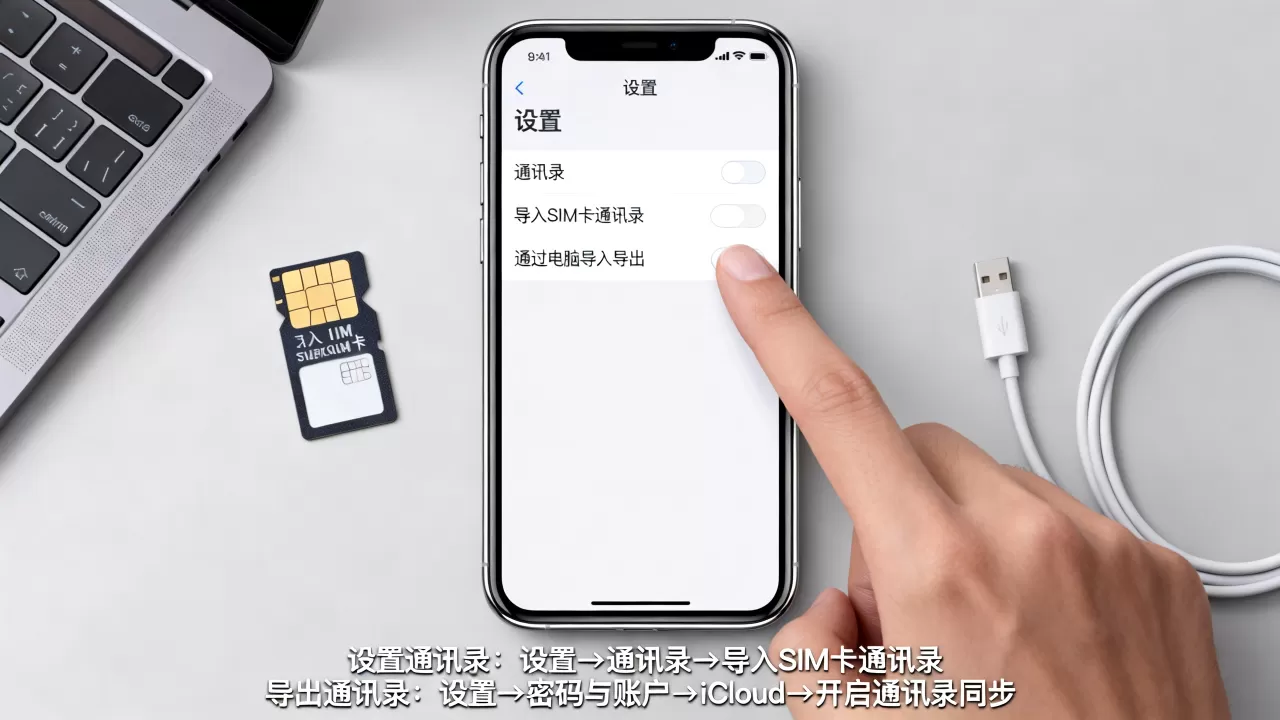
iCloud通讯录同步的高级设置与故障排查
同步功能开启后,数据是否真的安全同步?很多用户遇到过“联系人没同步”或“同步冲突”的情况,这通常是因为设置细节未到位。
开启iCloud同步开关
仅仅选择iCloud作为默认账户是不够的,你必须显式开启同步开关。
- 进入“设置” > 点击顶部的“Apple ID”(你的名字)。
- 点击“iCloud”。
- 在“使用iCloud的App”列表中,找到“通讯录”。
- 确保开关处于绿色开启状态。
如果开关是灰色的,或者无法开启,通常是因为网络问题或Apple ID登录状态异常,建议检查Wi-Fi连接,或尝试退出Apple ID后重新登录。
处理同步冲突与合并联系人
当你同时在多台设备上修改同一个联系人时,可能会触发同步冲突,iPhone通常会自动合并重复项,但有时需要手动干预。
- 合并重复联系人:打开“通讯录”App,点击右上角的或“群组”,选择“合并重复项”,系统会自动识别并合并信息相同的联系人。
- 检查同步状态:在“设置” > “Apple ID” > “iCloud” > “管理账户存储”中,可以查看iCloud的使用情况,确认通讯录数据是否正常上传。
据统计,相当一部分用户的同步问题源于未开启“通讯录”开关,而非网络故障,定期进入设置页面检查开关状态,是维护数据安全的低成本高收益动作。
跨平台联系人管理与Google账户集成
对于非纯苹果生态用户,将iPhone通讯录与Google账户深度绑定,是解决“多设备数据孤岛”的最佳方案。
添加Google账户并同步
- 进入“设置” > “邮件”
(或“通讯录”) > “账户” > “添加账户”。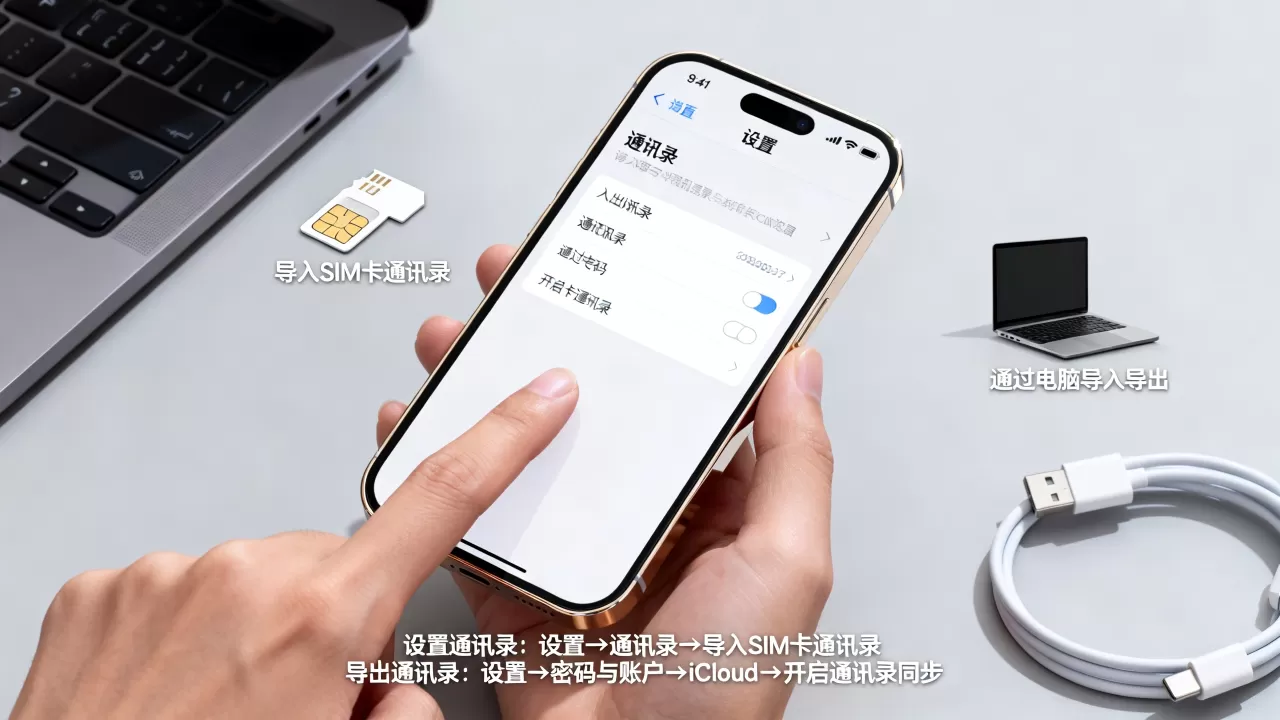
- 选择“Google”。
- 输入你的Google账号和密码进行登录。
- 登录成功后,确保“通讯录”开关处于开启状态。
完成此设置后,iPhone上的新联系人将自动同步至Google云端,反之,在Google网页端或Android设备上添加的联系人,也会自动出现在iPhone上。
对比分析:iCloud vs Google
| 特性 | iCloud 通讯录 | Google 通讯录 |
|---|---|---|
| 生态兼容性 | 仅限苹果设备 | 全平台(iOS/Android/Web/Windows) |
| 同步速度 | 极快,实时性强 | 较快,依赖网络状态 |
| 数据隐私 | 端到端加密(部分功能) | 云端存储,受Google隐私政策约束 |
| 适用人群 | 纯苹果用户,注重隐私 | 多平台用户,注重通用性 |
行业共识认为,对于需要在不同操作系统间频繁切换的用户,Google账户的集成度更高,管理起来也更为灵活,你可以在电脑上直接通过浏览器编辑大量联系人,然后一键同步到手机,效率远超在手机上逐个输入。
通讯录数据备份与恢复实操指南
尽管云端同步提供了便利,但本地备份仍是最后一道防线,当网络故障或账户异常时,本地备份能救命。
使用iTunes/Finder进行本地备份
这是最彻底的数据备份方式,包含通讯录、照片、应用数据等所有信息。
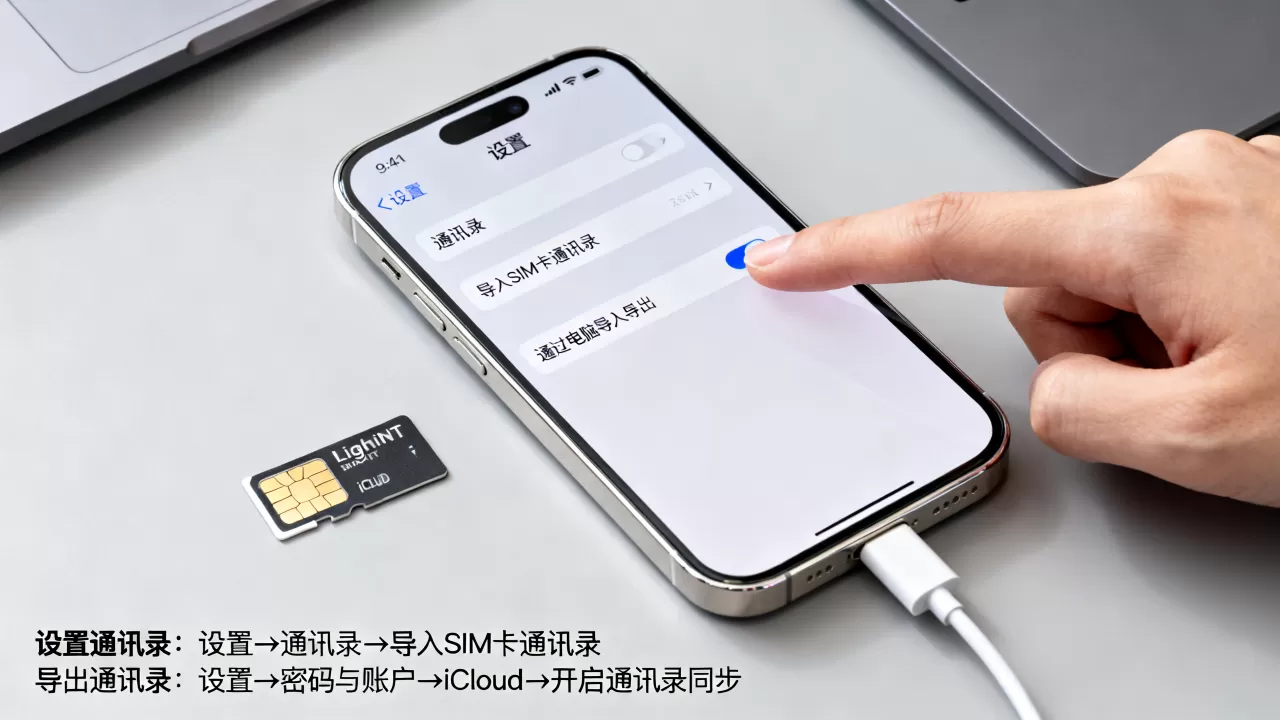
- 将iPhone通过USB线连接至电脑。
- 打开Windows上的iTunes或Mac上的Finder。
- 选择你的设备,点击“立即备份”。
- 勾选“加密本地备份”(可选,但推荐,以保存健康数据和密码)。
从备份中恢复通讯录
如果iPhone数据丢失,可以通过恢复备份来找回联系人。
- 恢复备份后,进入“设置” > “Apple ID” > “iCloud”。
- 开启“通讯录”同步。
- 系统会自动将备份中的通讯录数据拉取至当前设备。
需要注意的是,恢复备份会覆盖当前设备上的所有数据,操作前请务必确认当前数据已同步至云端或已另存。
常见问题解答:iPhone怎么设置通讯录
iPhone通讯录同步不了怎么办?
首先检查网络连接,确保设备已连接稳定的Wi-Fi,进入“设置” > “Apple ID” > “iCloud”,尝试关闭“通讯录”开关,等待几秒后重新开启,若仍无效,可尝试重启iPhone,或检查是否有系统更新可用,多数情况下,重新开关同步能解决临时性的同步卡死问题。
如何从iPhone导出通讯录到电脑?
最便捷的方式是利用Google账户中转,在iPhone上确保通讯录已同步至Google账户,然后在电脑浏览器登录Google Contacts,即可导出为CSV或vCard格式,另一种方式是使用iTunes/Finder进行本地备份,虽然不能直接提取单个文件,但可通过第三方工具从备份文件中解析出通讯录数据。
iPhone通讯录和微信联系人有什么区别?
iPhone通讯录是系统级的地址簿,存储的是手机号和姓名,与电话、短信功能深度绑定,且可通过iCloud或Google实现跨设备同步,微信联系人则是应用内的社交关系链,仅存在于微信生态内,无法直接用于拨打电话或发送短信(除非通过微信通话),两者互补,建议将重要联系人同时保存在系统通讯录和微信中,以确保沟通渠道畅通。


